

W dzisiejszych czasach zrzuty ekranu zdobyły ogromną popularność. Niezależnie od tego, czy pragniesz uwiecznić zabawny mem, istotne informacje, czy też wyjątkowe chwile z gier, posiadanie umiejętności ich wykonywania zdecydowanie ułatwia życie. Na szczęście proces ten okazuje się prostszy, niż mogłoby się wydawać! W tym artykule przybliżę Ci najskuteczniejsze metody na wykonanie zdjęcia ekranu na różnych urządzeniach, dzięki czemu w mgnieniu oka będziesz mógł dzielić się tym, co widzisz.
Bez względu na to, czy korzystasz z komputera, smartfona czy tabletu, można znaleźć wiele sposobów na zrobienie zrzutu ekranu. Każde urządzenie oferuje unikalne kombinacje przycisków oraz narzędzia, które znacznie ułatwiają to zadanie. Razem odkryjemy, jak szybko i efektywnie uchwycić to, co jest dla nas istotne. Przygotuj się na praktyczne porady i triki, które z pewnością wzbogacą Twoje umiejętności techniczne!
Jak zrobić zrzut całego ekranu w Windows
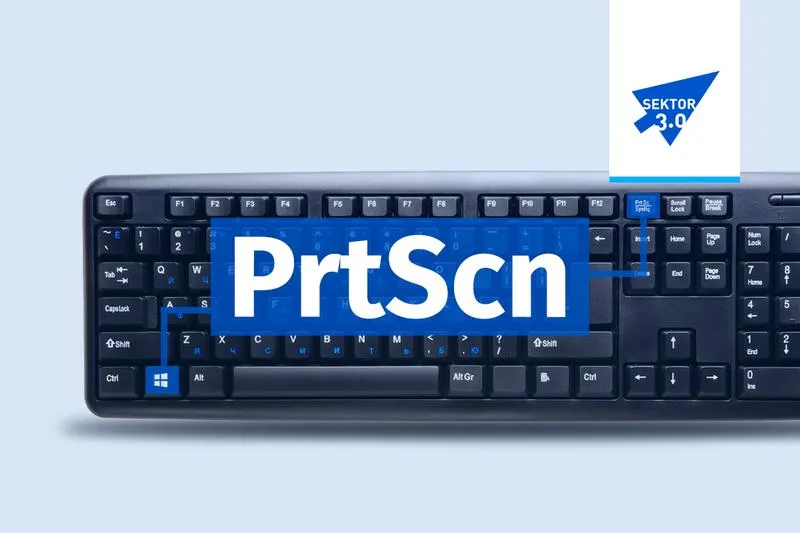
Wykonanie zrzutu całego ekranu w systemie Windows to naprawdę prosta sprawa! Najszybszym sposobem, który możemy zastosować, jest wciśnięcie klawiszy Windows + Print Screen. Po naciśnięciu tej kombinacji ekran lekko mignie, co oznacza, że zrzut został pomyślnie wykonany. Obrazek automatycznie zapisuje się w folderze „Zrzuty ekranu”, który znajdziemy w Eksploratorze plików. Dodatkowo, zrzut ląduje w schowku, więc istnieje możliwość jego wklejenia w dowolnym miejscu – wystarczy użyć skrótu Ctrl + V. To idealne rozwiązanie, gdy chcemy szybko podzielić się tym, co widzimy na ekranie!
Jeżeli jednak chcemy mieć większą kontrolę nad tym, co przechwytujemy, z pełnym przekonaniem polecam użycie przycisku Print Screen, który uruchomi Narzędzie Wycinania (Snipping Tool). Dzięki temu narzędziu możemy swobodnie zaznaczyć dowolny obszar ekranu. Alternatywnym rozwiązaniem, szczególnie w przypadku, gdy przycisk Print Screen jest mało widoczny, jest kombinacja Windows + Shift + S. Gdy tylko ją użyjemy, pojawia się specjalne okno, które umożliwia zaznaczenie wybranego fragmentu ekranu; ten zaznaczony obszar później również znajdziemy w schowku. Warto eksperymentować z tymi opcjami, aby odkryć najwygodniejszą metodę dla siebie!
Zrzut całego ekranu z automatycznym zapisem w Windows
Jeśli kiedykolwiek potrzebowałem szybko uchwycić coś, co widzę na monitorze, zrzut ekranu stał się dla mnie niezastąpionym narzędziem. Nie muszę już martwić się o długą procedurę, ponieważ prosta kombinacja klawiszy Windows + Print Screen wykonuje cały proces za mnie. Kiedy ekran lekko się przyciemnia, wiem, że zrzut został zrobiony, a plik automatycznie trafia do folderu Obrazy, w podfolderze Zrzuty ekranu. To naprawdę wygodne, szczególnie gdy muszę uchwycić coś błyskawicznie, bez otwierania dodatkowych aplikacji.
Odkrycie tej metody otworzyło przede mną nowe możliwości, dlatego teraz korzystam z innych opcji, które oferuje Windows. Na przykład, naciśnięcie kombinacji Windows + Shift + S pozwala mi zaznaczyć określony fragment ekranu, co świetnie sprawdza się, gdy chcę uchwycić jedynie istotną informację. Dodatkowo, narzędzie Wycinanie oraz nowoczesny Wycinek i szkic dają mi możliwość większej edycji oraz anotacji, a także umożliwiają zapisywanie w różnych formatach. Dzięki tej różnorodności, żaden zrzut ekranu nie sprawi mi już żadnych kłopotów!
Poniżej przedstawiam kilka przydatnych opcji zrzutów ekranu w systemie Windows:
- Windows + Print Screen - wykonuje pełny zrzut ekranu i zapisuje go automatycznie.
- Windows + Shift + S - umożliwia zaznaczenie fragmentu ekranu do zrzutu.
- Wycinek i szkic - narzędzie do lepszej edycji oraz anotacji zrzutów ekranu.
- Wycinanie - starsza aplikacja do robienia zrzutów ekranu z opcjami edycji.
Zrzut całego ekranu w macOS
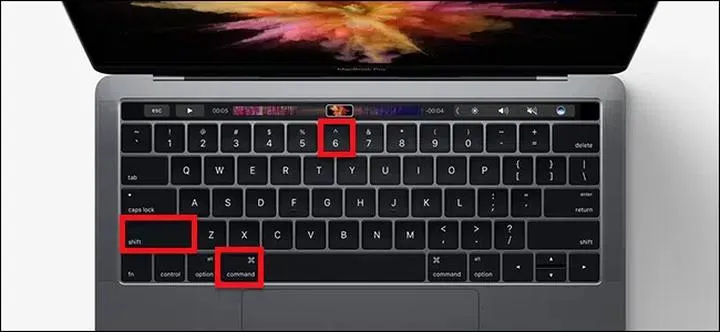
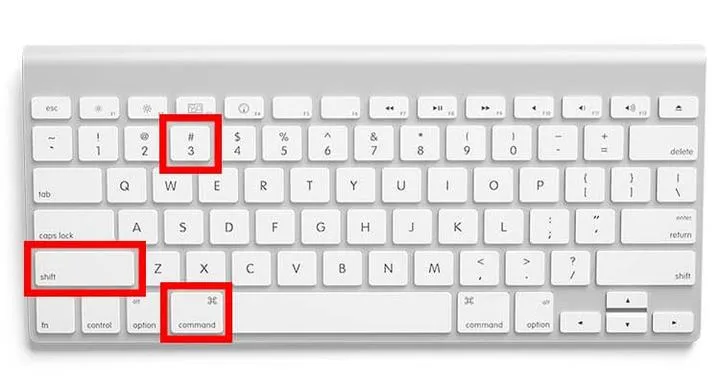
Wykonanie zrzutu całego ekranu w macOS to szybka i prosta sprawa! Aby to zrobić, wystarczy jednocześnie nacisnąć klawisze Shift, Command oraz 3. Po chwili usłyszysz dźwięk migawki, który potwierdzi wykonanie zdjęcia. Zrzut ekranu automatycznie zostanie zapisany na biurku, a plik otrzyma nazwę „Zrzut ekranu [data] o [godzina]”. Domyślnie system zapisuje go w formacie PNG, jednak w przypadku potrzeby innego formatu, z łatwością zmienisz to w wybranym edytorze graficznym.
Co więcej, w systemie macOS Mojave oraz w nowszych wersjach zyskujesz możliwość skorzystania z aplikacji Zrzut ekranu, uruchamiając ją przy pomocy kombinacji klawiszy Shift-Command-5. Ta aplikacja otwiera przed tobą jeszcze więcej możliwości: możesz ustawić timer, wybrać miejsce, gdzie chcesz zapisać zrzuty, a nawet zdecydować, czy wskaźnik myszy ma być widoczny na zrzucie. Zrzuty ekranu sprawdzają się w wielu sytuacjach, od dokumentowania pracy, aż po dzielenie się interesującymi informacjami z innymi użytkownikami. Dzięki intuicyjnym skrótom oraz funkcjom oferowanym przez macOS, zrzuty ekranu stają się naprawdę przyjemne!
Zrzut wybranej części ekranu w macOS
Wykonywanie zrzutów ekranu na Macu to prosta sprawa, a możliwości, jakie mamy na wyciągnięcie ręki, są naprawdę imponujące! Aby uwiecznić wybraną część ekranu, wystarczy użyć kombinacji klawiszy Shift + Command + 4. Kiedy naciśniesz te klawisze, wskaźnik zamieni się w krzyżyk, co pozwoli ci na przeciągnięcie myszki i zaznaczenie interesującego cię obszaru. Po zwolnieniu przycisku myszy zrzut natychmiast trafi na twój pulpit, chyba że wcześniej zmieniłeś lokalizację zapisu w ustawieniach. Jeśli chcesz, aby zaznaczenie przeniosło się bez zmiany jego rozmiaru, wystarczy przytrzymać spację podczas przeciągania. To naprawdę proste, prawda?
W systemie macOS Mojave i nowszych dostępna jest także aplikacja Zrzut ekranu, którą uruchomisz za pomocą skrótu Shift + Command + 5. Ta aplikacja oferuje jeszcze większe możliwości, takie jak możliwość ustawienia timera, wybór lokalizacji zapisu zrzutów oraz nagrywanie ekranu. Po wykonaniu zrzutu jego miniaturka pojawi się w rogu ekranu, co umożliwia szybką edycję lub przeniesienie pliku w inne miejsce. Zagadnienia związane ze zrzutami ekranu stają się szczególnie przydatne, gdy pragniesz szybko podzielić się informacjami lub zachować coś istotnego, co wyświetla się na twoim ekranie. Dzięki tym funkcjom zrzuty ekranowe stały się naprawdę łatwe i wygodne w użyciu!
Zrzut okna lub menu w macOS
Każdy użytkownik macOS doskonale zdaje sobie sprawę, jak prosto można wykonać zrzut ekranu, nawet gdy na to potrzeba zaledwie kilku chwil. Ja osobiście najczęściej wykorzystuję kombinację klawiszy Command + Shift + 3, co pozwala na zapisanie całej zawartości mojego ekranu na biurku w formie pliku PNG. Kiedy jednak chcę uchwycić tylko wybraną część ekranu, wystarczy, że naciśniesz Command + Shift + 4, co zmienia mój wskaźnik w krzyżyk. W ten sposób mogę zaznaczyć interesujący mnie obszar dokładnie tak, jak potrzebuję. Ostatnio odkryłem również, że można wykonać zrzut konkretnego okna lub menu. Aby to zrobić, wystarczy aktywować je, a następnie użyć tej samej kombinacji, kończąc ją przyciskiem spacji, co przekształca wskaźnik w ikonę aparatu.
Nie sposób również pominąć aplikacji Zrzut ekranu, która zadebiutowała w macOS Mojave. Używając kombinacji Command + Shift + 5, mogę otworzyć zestaw narzędzi do robienia zrzutów. W tej aplikacji mam możliwość ustawienia różnych opcji, takich jak wybór miejsca zapisu, licznik czasu oraz widoczność kursora na obrazach. Co więcej, po wykonaniu zrzutu na ekranie ukazuje się miniaturka, która umożliwia szybkie przeciągnięcie go do innego dokumentu lub bezpośrednie edytowanie. Dzięki temu każdy zrzut, który wykonuję, staje się jeszcze bardziej praktyczny i bezproblemowy, co sprawia, że idealnie nadaje się do dzielenia się z innymi lub archiwizacji.
Poniżej przedstawiam najważniejsze funkcje aplikacji Zrzut ekranu:
- Wybór miejsca zapisu zrzutu ekranu
- Licznik czasu do opóźnienia zrzutu
- Opcja widoczności kursora w zrzutach
- Szybkie edytowanie i przeciąganie miniatur zrzutu
Jak zrobić zrzut ekranu na iPhone z Face ID
Robienie zrzutów ekranu na iPhonie z Face ID, który należy do modeli od iPhone X wzwyż, jest niezwykle proste i szybkie. Wystarczy, abyś na ekranie wyświetlił to, co chcesz uwiecznić. Następnie wystarczy jednocześnie nacisnąć i szybko puścić przycisk boczny (po prawej stronie) oraz przycisk zwiększania głośności (po lewej stronie). Gdy usłyszysz dźwięk migawki i zauważysz, że ekran mignie, to znaczy, że udało Ci się wykonać zrzut. Co istotne, jeśli Twój telefon korzysta z systemu iOS 11 lub nowszego, zaraz po wykonaniu zrzutu na dole ekranu pojawi się miniatura. To daje Ci możliwość szybkiej edycji lub udostępnienia go dalej.
Po zrobieniu zrzutu ekranu odnajdziesz go w aplikacji Zdjęcia, w albumie „Zrzuty ekranu”. Taki sposób organizacji jest bardzo przydatny, ponieważ w ten sposób łatwo znajdziesz wszystkie swoje screenshoty. Możesz również edytować swoje zrobione zdjęcie: przycinając je lub dodając adnotacje. To sprawia, że zrzuty ekranu stają się nie tylko użyteczne do przechowywania informacji, ale także do dzielenia się nimi w bardziej atrakcyjny sposób. Warto pamiętać, że tego rodzaju zrzuty ekranu mogą okazać się naprawdę pomocne, gdy chcesz przekazać jakieś informacje znajomym lub zachować je do późniejszego użytku!
| Proces | Szczegóły |
|---|---|
| Model iPhone'a | iPhone X i nowsze z Face ID |
| Jak zrobić zrzut ekranu | Jednocześnie naciśnij i szybko puść przycisk boczny oraz przycisk zwiększania głośności |
| Potwierdzenie wykonania zrzutu | Dźwięk migawki i mignięcie ekranu |
| Miniatura po zrzucie | Pojawia się na dole ekranu (iOS 11 lub nowszy) |
| Gdzie znaleźć zrzuty ekranu | Aplikacja Zdjęcia, album „Zrzuty ekranu” |
| Możliwości edycji | Przycinanie, dodawanie adnotacji |
| Przydatność | Pomocne do przekazywania informacji, atrakcyjne dzielenie się |
Zrzut ekranu na iPhone z Touch ID i przyciskiem bocznym
Tworzenie zrzutów ekranu na iPhone'ach z Touch ID oraz przyciskiem bocznym naprawdę jest niezwykle łatwe i intuicyjne. Wystarczy, że jednocześnie naciśniesz przycisk boczny oraz przycisk Home, a następnie szybko je zwolnisz. Po tej akcji ekran na moment zamiga, a w tle usłyszysz dźwięk potwierdzenia, co sygnalizuje, że zrzut został pomyślnie wykonany. W systemie iOS zauważysz miniaturkę utworzonego zrzutu ekranu w lewym dolnym rogu, na którą możesz bez trudu kliknąć, aby edytować, dodać adnotacje lub po prostu zapisać do aplikacji Zdjęcia. To doskonałe rozwiązanie, gdy pragniesz szybko uchwycić istotne informacje, niezależnie od tego, czy pochodzą one z komunikatora, aplikacji, czy strony internetowej.
Warto również zaznaczyć, że zrzuty ekranu stają się coraz bardziej użyteczne w codziennym życiu. Osobiście korzystam z nich nie tylko do dokumentowania błędów w aplikacjach, lecz także do dzielenia się cennymi informacjami z rodziną i znajomymi. Zazwyczaj zanim się zorientujesz, wszystkie utworzone zrzuty lądują w specjalnym albumie zatytułowanym "Zrzuty ekranu", który możesz znaleźć w aplikacji Zdjęcia. Dodatkowo, jeśli nie masz ochoty na korzystanie z przycisków, możesz skorzystać z alternatywnych metod, takich jak AssistiveTouch, które stają się szczególnie wartościowe, gdy napotykasz na trudności z fizycznymi przyciskami lub gdy używasz swojego iPhone'a jedną ręką.
Zrzut ekranu na Android standardową metodą
Robienie zrzutu ekranu na urządzeniach z Androidem to niezwykle przydatna umiejętność, która znacząco ułatwia życie w wielu sytuacjach. Aby wykonać zrzut ekranu przy standardowej metodzie, wystarczy równocześnie nacisnąć przycisk zasilania oraz przycisk zmniejszania głośności. Można przytrzymać je przez chwilę, aż na ekranie wyświetli się informacja potwierdzająca, że zrzut został zrobiony. W przypadku starszych modeli urządzeń, które mają przycisk Home, odpowiednia kombinacja to przycisk Home wraz z zasilaniem. Dodatkowo, na niektórych urządzeniach istnieje możliwość wykorzystania funkcji specyficznych dla poszczególnych producentów, takich jak potrząśnięcie telefonem lub narysowanie litery „S” na ekranie, co umożliwia wykonanie długich zrzutów.
Na urządzeniach z Androidem dostępnych jest wiele metod wykonywania zrzutów ekranu:
- Przycisk zasilania + przycisk zmniejszania głośności
- Przycisk Home + przycisk zasilania (w starszych modelach)
- Gesty specyficzne dla producentów, np. potrząśnięcie telefonem
- Narysowanie litery „S” na ekranie (długie zrzuty)
Po zrobieniu zrzutu ekranu, w dolnym rogu wyświetli się miniatura z opcjami edycji i udostępniania. Warto podkreślić, że zrzuty automatycznie zapisują się w folderze Screenshots lub Pictures w pamięci urządzenia, co znacznie ułatwia ich późniejsze odnalezienie. Co więcej, dla osób korzystających z Androida 12 lub nowszego, dostępna jest funkcja tłumaczenia tekstów ze zrzutów w aplikacji Google Photos. Dzięki temu, zrzuty ekranu stają się nie tylko skutecznym sposobem uchwycenia ważnych informacji, ale również użytecznym narzędziem do nauki i efektywnego zarządzania treścią w cyfrowym świecie.
Alternatywna metoda zrobienia zrzutu ekranu na Android
Zrobienie zrzutu ekranu na telefonie z systemem Android to umiejętność, która przyda się praktycznie każdemu użytkownikowi. Osobiście najczęściej korzystam z najpopularniejszej metody, polegającej na naciśnięciu kombinacji przycisków zasilania oraz zmniejszania głośności. Wystarczy, że jednocześnie je przytrzymam przez chwilę, a na ekranie pojawi się animacja, która potwierdza wykonanie zrzutu. Chociaż możliwość użycia przycisku Home, szczególnie w starszych modelach, ma swoje miejsce na mojej liście, to w nowszych urządzeniach przycisk ten został zastąpiony przez wspomniane fizyczne przyciski.
Gesty stanowią ciekawą pomoc w moim codziennym korzystaniu z telefonu. Na przykład, w telefonach Samsung mogę po prostu przesunąć dłonią po ekranie, aby wykonać zrzut. Dodatkowo, jeśli posiadam odpowiednią aplikację, zyskuję dostęp do bardziej zaawansowanych opcji, takich jak edytowanie czy dodawanie adnotacji do zrzutów. Zawsze pamiętam, aby po zrobieniu screenshotu sprawdzić galerię, ponieważ tam zwykle lądują moje zdjęcia, co znacząco ułatwia szybkie przeglądanie oraz udostępnianie ich w mediach społecznościowych.
Zrzut całego ekranu na Chromebook
Robienie zrzutów ekranu na Chromebooku jest naprawdę proste i może znacznie ułatwić codzienną pracę. Wystarczy zaledwie kilka kliknięć, aby uchwycić to, co dokładnie widzisz na ekranie. Jeśli chcesz zrzucić cały ekran, wystarczy nacisnąć kombinację klawiszy Ctrl + Zmniejsz lub Ctrl + PrtScn, w zależności od modelu. Zrzut ekranu automatycznie zapisze się w folderze "Pobrane", co umożliwi szybkie korzystanie z niego w przyszłości. Jednak to dopiero początek! Chromebook oferuje również możliwość uchwycenia wybranego obszaru, co staje się bardzo przydatne, gdy zamierzasz pokazać konkretny fragment ekranu.
Jeżeli często korzystasz z przeglądarki, powinieneś wiedzieć, że Google Chrome ma wbudowane narzędzie do robienia zrzutów ekranu. Możesz z łatwością skorzystać z narzędzi deweloperskich, aby zrzucić całą stronę internetową. Wystarczy, że naciśniesz Ctrl + Shift + I, a następnie Ctrl + Shift + P i wpiszesz "Screenshot". Taka opcja zapewnia szybkie i wygodne wykonanie zrzutu bez potrzeby instalowania dodatkowych rozszerzeń. Oczywiście dostępne są także różnorodne dodatki, które mogą zwiększyć możliwości robienia zrzutów, dodając na przykład funkcje edycji czy łatwe dzielenie się zrzutami w mediach społecznościowych. To rzeczywiście świetne narzędzie dla każdego, kto pragnie skutecznie komunikować się zarówno w pracy, jak i w życiu prywatnym!
Źródła:
- https://help.keytive.com/pl/articles/10689902-jak-zrobic-zrzut-ekranu-w-windows-i-mac
- https://support.eset.com/pl/kb2727-jak-wykonac-zrzut-ekranowy-tzw-screenshot
- https://support.apple.com/pl-pl/102646
- https://support.apple.com/pl-pl/102616
- https://support.google.com/adsense/answer/38066?hl=pl
- https://support.nordvpn.com/hc/pl/articles/19684654253585-Jak-zrobi%C4%87-zrzut-ekranu
- https://publicystyka.ngo.pl/sztuka-zrzutow-ekranu-w-windows-11
- https://soft360.pl/blog/post/jak-zrobic-zrzut-ekranu-na-laptopie-komputerze-i-telefonie.html
- https://www.euro.com.pl/artykuly/wszystkie/artykul-jak-zrobic-screena-zrzut-ekranu-porady-krok-po-kroku.bhtml
- https://iqhost.pl/blog/jak-wykonac-zrzut-ekranu-w-systemie-windows








