Niska rozdzielczość stanowi jeden z najczęstszych problemów, które napotykam podczas przygotowywania plików do druku. Jeśli cię to ciekawi to odkryj skuteczne metody otwierania plików AI w Photoshopie. Osobiście zauważyłem, że wiele osób planujących wydruk swoich materiałów ignoruje ten kluczowy aspekt, co prowadzi do szeregu nieprzyjemnych niespodzianek. Na przykład, gdy obrazy mają rozdzielczość poniżej 300 dpi, efektem końcowym często stają się rozmyte i pikselowane wydruki. Takie rezultaty w żaden sposób nie oddają wizji artystycznej twórcy. Zamiast oczekiwanego efektu wow, otrzymujemy produkt, na który naprawdę trudno patrzeć bez zażenowania.
Aby skutecznie uniknąć tych kłopotów, kluczowe staje się zawsze korzystanie z obrazów wysokiej jakości. Podczas pracy nad swoim projektem, szczególnie w programach graficznych takich jak Adobe Photoshop czy Illustrator, zawsze upewniam się, że rozdzielczość ustawiona jest na odpowiednim poziomie. Zdarzyło mi się kilka razy eksperymentować z małymi plikami, próbując je rozciągnąć do większych wymiarów. Takie podejście tylko pogarsza sytuację. Zdecydowanie warto korzystać z grafik przygotowanych specjalnie do druku, zamiast liczyć na cud.
Wysoka rozdzielczość ma kluczowe znaczenie dla jakości druku

Oprócz samej rozdzielczości, istotne staje się także zrozumienie różnicy między grafiką wektorową a rasterową. Skoro jesteśmy w temacie to poznaj kluczowe aspekty rozdzielczości aparatu w telefonie. Grafiki wektorowe, takie jak logo czy ikony, idealnie nadają się do drukowania, ponieważ zachowują wysoką jakość niezależnie od rozmiaru. Natomiast obrazy rastrowe, na przykład zdjęcia, muszą być odpowiednio wyostrzone i przeznaczone do druku w wysokiej rozdzielczości. Dlatego zanim wyślę plik do drukarni, zawsze przeprowadzam dokładny przegląd, upewniając się, czy wszystkie elementy zostały przygotowane w najwyższej jakości.
Wiedza na temat odpowiednich formatów oraz wymogów technicznych jest kluczowa dla uzyskania satysfakcjonujących efektów. Przygotowanie plików to proces, który wymaga uwagi i staranności, aby uniknąć niepotrzebnych problemów.
Na koniec warto podkreślić, że sprawna komunikacja z drukarnią pomaga zaoszczędzić mnóstwo problemów związanych z niską jakością wydruków. Zawsze pytam drukarzy o ich preferencje dotyczące formatów oraz wymogów technicznych, co pozwala na dalsze eliminowanie ryzykownych pomyłek. Dzięki tym działaniom każdy proces przygotowania plików do druku staje się znacznie łatwiejszy i bardziej efektywny, a efekty końcowe są zdecydowanie lepsze. Jak już tu jesteś, sprawdź, jak stworzyć wizytówkę, która zachwyci klientów. Dobrze przygotowane pliki stanowią klucz do zadowolenia zarówno twórcy, jak i odbiorcy.
Jak przygotować plik do druku w Photoshop, aby uniknąć błędów?
W poniższej liście przedstawiamy kluczowe kroki, które pomogą skutecznie przygotować plik do druku w programie Photoshop. Zastosowanie się do tych wskazówek znacząco zminimalizuje ryzyko wystąpienia błędów technicznych i zapewni wysoką jakość finalnych wydruków. Zatem zaczynajmy!
- Ustawienie właściwego formatu pliku
Na początku, przed zapisaniem pliku do druku, upewnij się, że wybierasz odpowiedni format. Właściwy format powinien zachować odpowiednią jakość i gwarantować kompatybilność z drukarnią. Najlepiej zapisuj pliki w formacie PDF, TIFF lub EPS. Warto zaznaczyć, że format PDF jest najczęściej preferowany przez drukarnie, ponieważ znakomicie zachowuje układ i jakość projektu, a do tego umożliwia dodanie znaczników cięcia.
- Ustalenie wymiarów i spadów
Następnie, dokładne ustawienie wymiarów dokumentu zyskuje kluczowe znaczenie. Zmierz finalny rozmiar projektu, a także dodaj odpowiednie spady, które zazwyczaj wynoszą 2-3 mm. Upewnij się, że wszystkie istotne elementy graficzne przekraczają linię cięcia o tę wartość. Tylko w ten sposób unikniesz białych krawędzi na wydrukach.
- Konwersja kolorów do CMYK
Przed eksportem pliku, pamiętaj o konwersji kolorów do przestrzeni CMYK. Taki krok pozwoli uniknąć różnic w odcieniach na wydruku. W Photoshopie łatwo to osiągniesz, wybierając opcję Convert to Profile, a następnie odpowiedni profil CMYK. Nie zapominaj również o sprawdzeniu, czy wszystkie elementy w pliku korzystają z tego samego profilu kolorów.
- Sprawdzenie rozdzielczości
Dla zachowania jakości, upewnij się, że wszystkie obrazy w projekcie mają rozdzielczość co najmniej 300 dpi. Przed zapisaniem, sprawdź rozdzielczość każdego obrazka w Photoshopie, korzystając z menu Image > Image Size. Unikaj również skalowania małych obrazów do większych rozmiarów, ponieważ skutkuje to utratą jakości.
- Zamiana tekstu na krzywe
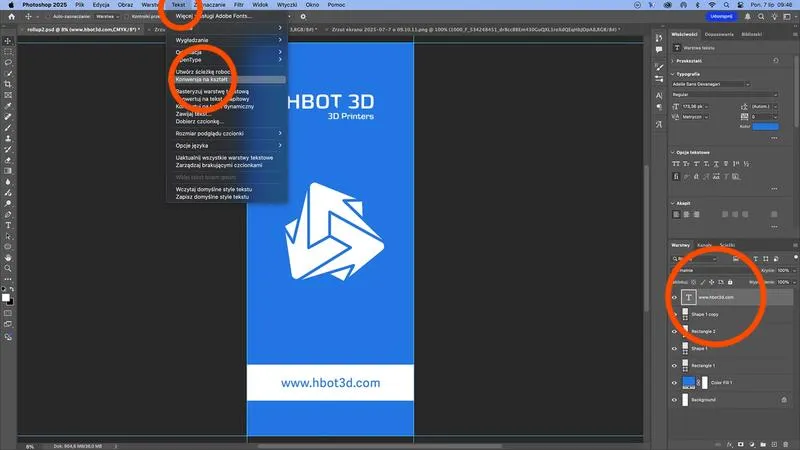
Aby uniknąć problemów związanych z czcionkami, które mogą nie być dostępne w drukarni, zamień tekst na krzywe. W Photoshopie wystarczy zaznaczyć warstwę tekstową i wybrać opcję Convert to Shape. Taki zabieg przekształca tekst w grafikę wektorową, co znacznie ułatwi jego obsługę podczas drukowania.
- Ostateczna kontrola projektu
Przed wysłaniem pliku do drukarni, wykonaj dokładną kontrolę. Sprawdź, czy wszystkie elementy znajdują się w odpowiednich miejscach, a kolory zostały prawidłowo skonwertowane do CMYK. Upewnij się również, że spady oraz marginesy są ustawione zgodnie z wymaganiami. Dobrze jest rozważyć skorzystanie z programu do preflightingu, który automatycznie wskaże ewentualne błędy w pliku.
- Konsultacja z drukarnią
Ostatnim, ale nie mniej ważnym krokiem, jest kontakt z drukarnią. Upewnij się, że spełniasz wszystkie ich wymagania techniczne. Dowiedz się, jakie formaty plików są preferowane oraz czy są dodatkowe wymagania, jak na przykład próbny wydruk. Dobra komunikacja z drukarnią pomoże zminimalizować ryzyko wystąpienia nieoczekiwanych problemów w trakcie druku.
Znaczenie spadów w projektach drukowanych
Spady w projektach drukowanych stanowią jeden z tych kluczowych elementów, które często umykają uwadze, a ich znaczenie naprawdę jest ogromne. Kiedy pracuję nad projektem, zawsze upewniam się, że dodaję odpowiednie spady, aby uniknąć nieestetycznych białych krawędzi na gotowych wydrukach. Spad to swoisty zapas, który chroni przed niespodziewanym przesunięciem papieru w trakcie cięcia. Choć może się to wydawać mało istotne, brak spadów potrafi całkowicie zrujnować efekt wizualny, który staram się osiągnąć.
Podczas tworzenia projektów w programach graficznych, takich jak Adobe Illustrator czy InDesign, ustawienie spadów okazuje się banalnie proste. Zazwyczaj można to zrobić przy tworzeniu nowego dokumentu. Zawsze przyjmuję zasadę, że lepiej dodać kilka milimetrów zapasu niż później żałować braku estetyki w finalnym produkcie. W końcu kto nie chciałby, aby jego projekt wyglądał profesjonalnie i był dopracowany w każdym detalu?
Spady to kluczowy element przygotowania plików do druku
Nie można zapominać, że spady to nie tylko elementy estetyczne, ale także praktyczne. Kiedy dostarczam pliki do drukarni, zawsze dokładnie sprawdzam, czy wszystkie elementy graficzne, które mają sięgać krawędzi, są odpowiednio rozciągnięte poza linię cięcia. Dzięki temu mam pewność, że żaden istotny fragment projektu nie zostanie przypadkowo obcięty. Taki wpływ na jakość wydruku czyni spady niezwykle ważnym aspektem całego procesu twórczego.
Bez względu na to, czy przygotowuję ulotki, wizytówki, czy plakaty, zawsze traktuję spady jako integralną część pieczołowitego tworzenia projektów. Stworzenie doskonałego wydruku wymaga uwagi na szczegóły, a dodanie spadów stanowi podstawową zasadę, która pozwala osiągnąć zamierzony efekt. Troska o te maleńkie detale potrafi znacząco wpłynąć na ostateczną jakość oraz odbiór całego projektu przez klienta.
Did you know that standardowe spady w projektach drukowanych wynoszą zazwyczaj od 3 mm do 5 mm? Dodanie tego niewielkiego marginesu może zapobiec problemom z cięciem i zapewnić, że każdy projekt zachowa pełną intensywność i dokładność kolorów nawet przy niewielkich przesunięciach podczas drukowania.
Właściwe profile kolorów w przygotowaniu plików do druku
Kiedy przystępuję do przygotowywania plików do druku, zwracam szczególną uwagę na odpowiedni profil kolorów, ponieważ to jeden z najważniejszych aspektów tego procesu. Często bowiem kolory, które na ekranie prezentują się pięknie, w rzeczywistości mogą wyglądać zupełnie inaczej po wydrukowaniu. Dlatego zawsze konwertuję swoje pliki z przestrzeni RGB — dedykowanej do wyświetlania na monitorach — na CMYK, który doskonale nadaje się do druku. Ta operacja ma kluczowe znaczenie, ponieważ CMYK lepiej odwzorowuje kolory na papierze, co pozwala mi uniknąć rozczarowań po odbiorze gotowego produktu.
Co więcej, jestem zwolennikiem korzystania z odpowiednich profili kolorów ICC, które oferują niektóre drukarnie. Dzięki nim mam pewność, że moje kolory będą zgodne z ich sprzętem i standardami druku. Zanim wyślę plik do drukarni, zawsze sprawdzam, czy kalibracja kolorów została wykonana prawidłowo, co daje mi spokojną głowę i zapewnia, że efekt końcowy będzie zgodny z moimi oczekiwaniami.
Użycie odpowiednich profili kolorów w druku zapewnia wysoką jakość
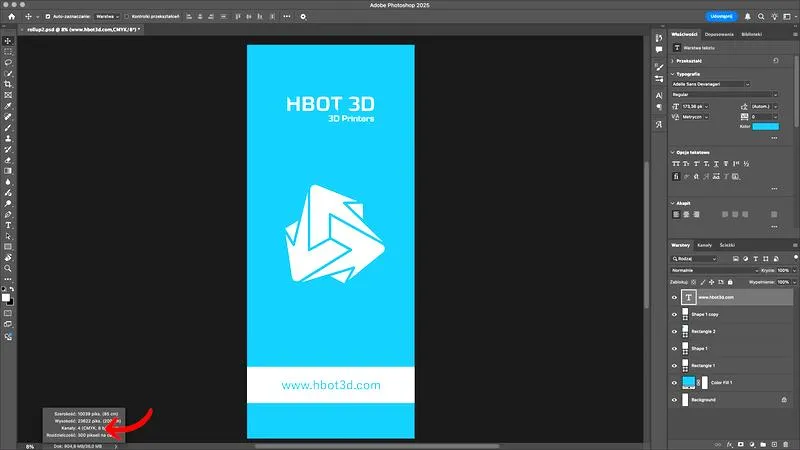
Nie można również zapominać, że nie tylko profil kolorów, ale i rozdzielczość obrazów ma ogromne znaczenie. Każdy element projektu powinien mieć co najmniej 300 dpi, aby wydruk był wyraźny i nienaotrzepany. Często przed rozpoczęciem pracy przeglądam i przygotowuję wszystkie zdjęcia oraz grafiki w odpowiedniej jakości. Dzięki temu unikam sytuacji, w której muszę później poddawać plik poprawkom lub wprowadzać zmiany, które mogłyby wpłynąć na estetykę projektu.
Na koniec warto pamiętać o spadach. Dodanie 2-5 mm zapasu wokół projektu w celu uniknięcia białych krawędzi po obcięciu to standardowa praktyka, z której zawsze korzystam. Bez spadów łatwo o niechciane efekty wizualne, które mogą obniżyć jakość całego wydruku. Jak masz czas i chęci to zapoznaj się z instrukcją prawidłowego składania korekty PIT. Właściwe zarządzanie przestrzenią oraz wyważone podejście do kolorów są kluczowe dla osiągnięcia efektów, które zadowolą nie tylko mnie, ale i klientów, dla których tworzę!
| Aspekt | Opis |
|---|---|
| Profil kolorów | Korzystanie z profilu CMYK dla lepszego odwzorowania kolorów w druku. |
| Profile ICC | Używanie odpowiednich profili kolorów ICC oferowanych przez drukarnie w celu zgodności z ich sprzętem. |
| Rozdzielczość obrazów | Każdy element projektu powinien mieć co najmniej 300 dpi dla wyraźnego wydruku. |
| Spady | Dodanie 2-5 mm zapasu wokół projektu, aby uniknąć białych krawędzi po obcięciu. |
Krok po kroku: jak uniknąć błędów przy eksporcie do PDF
Przygotowanie plików do eksportu w formacie PDF stanowi kluczowy etap w procesie druku, który ma duży wpływ na ostateczną jakość materiałów. W poniższym artykule przedstawiamy kilka istotnych wskazówek, które pomogą uniknąć najczęstszych błędów, a tym samym zapewnią, że Twój projekt będzie wyglądał profesjonalnie.
-
Używaj odpowiedniej rozdzielczości obrazów
Niska rozdzielczość obrazów, poniżej 300 dpi, często prowadzi do rozmytych oraz pikselowanych wydruków. Aby zapewnić wysoką jakość, zawsze korzystaj z obrazów oraz grafik o rozdzielczości minimum 300 dpi. W programach takich jak Adobe Photoshop masz możliwość sprawdzenia oraz dostosowania rozdzielczości przed eksportem do PDF.
-
Dodaj spady
Spady, czyli dodatkowe 2-5 mm marginesu, zapobiegają wystąpieniu białych krawędzi na wydrukach po przycięciu. Upewnij się, że wszystkie elementy graficzne, które mają sięgać do krawędzi, rozciągają się poza linię cięcia. Możliwość ustawienia spadów znajdziesz w większości programów graficznych, takich jak Adobe InDesign czy Illustrator, w momencie tworzenia nowego dokumentu.
-
Przekształć tekst na krzywe
Czcionki mogą sprawiać problemy, gdy nie są osadzone w pliku. Aby tego uniknąć, przekształć cały tekst w krzywe (outlines) przed zapisaniem pliku, co uczyni go grafiką wektorową. W Adobe Illustrator wykonaj to, zaznaczając tekst i wybierając opcję "Create Outlines". Dzięki temu unikniesz problemów związanych z niezgodnością czcionek w drukarni.
-
Sprawdź profile kolorów
Niewłaściwy profil kolorów może prowadzić do rozbieżności między wyświetlaniem a wydrukiem. Zawsze konwertuj pliki do profilu CMYK, który stanowi standard w druku. Używanie profili ICC, jakie dostarcza drukarnia, może przyczynić się do dokładnego odwzorowania kolorów, co ma szczególne znaczenie w projektach wymagających precyzyjnego oddania barw.
-
Dokładna kontrola przed wysłaniem
Przed wysłaniem pliku do drukarni przeprowadź dokładną kontrolę. Użyj opcji podglądu w programach graficznych, by upewnić się, że wszystkie elementy znajdują się na swoim miejscu, a kolory są poprawnie skonwertowane. Dodatkowo, sprawdź spady oraz marginesy, aby uniknąć poważnych problemów podczas druku.
Źródła:
- https://harbor.com.pl/blog-o-druku-i-grafice/najczestsze-bledy-w-przygotowaniu-plikow-do-druku-i-jak-ich-unikac-praktyczny-poradnik-dla-klientow-drukarni
- https://technikadruku.pl/jak-przygotowac-pliki-do-druku-krok-po-kroku/
FAQ - Najczęściej zadawane pytania
Jakie są konsekwencje niskiej rozdzielczości obrazów w druku?Niska rozdzielczość obrazów, poniżej 300 dpi, prowadzi do rozmytych i pikselowanych wydruków, które nie oddają wizji artystycznej twórcy. Efektem końcowym są materiały, które trudno oglądać bez zażenowania.
Dlaczego ważne jest użycie wysokiej rozdzielczości w projektach graficznych?Użycie wysokiej rozdzielczości jest kluczowe, aby zapewnić, że wszystkie obrazy w projekcie będą wyraźne i nienaruszone. Obrazy o rozdzielczości co najmniej 300 dpi są niezbędne dla uzyskania wysokiej jakości druku.
Jakie formaty plików są rekomendowane do druku?Rekomendowane formaty plików do druku to PDF, TIFF oraz EPS. Najczęściej preferowanym formatem przez drukarnie jest PDF, ponieważ dobrze zachowuje układ i jakość projektu oraz umożliwia dodanie znaczników cięcia.
Jakie znaczenie mają spady w projektach drukowanych?Spady o wartości 2-3 mm są kluczowe dla uniknięcia białych krawędzi na gotowych wydrukach. Chronią one przed niespodziewanym przesunięciem papieru w trakcie cięcia i są niezbędne dla estetyki końcowego produktu.
Dlaczego konwersja kolorów do CMYK jest istotna przed wydrukiem?Konwersja kolorów do przestrzeni CMYK pozwala uniknąć różnic w odcieniach, które mogą wystąpić między wyświetlaniem a wydrukiem. CMYK lepiej odwzorowuje kolory na papierze, co jest kluczowe dla osiągnięcia zamierzonych efektów wizualnych.