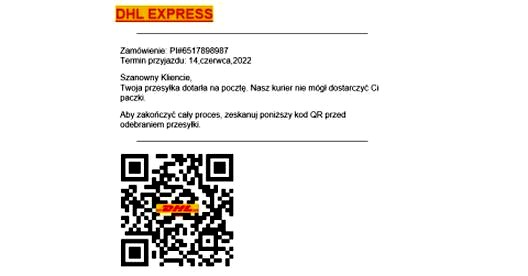
Skonfigurowanie skanowania kodów QR na smartfonie z Androidem 9 lub nowszym jest prostsze, niż się wydaje! Wystarczy otworzyć aplikację aparatu, skierować ją na kod QR i poczekać na powiadomienie. Większość nowszych modeli wyświetli link lub informację po kilku sekundach. Jeśli jednak nie zobaczysz reakcji, upewnij się, że funkcja skanowania kodów QR jest włączona w ustawieniach aparatu.
Użytkownicy urządzeń Google, takich jak Pixel, korzystają z błyskawicznego skanowania dzięki zintegrowanej obsłudze Google Lens. Natomiast w markach takich jak Samsung można skorzystać z technologii Bixby Vision do skanowania kodów QR. Co więcej, w przypadku Androida 9 i nowszych, nawet starsze aparaty mogą prawidłowo odczytywać kody, w zależności od konfiguracji producenta. Przykładowo, w telefonach Samsung dostęp do skanera QR można skonfigurować w panelu Szybkich ustawień.
Jak smartfony zmieniają codzienność dzięki prostemu skanowaniu kodów QR
Smartfony z Androidem oferują różne metody skanowania kodów QR, a ich funkcjonalność często zależy od modelu i wersji oprogramowania. Na przykład, w telefonach Xiaomi czy OnePlus aparat automatycznie wykrywa kod QR. A jak już tu trafiłeś to odkryj, czy aparat 8 Mpix spełni Twoje oczekiwania. Użytkownicy Motoroli muszą uruchamiać Google Lens za każdym razem. Znajomość specyfiki swojego urządzenia ułatwia skanowanie i oszczędza czas.

Integracja procesu skanowania QR w codziennym użyciu otwiera wiele możliwości. Dzięki tej technologii można łączyć się z sieciami Wi-Fi, szybko otwierać strony internetowe czy uzyskiwać dostęp do menu w restauracjach. Kody QR obecne są w niemal każdym aspekcie życia, dlatego warto skanować tylko zaufane kody, by unikać zagrożeń związanych z bezpieczeństwem w Internecie.
Jak skutecznie zeskanować kod QR za pomocą smartfona?
Poniżej przedstawiamy prostą instrukcję krok po kroku, jak szybko zeskanować kod QR za pomocą aparatu w smartfonie. Opisujemy różne metody, które dostosowaliśmy do wersji systemu Android oraz podajemy wskazówki do rozwiązania najczęstszych problemów.
- Uruchom aplikację aparatu. Otwórz natywną aplikację aparatu w swoim smartfonie. Upewnij się, że korzystasz z wersji Android 9.0 lub nowszej, co zapewnia lepszą obsługę kodów QR.
- Skieruj aparat na kod QR. Dbaj o to, aby kod QR był dobrze widoczny. Trzymaj telefon stabilnie, w odległości około 30 cm od kodu, co ułatwi jego rozpoznanie.
- Oczekuj na powiadomienie. Jeśli skanowanie zakończy się sukcesem, na telefonie zobaczysz powiadomienie lub link. Dotknij go, aby uzyskać dostęp do zawartości kodu QR.
- Rozwiązywanie problemów z skanowaniem. W przypadku problemów ze skanowaniem spróbuj podnieść jasność ekranu lub wyczyścić obiektyw aparatu. Upewnij się także, że kod QR jest dobrze oświetlony. Możesz zmniejszyć lub zwiększyć odległość, aby poprawić jakość obrazu.
- Użytkowanie aplikacji Google Lens. Gdy aparat nie może zeskanować kodu QR, skorzystaj z aplikacji Google Lens dostępnej na Androidzie. Wybierz zdjęcie kodu QR z galerii lub uruchom Google Lens, aby go zeskanować.
| Wersja Androida | Metody skanowania QR Code | Obsługiwane modele | Typy aplikacji skanujących | Problemy i rozwiązania |
|---|---|---|---|---|
| 6.0 (Marshmallow) | Now on Tap | Niektóre urządzenia | Google Lens | Wyczyść obiektyw, trzymaj w pionie |
| 7.0-8.1 (Nougat, Oreo) | Wbudowany aparat, Bixby Vision | Samsung, Motorola | Różne aplikacje skanujące | Zwiększ jasność ekranu, odpowiednia odległość |
| 9.0 (Pie) | Wbudowany aparat, Google Lens | Większość producentów | Google Photos, Chrome | Wyczyść obiektyw, spróbuj ponownie |
| 10-12 | Wbudowany aparat, Google Lens | Samsung, Google, OnePlus | Popularne aplikacje | Trzymaj telefon w pionie, dostosuj odległość |
| 13 (Tiramisu) | Wbudowany aparat, Circle to Search | Pixel, Samsung | Google Photos, Lens | Wyczyść obiektyw, odpowiednia odległość |
| 14 (Tort do góry nogami) | Wbudowany aparat, Circle to Search | Pixel, OnePlus | Wbudowane aplikacje | Zwiększ jasność, wyczyść obiektyw |
Jakie są różne metody skanowania kodów QR na urządzeniach z różnymi systemami Android?
Skanowanie kodów QR na urządzeniach z systemem Android może sprawiać trudności, szczególnie gdy różne wersje systemu operacyjnego wprowadzają odmienne możliwości. W roku 2026, użytkownicy Androida 9 lub nowszego nie powinni martwić się o tę funkcję, gdyż większość urządzeń ma ją wbudowaną. Co w przypadku osób korzystających ze starszych wersji? Dla nich dostępne są aplikacje innych firm, które skutecznie wspierają skanowanie kodów.
Najprostszą metodą jest wykorzystanie natywnej aplikacji aparatu. Skoro zahaczyliśmy o ten temat to odkryj tajniki robienia perfekcyjnych selfie w lustrze. Wiele urządzeń pozwala na uruchomienie aparatu, skierowanie go na kod QR i czekanie na powiadomienie. Osobiście polecam aplikację Google Lens, która jest zintegrowana w wielu modelach. Wystarczy ją zainstalować, skierować kamerę na kod i kliknąć, aby uzyskać dostęp do treści.
Jeśli korzystasz z nowszego telefonu, sprawdź funkcję „Circle to Search” w Asystencie Google. Ta innowacja umożliwia łatwe skanowanie kodów wyświetlanych na ekranie. Wystarczy zakreślić ekran wokół kodu QR, a Asystent wykona resztę. Warto podkreślić, że różni producenci telefonów, tacy jak Samsung czy OnePlus, oferują różne metody skanowania.
Najlepsze aplikacje do skanowania kodów QR na Androidzie, które chronią Twoje bezpieczeństwo
Użytkownicy starszych wersji Androida, takich jak 8.0 i wcześniejsze, powinni rozważyć aplikacje z Google Play, na przykład Kaspersky QR Scanner czy Trend Micro QR Scanner. Pisaliśmy o tym w tym poście. Aplikacje te cieszą się wysokimi ocenami, co sugeruje ich bezpieczeństwo i skuteczność. Ponadto nie zapominaj o przeglądarkach internetowych, takich jak Firefox czy Samsung Internet, które również mogą zawierać wbudowane skanery QR.
Producenci urządzeń oferują ciekawe rozwiązania w zakresie skanowania. Samsung ma funkcję Bixby Vision, natomiast OnePlus umożliwia łatwe skanowanie kodów QR dzięki aplikacji Aparat. W Google Pixel skanowanie integruje się z Google Lens, co czyni proces jeszcze bardziej płynnym.
Bezpieczeństwo przy skanowaniu nieznanych kodów QR to kluczowa kwestia. Skanuj kody tylko z zaufanych źródeł, aby uniknąć ryzyka dostania się na szkodliwe strony internetowe. Mam nadzieję, że z tymi wskazówkami skanowanie kodów QR na Twoim telefonie z Androidem stanie się łatwiejsze i bardziej intuicyjne!
Ciekawostką jest, że niektóre urządzenia z systemem Android mają wbudowane skanery kodów QR w aplikacji aparatu, co pozwala na natychmiastowe skanowanie bez potrzeby instalowania dodatkowych aplikacji.
Jakie aplikacje i narzędzia pomagają w skanowaniu kodów QR na Androidzie?
W tej liście przedstawione zostały aplikacje i narzędzia do skanowania kodów QR na urządzeniach z systemem Android. Każdy punkt zawiera krótki opis funkcji, które oferują.
- Natywna aplikacja aparatu - Od wersji Android 9.0, większość urządzeń posiada wbudowaną funkcję skanowania kodów QR w aplikacji aparatu. Aby zeskanować kod, wystarczy uruchomić aparat, skierować go na kod QR i dotknąć pojawiającego się powiadomienia.
- Google Lens - Ta aplikacja dostępna w produktach Google, takich jak Aparat, Google Photos oraz Google, umożliwia skanowanie kodów QR. Po rozpoznaniu kodu wyświetla odpowiednie informacje i sprawdza kody zarówno na ekranie, jak i w zdjęciach z galerii.
- Przeglądarki internetowe - Przeglądarki, takie jak Samsung Internet i Firefox, mają wbudowane funkcje skanowania kodów QR. Użytkownicy mogą dotknąć opcji skanowania w pasku narzędzi, aby szybko uzyskać dostęp do informacji z kodów.
- Aplikacje innych firm - Na rynku dostępne są różnorodne aplikacje, jak QR Code Reader czy Kaspersky QR Scanner, które często oferują dodatkowe funkcje, takie jak zabezpieczenia przed phishingiem. Takie opcje mogą pomóc w ochronie prywatnych danych użytkownika.
- Asystent Google - Używając Asystenta Google, użytkownik może zeskanować kody QR, które pojawiają się na ekranie, np. w dokumentach lub przeglądarkach. Aktywacja odbywa się za pomocą komendy głosowej, co pozwala na skanowanie bezpośrednio z wyświetlanego obrazu.
Jak rozwiązywać najczęstsze problemy podczas skanowania kodów QR na Androidzie?
Rozwiązywanie problemów ze skanowaniem kodów QR na urządzeniach z systemem Android bywa zagadkowe, ale można je łatwo rozwiązać! Na początek sprawdź, czy telefon obsługuje tę funkcję. Jeśli masz Androida w wersji 9 lub nowszej, uruchom aplikację aparatu i skieruj ją na kod QR. W przypadku starszych wersji zainstaluj aplikację do skanowania, taką jak QR Code Reader lub Google Lens dostępne w sklepie Play.

Jeżeli napotkałeś problemy ze skanowaniem, zwróć uwagę na kilka szczegółów. Sprawdź, czy obiektyw aparatu jest czysty i czy ekran z kodem QR jest wystarczająco jasny. Często wystarczy przetrzeć obiektyw, by poprawić jakość skanowania. Upewnij się też, że trzymasz aparat w odległości około 30 cm od kodu, powoli zbliżając go. Dzięki temu unikniesz rozmycia obrazu, co ułatwi aparatowi rozpoznanie kodu.
Skuteczne strategie na frustrację z kodami QR: Zyskaj pewność i zabezpieczenia w 2026 roku
Czasami skanowanie nie działa, nawet gdy sprzęt działa poprawnie. Sprawdź, czy kod QR jest czytelny, ponieważ uszkodzone lub zbyt małe kody mogą komplikować odczyt. Jeśli używasz natywnej aplikacji aparatu, upewnij się, że w ustawieniach włączono funkcję skanowania kodów QR. Gdy to nic nie daje, spróbuj skorzystać z przeglądarki internetowej z wbudowanym skanerem QR.
Ostatnia wskazówka to korzystanie z dobrze ocenianych aplikacji do skanowania, takich jak Kaspersky QR Scanner czy Trend Micro QR Code Reader. Oferują one dodatkowe funkcje, w tym zabezpieczenia przed phishingiem. Nie zapomnij o systematycznym aktualizowaniu swojego urządzenia i aplikacji, aby cieszyć się najlepszymi możliwościami skanowania i unikać problemów.
Czy wiesz, że niektóre telefony z Androidem umożliwiają skanowanie kodów QR nawet z poziomu ekranu blokady? Wystarczy dotknąć ikony aparatu, aby natychmiast uruchomić funkcję skanowania, co oszczędza czas i ułatwia szybkie korzystanie z kodów QR!