

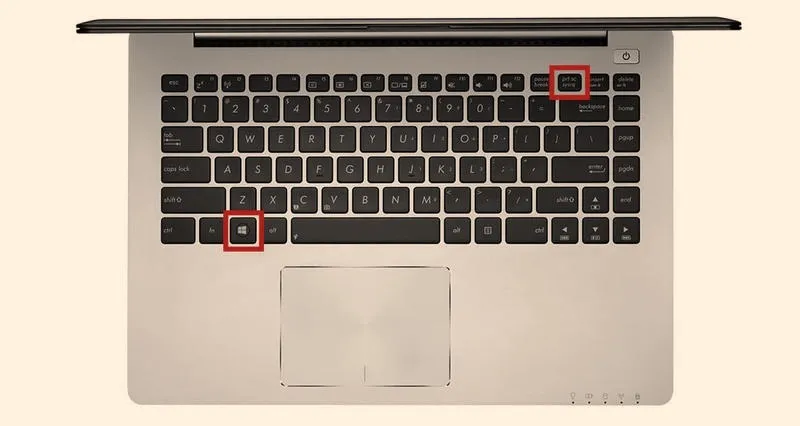
Robienie zrzutów ekranu w systemie Windows to umiejętność, która bardzo ułatwia życie. Odwiedź inny artykuł, w którym też była o tym mowa. Osobiście korzystam z tej funkcji regularnie, zapisując potwierdzenia płatności, cenne informacje z aplikacji oraz dokumentując problemy techniczne. Najprościej zrobić zrzut ekranu, naciskając klawisz Print Screen (PrtScn). Po naciśnięciu tego klawisza, ekran kopiuję do schowka i wklejam do programu graficznego, takiego jak Paint czy Word, za pomocą kombinacji Ctrl + V.
W przypadku potrzeby szybszego rozwiązania, stosuję skrót klawiszowy Windows + Print Screen. Dzięki niemu obraz automatycznie zapisuje się w folderze Obrazy → Zrzuty ekranu, co przyspiesza cały proces. Zrzuty są w formacie PNG, zapewniając dobrą jakość. W razie potrzeby mogę je przekonwertować na JPEG, aby zmniejszyć rozmiar pliku. Czasami potrzebuję uchwycić tylko aktywne okno, dlatego korzystam z kombinacji Alt + Print Screen. To szybki sposób na skupienie się na tym, co istotne.
Efektywne techniki uchwytywania ekranu, które przyspieszają codzienną pracę z komputerem
Windows 10 i 11 oferują nowoczesną funkcję „Wycinka i szkicu”, uruchamianą kombinacją Windows + Shift + S. To narzędzie pozwala zaznaczyć dowolny fragment ekranu. Po naciśnięciu skrótu ekran przyciemnia się, a na górze pojawia pasek narzędzi z różnymi opcjami: mogę wybrać wycinek prostokątny, dowolny kształt, okno lub cały ekran. To przydatne rozwiązanie, gdy chcę uchwycić szczególną informację. Po zaznaczeniu zrzut trafia do schowka, a kliknięcie powiadomienia umożliwia jego edytowanie lub zapisanie od razu.
Kolejną opcją jest klasyczna aplikacja Narzędzie Wycinanie, która oferuje więcej funkcji, w tym ustawienie opóźnienia w wykonywaniu zrzutu. To szczególnie przydatne, gdy chcę uchwycić menu rozwijane lub inny element niewidoczny od razu. Znając te metody, szybko i efektywnie uchwycę obraz, co bardzo przyspiesza moją pracę z komputerem. Po zapisaniu treści istotne jest jej edytowanie oraz ochrona danych wrażliwych przed wysłaniem. W końcu lepiej dmuchać na zimne!
Jak wykonać zrzut ekranu na komputerze z systemem Windows i macOS
Zapoznaj się z kluczowymi krokami, które pozwolą Ci wykonać zrzut ekranu zarówno na Windows, jak i macOS. Poniżej przedstawiam konkretne metody, które umożliwią szybkie uchwycenie tego, co widzisz na ekranie.
- Windows - Print Screen (PrtScn): Naciśnij klawisz PrtScn, aby skopiować cały ekran do schowka. Następnie otwórz program graficzny, na przykład Paint, i wklej obraz, używając kombinacji Ctrl + V. Na koniec zapisz plik w preferowanym formacie.
- Windows - Automatyczny zapis (Windows + PrtScn): Jeśli chcesz, aby zrzut ekranu zapisał się automatycznie, naciśnij jednocześnie Windows + PrtScn. Plik znajdziesz w folderze Obrazy → Zrzuty ekranu.
- Windows - Zrzut aktywnego okna (Alt + PrtScn): Użyj kombinacji Alt + PrtScn, aby skopiować jedynie aktywne okno do schowka i wklej je w programie graficznym.
- Windows - Wycinanie i szkic (Windows + Shift + S): Naciśnij Windows + Shift + S, aby włączyć narzędzie do zaznaczania fragmentu ekranu. Ekran przyciemni się, a Ty zaznaczysz obszar do zrzutu. Zrzut trafi do schowka, a po kliknięciu powiadomienia będziesz mógł go edytować.
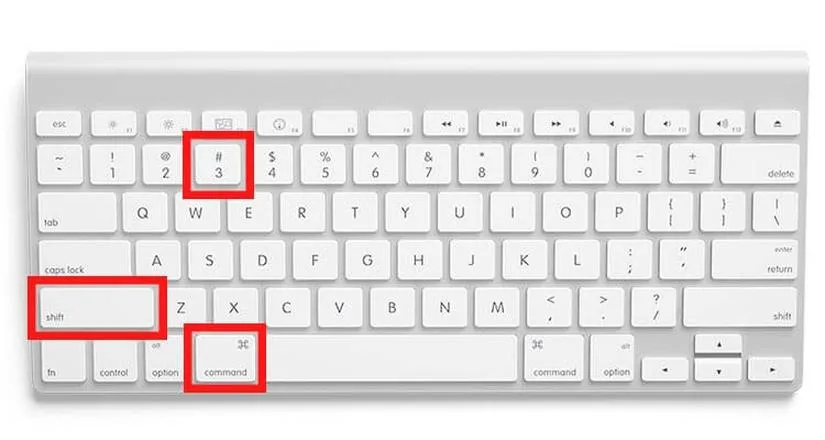
- macOS - Zrzut całego ekranu (Cmd + Shift + 3): Naciśnij kombinację Cmd + Shift + 3, aby uchwycić cały ekran. Zrzut automatycznie zapisze się na pulpicie w formacie PNG.
- macOS - Zrzut wybranego obszaru (Cmd + Shift + 4): Użyj Cmd + Shift + 4, aby zmienić kursor w celownik i zaznaczyć obszar do zrzutu. Zrzut również zapisze się na pulpicie.
- macOS - Pasek narzędzi (Cmd + Shift + 5): Naciśnij Cmd + Shift + 5, aby otworzyć pasek narzędzi. Znajdziesz tam różne opcje, takie jak zrzut całego ekranu, wybranego okna lub fragmentu, a także możliwość rozpoczęcia nagrywania ekranu.
| System | Skrót do zrzutu całego ekranu | Skrót do zrzutu wybranego fragmentu | Domyślna lokalizacja zapisu | Format pliku | Możliwość edytowania | Uwagi |
|---|---|---|---|---|---|---|
| Windows | PrtScn lub Windows + PrtScn | Windows + Shift + S | Obrazy → Zrzuty ekranu | PNG (możliwość konwersji do JPEG) | Tak (nadaj własne nazwy do pliku) | Wymagana aplikacja do edycji (np. Paint) |
| macOS | Cmd + Shift + 3 | Cmd + Shift + 4 | Pulpit | PNG | Tak (edytuj przed zapisaniem) | Kliknij miniaturę po wykonaniu, aby edytować |
| Android | Przycisk zasilania + zmniejszania głośności | Gesty producenta (np. przesunięcie dłonią) | Galeria lub Zdjęcia (album Zrzuty ekranu) | PNG | Tak (zazwyczaj wbudowane opcje edycji) | Zależy od producenta — mogą być różnice w interfejsie |
| iPhone (Face ID) | Przycisk boczny + głośność w górę | Edytuj po wykonaniu zrzutu | Zdjęcia → Zrzuty ekranu | PNG | Tak (miniatura do edycji) | Wymaga szybkiego kliknięcia miniatury, aby edytować |
| iPhone (Touch ID) | Home + przycisk boczny | Edytuj po wykonaniu zrzutu | Zdjęcia → Zrzuty ekranu | PNG | Tak (miniatura do edycji) | Odnosi się do modeli z przyciskiem Home |
Skróty klawiaturowe do zrzutów ekranu na Macu
Na Macu zrzuty ekranu wykonasz szybko i intuicyjnie, korzystając z różnych skrótów klawiaturowych, które doskonale sprawdzają się w różnych sytuacjach. Jeśli potrzebujesz uchwycić całość okna, jego fragment lub konkretną aplikację, system oferuje praktyczne opcje. Aby zarejestrować obraz całego ekranu, użyj skrótu Command (Cmd) + Shift + 3, a plik automatycznie zapisze się na pulpicie w formacie PNG. Natomiast do zrzutu wybranego obszaru wystarczy kombinacja Cmd + Shift + 4, co umożliwia ręczne zaznaczenie interesującego fragmentu.
Dodatkowo istnieje zaawansowana opcja. Skrót Cmd + Shift + 5 otwiera pasek narzędzi, który umożliwia dostęp do różnych formatów zrzutów oraz nagrywania. To idealne rozwiązanie, gdy chcesz uchwycić nie tylko obraz, ale również ruch na ekranie, co przydaje się w tworzeniu tutoriali. Metoda ta pozwala na ustawienie opóźnienia, co jest przydatne w przypadku rozwijanych menu czy innych dynamicznych elementów. Użytkownicy Maca na pewno docenią tę elastyczność, zwłaszcza że wszystkie zrzuty zapisują się w tej samej lokalizacji, co ułatwia ich odnalezienie.
Manipuluj ekranem swojego Maca z mistrzowską precyzją dzięki niezawodnym skrótom klawiaturowym
Ciekawostką jest możliwość wykonania zrzutu tylko jednego, wybranego okna. Użyj skrótu Cmd + Shift + 4, a następnie naciśnij spację. Kiedy kursor zmienia się w ikonę aparatu, wystarczy kliknąć na wybrane okno, aby je uchwycić. Każdy zrzut szybko staje się dostępny do dalszej obróbki, a jego lokalizację można zmieniać według własnych preferencji. To znacznie ułatwia pracę, zwłaszcza dla osób, które regularnie dokumentują swoje działania lub dzielą się informacjami z innymi.
Warto również wspomnieć o możliwości nagrywania ekranu dostępnej dzięki tym samym skrótom. To funkcjonalność, która może okazać się nieoceniona, gdy chcesz pokazać komuś, jak wykonujesz różne czynności na komputerze. Oferując dynamiczny materiał wideo, zyskujesz pełną kontrolę nad tym, co chcesz zarejestrować. Podsumowując, korzystanie z tych skrótów w systemie macOS znacznie oszczędza czas i zwiększa produktywność!
Czy wiesz, że możesz łatwo skopiować zrzut ekranu do schowka zamiast zapisywać go jako plik? Wystarczy dodać klawisz Control do skrótów – na przykład użyj Cmd + Control + Shift + 3, aby uchwycić cały ekran, lub Cmd + Control + Shift + 4, aby zaznaczyć wybrany obszar. Dzięki temu możesz od razu wkleić zrzut do wiadomości, dokumentu czy edytora graficznego!
Jak edytować i zapisywać zrzuty ekranu na różnych systemach?
Umiejętność robienia zrzutów ekranu przydaje się w dzisiejszych czasach każdemu — od studentów, przez pracowników, po zapalonych graczy. W systemie Windows najłatwiej uzyskać zrzut, naciskając klawisz Print Screen (PrtScn). Obraz całego ekranu trafia do schowka, więc wystarczy wkleić go w dowolnym programie graficznym, na przykład w Paint, używając kombinacji Ctrl + V. Jeśli potrzebujesz szybko zapisać zrzut jako plik, połączenie Windows + PrtScn automatycznie zapisuje go w katalogu Obrazy > Zrzuty ekranu w formacie PNG — to bardzo wygodne, gdy musisz użyć zrzutu natychmiast.
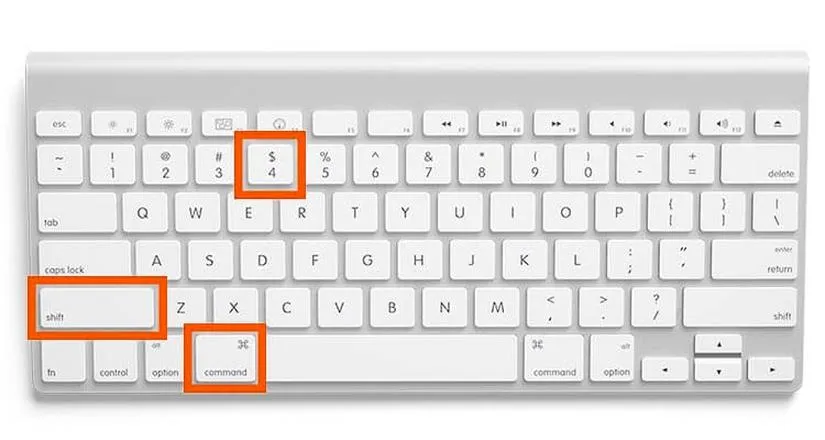
W użytkowaniu macOS można skorzystać z różnych skrótów klawiaturowych, które zdecydowanie różnią się od tych w Windows. Na przykład, naciśnięcie Cmd + Shift + 3 pozwala na zapisanie całego ekranu, a Cmd + Shift + 4 umożliwia zaznaczenie wybranego obszaru. Zrzuty automatycznie zapisują się na pulpicie, co znacznie ułatwia odnalezienie plików. Dodatkowo, używając Cmd + Shift + 5, uzyskujesz dostęp do rozbudowanego menu w celu nagrywania ekranu i zmiany lokalizacji zapisu pliku.
Uwolnij swoją kreatywność: edytuj zrzuty ekranowe jak profesjonalista na każdym urządzeniu!
W przypadku edycji zrzutów ekranowych oba systemy oferują przydatne narzędzia do modyfikacji. W Windowsie aplikacja „Wycinek i szkic” umożliwia kadrowanie, zaznaczanie oraz dodawanie notatek. Na macOS zrzut dostępny jest od razu po zapisaniu, a użytkownicy mają do dyspozycji narzędzia edycji, które pojawiają się natychmiast po wykonaniu zrzutu. W telefonach z systemem Android najczęściej używa się kombinacji przycisków zasilania i zmniejszania głośności. Edycję można przeprowadzić w aplikacji Galeria lub Zdjęcia, gdzie można dodać tekst, pomalować lub przyciąć obraz.
Zrzuty ekranu to świetny sposób na dzielenie się informacjami wizualnymi. Dzięki prostym skrótom każdy może szybko uchwycić to, co ważne. Praktyczne narzędzia edycyjne pozwalają na dostosowanie obrazów według własnych potrzeb.
Na iPhone’ach i iPadach zrzuty ekranu wykonasz, używając dedykowanych przycisków w zależności od modelu. Dla modeli z Face ID to przycisk boczny i zwiększania głośności, a dla tych z Touch ID, kombinacja przycisku Home i bocznego. Zrzuty automatycznie zapisywane są w aplikacji Zdjęcia. W każdym systemie edycja, taka jak przycinanie, dodawanie strzałek czy maskowanie, ma kluczowe znaczenie dla ochrony prywatności, szczególnie gdy planujesz dzielić się nimi z innymi.
Czy wiesz, że w systemie macOS możesz lassoować obszar ekranu do zrzutu, przytrzymując klawisz Control podczas używania kombinacji Cmd + Shift + 4? Dzięki temu zrzut zostanie zapisany w schowku zamiast na pulpicie, co pozwala na natychmiastowe wklejenie go do dowolnej aplikacji, bez potrzeby późniejszego usuwania plików!
Przydatne wskazówki dotyczące zrzutów ekranu na urządzeniach mobilnych
Poniżej znajdziesz przydatne wskazówki dotyczące wykonywania zrzutów ekranu na urządzeniach mobilnych i komputerach. Każdy punkt zawiera kluczowe informacje, które będą pomocne w skutecznym wykonaniu i zapisaniu zrzutów.
- Windows – Klawisz Print Screen: Aby wykonać zrzut ekranu, naciśnij klawisz Print Screen (PrtScn). Obraz skopiujesz do schowka, co wymaga wklejenia do programu graficznego, na przykład Paint. Jednak możesz również automatycznie zapisać zrzut, używając kombinacji Windows + PrtScn, co umieszcza go w folderze Obrazy → Zrzuty ekranu.
- macOS – Skróty klawiszowe: Na komputerach Apple dostępne są różne skróty do robienia zrzutów. Używając Cmd + Shift + 3, uchwycisz cały ekran. Jeśli chcesz zaznaczyć konkretny obszar, skorzystaj z Cmd + Shift + 4. Zrzut automatycznie zapisuje się na pulpicie.
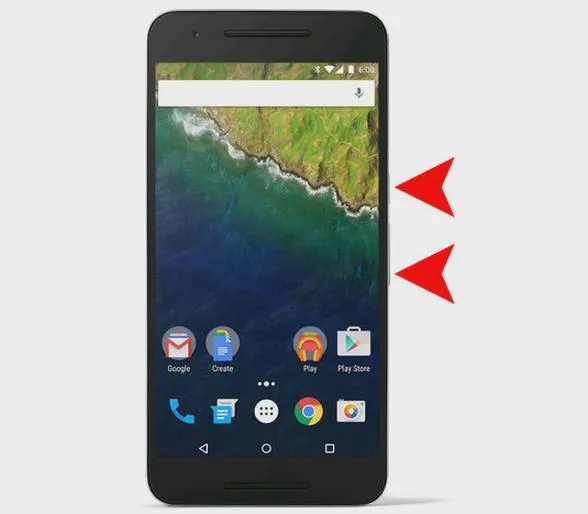
- Android – Kombinacja przycisków: Aby zrobić zrzut ekranu na urządzeniu z Androidem, naciśnij jednocześnie przycisk zasilania i przycisk zmniejszania głośności. Zrzut zapisuje się w aplikacji Galeria lub Zdjęcia w albumie Zrzuty ekranu.
- iPhone – Przyciski Face ID i Touch ID: Na iPhone'ach z Face ID naciśnij przycisk boczny oraz przycisk zwiększania głośności jednocześnie. W modelach z Touch ID użyj kombinacji przycisku Home i bocznego. Zrzut zapisuje się automatycznie w aplikacji Zdjęcia.
- Edytowanie zrzutów ekranu: Po wykonaniu zrzutu warto go edytować, aby ukryć dane wrażliwe oraz dodać opisy. Większość systemów oferuje podstawowe narzędzia do kadrowania, dodawania strzałek i tekstów.








