

GIMP, czyli GNU Image Manipulation Program, niekwestionowanie zajmuje pierwsze miejsce w kategorii darmowych programów do obróbki zdjęć. Chociaż Photoshop od lat dominuje na rynku, oferując niesamowite możliwości dla profesjonalnych grafików, to w dzisiejszych czasach wiele osób poszukuje tańszych lub całkowicie bezpłatnych rozwiązań. Właśnie dlatego GIMP cieszy się rosnącą popularnością. Program ten nie tylko pozwala na retuszowanie zdjęć, ale również na tworzenie skomplikowanych projektów graficznych, co sprawia, że jest doskonałą alternatywą dla ostatnich innowacji Adobe.
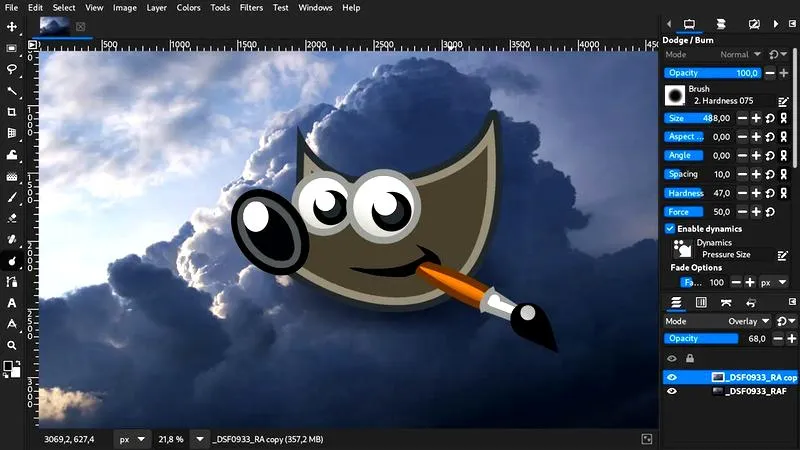
Moje pierwsze spotkanie z GIMP-em okazało się dość zaskakujące. Zdecydowałem się na ten program głównie w związku z brakiem funduszy na Adobe. Ku mojemu zaskoczeniu, GIMP stał się bardzo elastycznym narzędziem, które umożliwiło mi realizację wielu pomysłów. Oferuje on wiele funkcji, takich jak praca na warstwach, dodawanie tekstu, różnorodne efekty graficzne oraz narzędzia do rysowania. Warto także zaznaczyć, że GIMP obsługuje różne formaty plików, co sprawia, że staje się jeszcze bardziej uniwersalnym narzędziem. Ostatnia wersja, 2.10.36, wprowadziła wsparcie dla nowoczesnych formatów, takich jak HEIF czy AVIF, oraz usprawnienia w obszarze HDR, co z pewnością zadowoli wielu użytkowników.
Otwórz drzwi do kreatywności z niezliczonymi wtyczkami GIMP-a
Jednym z najbardziej fascynujących atutów GIMP-a jest jego otwartość na rozszerzenia. To oprogramowanie ma dostęp do licznych wtyczek, które znacząco wzbogacają jego możliwości. Na przykład, G'MIC to wtyczka dostarczająca profesjonalnych filtrów, podczas gdy LUKA umożliwia tworzenie animacji i zapisywanie ich w formatach GIF lub AVI. Dzięki tej mieszance narzędzi i pluginów, możemy dostosować GIMP do naszych osobistych potrzeb, co jest niezwykle cennym aspektem dla osób ambitnych w dziedzinie grafiki cyfrowej. Choć program ma swoje ograniczenia, z odrobiną chęci można stworzyć naprawdę profesjonalne projekty graficzne.
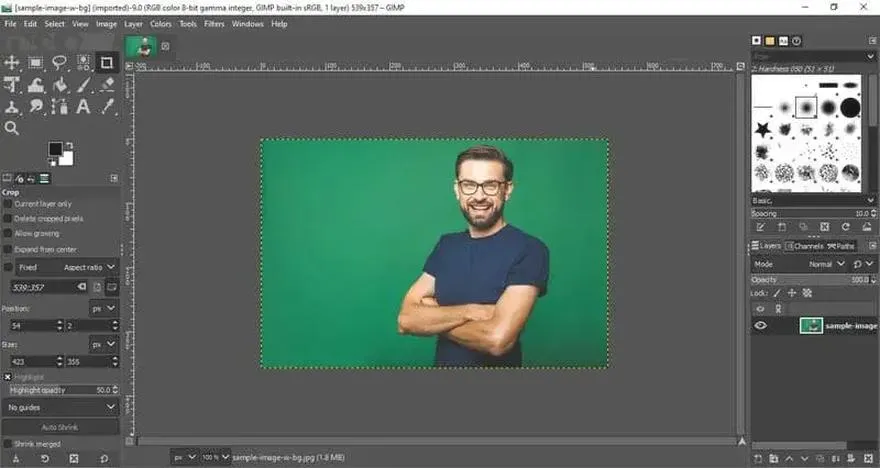
Czy warto zainwestować czas w naukę GIMP-a? Zdecydowanie tak! Nawet jeśli na początku wydaje się nieco skomplikowany, to pokonując kilka tutoriali, poczujemy się jak ryba w wodzie. Co więcej, jako darmowy program, GIMP nie obciąża mojego portfela dużymi wydatkami, a jego wydajność potrafi naprawdę zaskoczyć. Obecnie nie wyobrażam sobie swojej pracy bez tego narzędzia, które może stanowić doskonały wstęp do świata profesjonalnej grafiki. GIMP z pewnością zasługuje na uwagę każdej osoby, która interesuje się obróbką zdjęć i tworzeniem sztuki cyfrowej.
Jak GIMP sprawia, że obsługuje się tak jak Photoshop
W poniższej liście znajdziesz kilka kluczowych ustawień oraz skrótów w programie GIMP, które znacząco ułatwiają pracę i jednocześnie zbliżają doświadczenia użytkownika do tych, które oferuje Photoshop. Przygotowane informacje są szczegółowe, aby każdy mógł je łatwo wdrożyć w swojej codziennej pracy.
- Tryb jednookienkowy: W GIMP 2.10 dodano tryb jednookienkowy, który znacząco zwiększa komfort pracy. Aby go włączyć, przejdź do menu Okno i wybierz Tryb jednookienkowy. Dzięki temu wszystkie elementy interfejsu znajdują się w jednym oknie, co ułatwia zarządzanie narzędziami oraz warstwami, podobnie jak w Photoshopie.
- Dostosowywanie skrótów klawiszowych: Skróty klawiszowe w GIMP mogą nieco różnić się od tych w Photoshopie, ale ich personalizacja pozwala na zwiększenie efektywności pracy. W menu Edycja wybierz Preferencje, a następnie Skróty klawiszowe. W tym miejscu możesz dostosować przypisania do własnych preferencji, co pozwala na szybsze wykonywanie poleceń.
- Warstwy i maski: Praca na warstwach stanowi jedną z podstawowych umiejętności w obróbce graficznej. W GIMP masz możliwość dodawania masek do warstw, co zapewnia bardziej elastyczne retusze oraz efekty. Aby dodać maskę, kliknij prawym przyciskiem myszy na warstwie w panelu warstw i wybierz Dodaj maskę warstwy. Możesz cyklicznie edytować maskę, co daje Ci pełną kontrolę nad każdym elementem obrazu.
- Wtyczki rozszerzające możliwości: GIMP oferuje wiele wtyczek, które znacząco wzbogacają jego funkcjonalność. Przykładem może być G'MIC, który dodaje profesjonalne filtry oraz efekty. Aby zainstalować wtyczkę, odwiedź witrynę GIMP i postępuj zgodnie z instrukcjami. Rozszerzając funkcjonalność GIMP, zyskasz większe możliwości, które są podobne do tych w Photoshopie.
Kluczowe ustawienia GIMP, które przyspieszają edycję zdjęć
Pracując z GIMP-em, można szybko i efektywnie edytować zdjęcia, korzystając z kilku kluczowych ustawień. Jak już śledzisz takie zagadnienia to odwiedź nasz poradnik i naucz się szybko przesyłać zdjęcia z aparatu na komputer. Na początek zwróćmy uwagę na personalizację interfejsu, ponieważ ta funkcja pozwala dostosować narzędzia do indywidualnych potrzeb. Zredukujmy liczbę wyświetlanych opcji, wybierając jedynie te najczęściej używane. Unikniemy dzięki temu chaosu oraz zaoszczędzimy cenny czas. Dodatkowo, ustawienie układu okien w taki sposób, aby jednocześnie uzyskać dostęp do warstw, narzędzi i podglądu zdjęcia, znacząco przyspiesza naszą pracę. W moim przypadku ten krok okazuje się absolutnie niezbędny!
Istotnym elementem są również wtyczki, które znacząco rozszerzają możliwości GIMP-a. Na przykład wtyczka G'MIC oferuje szereg profesjonalnych filtrów i efektów, które wystarczy zaaplikować do zdjęć jednym kliknięciem. Dzięki temu spektakularne rezultaty osiągniemy w krótkim czasie. Nie możemy również zapominać o skryptach; te narzędzia automatyzują powtarzalne zadania. Skoro zgłębiasz tę tematykę, poznaj tajniki tworzenia pędzli w Photoshopie. Osobiście stosuję skrypty do retuszu, co pozwala mi zaoszczędzić sporo czasu, który mogę poświęcić na bardziej kreatywne aspekty edycji.
Jak dynamiczna personalizacja GIMP-a zmienia Twoje podejście do edytowania zdjęć
Dobre praktyki obejmują również efektywne zarządzanie projektami. Tworząc nowe zdjęcie, warto nadać mu od razu odpowiednie ustawienia kolorów, takie jak RGB czy CMYK, w zależności od tego, czy zdjęcie będzie przeznaczone do sieci, czy do druku. Przygotowanie przezroczystego tła w nowych dokumentach pozwala na szybszą oraz bardziej elastyczną pracę. Oprócz tego, GIMP umożliwia ustawienie skrótów klawiszowych do najczęściej używanych funkcji, co przyspiesza i upraszcza edytowanie zdjęć. A jak już mówimy o tym, sprawdź ceny wywołania zdjęć w Empiku i oszczędzaj.
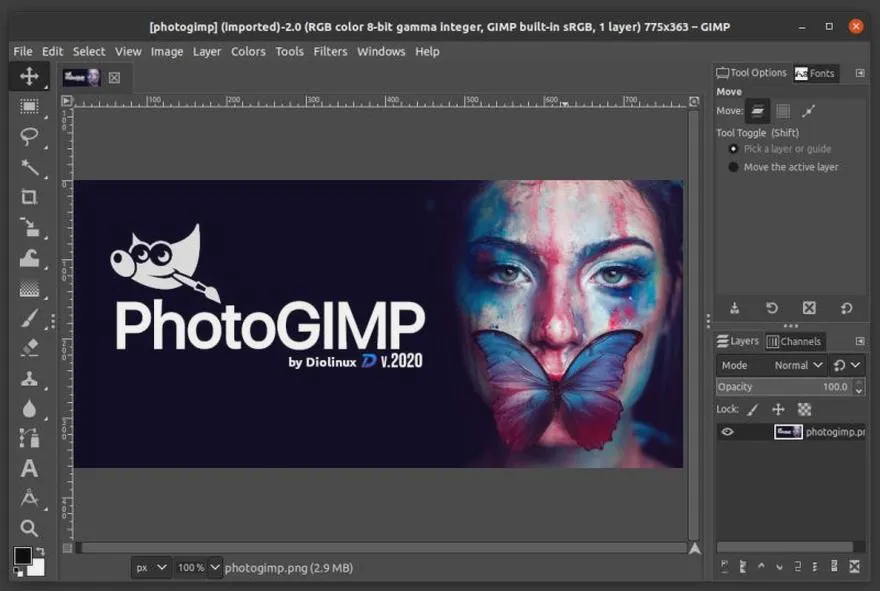
Na koniec, nie zapomnijmy o wartości społeczności GIMP-a. Użytkownicy regularnie dzielą się poradnikami oraz ustawieniami, które mogą być niezwykle przydatne. Warto odwiedzać fora, ponieważ znajdziemy tam mnóstwo praktycznych wskazówek dotyczących optymalizacji GIMP-a. Dostosowując kilka kluczowych ustawień oraz przy odpowiednim podejściu, GIMP stanie się narzędziem, które w pełni spełni nasze oczekiwania, a być może nawet zaskoczy nas swoimi możliwościami.
Czy wiesz, że GIMP pozwala na tworzenie własnych skrótów klawiszowych dla niemal każdej funkcji w programie? Dzięki temu możesz dostosować ustawienia do swojego stylu pracy, co znacząco przyspieszy edycję zdjęć. Aby to zrobić, wystarczy przejść do menu „Edytuj”, a następnie „Preferencje” i kliknąć na „Skróty klawiszowe”, gdzie możesz przypisać ulubione akcje do wybranych klawiszy.
Skróty klawiszowe GIMP, które każdy grafik powinien znać
W poniższej liście znajdziesz najważniejsze skróty klawiszowe w programie GIMP, które ułatwią pracę każdemu grafikowi. Kiedy znajdziesz się w gąszczu narzędzi i funkcji GIMP-a, nie musisz się obawiać trudności, ponieważ te praktyczne skróty przyspieszą Twoją efektywność oraz sprawią, że proces edycji stanie się bardziej intuicyjny.
- Ctrl + N – Tworzenie nowego obrazu. Skrót ten pozwala szybko rozpocząć pracę nad nowym projektem graficznym, co jest niezbędne w codziennej działalności grafika.
- Ctrl + O – Otwieranie istniejącego pliku. Dzięki temu skrótowi możesz szybko przeglądać i edytować wcześniej zapisane obrazy, co znacznie przyspiesza cały proces pracy.
- Ctrl + S – Zapisz plik. Skrót przypomina o regularnym zapisywaniu zmian oraz utrzymywaniu porządku w pracy z plikami, co ma kluczowe znaczenie podczas długich sesji edycji.
- Ctrl + Z – Cofnięcie ostatniej akcji. Ten skrót staje się niezbędny, gdy chcesz szybko poprawić ewentualne błędy i eksperymentować z różnymi modyfikacjami bez obaw o ostateczny efekt.
- Shift + Ctrl + Z – Ponowienie ostatniej akcji. Możliwość powrotu do poprzedniego stanu po cofnięciu akcji daje większą kontrolę nad edycją, co ułatwia kreatywne podejście do pracy.
- Space + Przeciąganie – Przesuwanie widoku. Ten skrót umożliwia wygodne przemieszczenie się po dużych obrazach, co pozwala na lepszą koncentrację na poszczególnych detalach.
- Ctrl + D – Dezynfekcja wyboru. Skrót ten działa na wybranym obszarze obrazu i umożliwia usunięcie aktualnie aktywnego zaznaczenia, co jest pomocne w bardziej skomplikowanych edycjach.
- Ctrl + E – Łączenie warstw. Dzięki temu skrótowi możesz szybko połączyć wszystkie widoczne warstwy w jedną, co staje się istotne podczas finalizowania projektów i ich eksportowania w docelowych formatach.
Jak PhotoGIMP zmienia GIMP-a w Photoshopa – przegląd najważniejszych zmian
W poniższym artykule zaprezentuję kroki, które pomogą Ci przekształcić GIMPa w wersję bardziej zbliżoną do Photoshopa dzięki wykorzystaniu PhotoGIMP. Przekształcając to darmowe narzędzie graficzne, zyskasz zarówno na funkcjonalności, jak i na przyjemności z pracy. Oto najważniejsze zmiany, na które z pewnością warto zwrócić uwagę:
-
Instalacja PhotoGIMP
Na początek, aby korzystać z PhotoGIMP, należy pobrać zestaw instalacyjny z zaufanego źródła. Upewnij się, że posiadasz najnowszą wersję GIMPa, gdyż PhotoGIMP stanowi nakładkę na jego bazie. Po pobraniu programu, postępuj zgodnie z łatwymi do zrozumienia instrukcjami instalacyjnymi. Pamiętaj, aby zapisać lokalizację instalacji, co ułatwi późniejsze korzystanie z zestawu modułów i wtyczek w kolejnych krokach.
-
Nowy interfejs użytkownika
Po zainstalowaniu PhotoGIMP zauważysz, że zmienia on domyślny interfejs GIMPa na bardziej nowoczesny oraz intuicyjny, przypominający ten z Photoshopa. Uruchom PhotoGIMP i zwróć uwagę na zmiany w oknach narzędzi, pędzli oraz opcjach warstw. Dzięki tym zmianom, użytkownicy, którzy mają doświadczenie z Photoshopem, szybko odnajdą się w nowym środowisku. Możesz również dostosować interfejs, dodając lub usuwając widżety według swoich preferencji.
-
Rozszerzona biblioteka narzędzi i filtrów
PhotoGIMP zapewnia dostęp do wielu dodatkowych narzędzi oraz filtrów, co znacząco rozszerza jego funkcjonalność w porównaniu do standardowego GIMPa. W szczególności warto zainstalować wtyczki, takie jak G'MIC, które oferują profesjonalne filtry i efekty wizualne. Aby to zrealizować, wejdź do menu wtyczek w PhotoGIMP i zapisz interesujące Cię opcje. Możesz również spróbować innych wtyczek, jak Resyntezator, aby skorzystać z kontekstowych narzędzi do wypełniania.
-
Wprowadzenie nowych formatów plików
PhotoGIMP umożliwia obsługę nowych formatów plików, takich jak HEIF i AVIF, co niesie ze sobą lepszą kompatybilność z nowoczesnymi standardami obrazów. Aby zminimalizować problemy z otwieraniem i zapisywaniem plików, sprawdź w ustawieniach, czy te formaty są aktywowane. Dzięki temu będziesz mógł pracować z plikami cechującymi się wyższą jakością oraz zmniejszoną kompresją.
-
Integracja z dodatkowymi programami
Warto również korzystać z dodatkowych programów, takich jak Inkscape czy Scribus, które stanowią darmowe alternatywy dla edycji wektorowej oraz składu. Zainstaluj te programy na swoim urządzeniu i zintegruj je z PhotoGIMP, aby sprostać bardziej zaawansowanym projektom graficznym. Taka integracja umożliwi łatwe przenoszenie danych pomiędzy różnymi programami oraz stworzenie kompleksowych projektów graficznych.








