

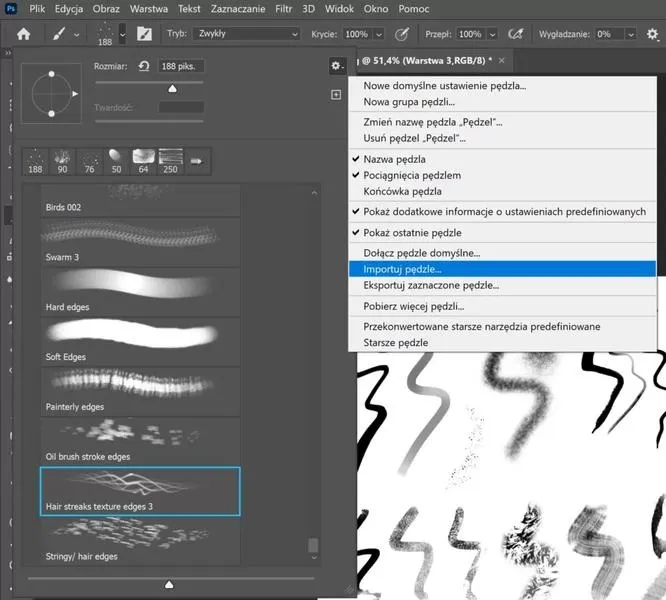
Stworzenie własnego pędzla w Photoshopie to prawdziwa przyjemność, z której może skorzystać każdy, kto pragnie wzbogacić swoje kreatywne narzędzia. Osobiście uwielbiam tę magię, kiedy wizje w mojej wyobraźni przeradzają się w coś unikalnego. Rozpocznijmy od otwarcia nowego dokumentu o rozdzielczości 2500 x 2500 pikseli, ponieważ taka wartość zapewnia wysoką jakość efektu. Ponadto warto pamiętać, by korzystać ze skali szarości, gdyż pędzle nie zapisują informacji o kolorze. W tym momencie umieszczam zdjęcie lub ilustrację, którą chcę przekształcić w pędzel, a następnie usuwam zbędne elementy, które mogą zafałszować rezultat, skupiając się na esencji.
Ustawienia umożliwiają eksperymentowanie z różnymi efektami
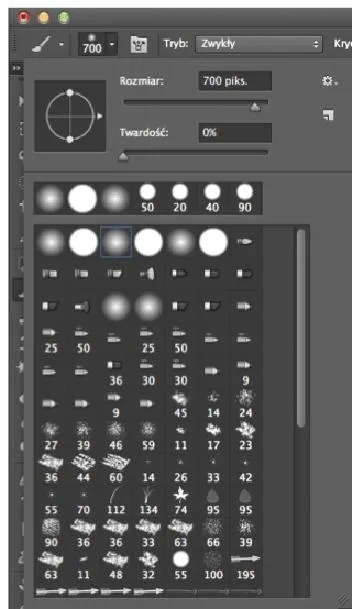
Po przygotowaniu obrazu przychodzi czas na zapisanie pędzla. Przechodzę do menu "Edytuj" i wybieram opcję "Zdefiniuj ustawienie domyślne pędzla". Kluczowe w tym procesie stają się opcje ustawień, które nam towarzyszą. W miarę wprowadzania zmian w wybranych parametrach, możemy wpływać na ostateczny wygląd pędzla. Osobiście bardzo lubię eksperymentować z dynamiką kształtu, co umożliwia pędzlowi reagowanie na nacisk, a także z transferem, który dostarcza możliwości uzyskania różnych poziomów krycia. Dzięki tym ustawieniom stajemy się twórcami, którzy nadają pędzlom wyjątkowe cechy, a nasz styl staje się bardziej osobisty.
Nie można zapomnieć, że przy tworzeniu pędzli zabawa odgrywa kluczową rolę! Rekomenduję wypróbowanie opcji takich jak wahanie kąta czy rozproszenie. Rozproszenie otwiera drzwi do zupełnie nowych efektów, takich jak tworzenie gęstych liści lub malowniczych przestrzeni. Każda drobna zmiana ma potencjał, aby przełożyć się na całkiem inny rezultat, co sprawia, że czas spędzony na tworzeniu pędzli staje się fascynującą podróżą po możliwościach, które daje Photoshop. W końcu odkrywanie nowych narzędzi stanowi istotną część przyjemności z tworzenia, a ja jako artysta czuję, iż każdy pędzel posiada swoją duszę.
Gdy mamy już wymarzony pędzel, istnieje wiele sposobów na jego wykorzystanie. Pamiętajmy, że prostota często prowadzi do najlepszych efektów. Nie zawsze potrzebujemy skomplikowanych modyfikacji, aby osiągnąć niesamowite rezultaty. Z własnych doświadczeń wnioskuję, że kluczem staje się łączenie różnych technik i nieustanne eksperymentowanie – czasami najprostsze rozwiązania okazują się najskuteczniejsze. Bez względu na to, czy projektuję obrazy, czy tworzę cyfrowe ilustracje, dobrze przygotowany pędzel zawsze ma wysoką wartość w moim zestawie narzędzi.
Jak stworzyć własny pędzel w photoshopie krok po kroku
W poniższej liście przedstawiam szczegółowe kroki dotyczące tworzenia własnego pędzla w programie Photoshop. Opisane etapy pomogą Ci w pełni zrozumieć, jak dostosować pędzel do swoich potrzeb oraz jakie parametry warto zmieniać, aby osiągnąć pożądane efekty malarskie.
- Przygotowanie dokumentu - Na początku otwórz nowy dokument o rozdzielczości 2500 × 2500 pikseli. Upewnij się, że dokument posiada skalę szarości, ponieważ pędzel nie zapisuje kolorów. Taka rozdzielczość zapewni wysoką jakość stworzonych pędzli, dzięki czemu Twoje prace będą prezentować się jeszcze lepiej.
- Wstawienie obrazu - Teraz umieść wybrane zdjęcie w przygotowanym dokumencie. To zdjęcie stanie się podstawą dla nowego pędzla. Sprawdź, czy jego elementy są dobrze widoczne i odpowiednio skadrowane, co ułatwi dalsze etapy pracy.
- Czyszczenie obrazu - Kolejnym krokiem usuń wszystkie niepotrzebne elementy ze zdjęcia. Zachowaj jedynie te, które powinny zostać w pędzlu. W tej fazie pomocne będą warstwy oraz narzędzie zaznaczenia, ponieważ pozwolą Ci precyzyjnie przygotować obraz.
- Zdefiniowanie pędzla - Po zakończeniu przygotowania obrazu, przejdź do menu ‘Edytuj’ (Edit) i wybierz opcję ‘Zdefiniuj ustawienie domyślne pędzla’ (Define Brush Preset). Nadanie nazwy swojemu nowemu pędzlowi ułatwi jego identyfikację w przyszłości, co przyspieszy pracę nad Twoimi projektami.
- Ustawienia pędzla - Następnie otwórz okno ustawień pędzla (Window -> Brush). W tym oknie masz możliwość dostosować różne parametry, takie jak:
- Dynamika kształtu - Zaznacz tę opcję, aby pędzel mógł reagować na nacisk pióra, co umożliwi uzyskanie różnych rozmiarów linii. Przemyśl także ustawienie suwaka ‘Minimalna średnia’ w celu ustalenia najniższego dopuszczalnego rozmiaru pędzla.
- Transfer - Dzięki tej opcji zyskasz możliwość regulacji przezroczystości, co pozwoli na płynne przejścia między kolorami. Eksperymentuj z ustawieniem suwaka krycia w zależności od siły nacisku pióra.
- Tekstura - Możesz wzbogacić pędzel o teksturę, modyfikując jej parametry, aby stworzyć interesujące efekty malarskie, które nadadzą Twoim pracom wyjątkowy charakter.
- Testowanie pędzla - Użyj pędzla na nowej warstwie, aby dokładnie przetestować efekty jego działania. Zmieniaj ustawienia w oknie pędzla i obserwuj, jak różne parametry wpływają na wygląd malowanych linii, co pozwoli Ci lepiej zrozumieć możliwości swojego narzędzia.
- Eksperymentowanie - Na koniec, nie bój się dostosować i eksperymentować. Twórz różne pędzle oraz modyfikuj ich właściwości, ponieważ im więcej będziesz próbować, tym bardziej dopasujesz narzędzie do swojego stylu malowania, co z pewnością przyniesie satysfakcję z efektów Twojej pracy.
Różne typy pędzli w Photoshopie: od prostych linii po skomplikowane tekstury
Photoshop stanowi niezastąpione narzędzie dla każdego artysty cyfrowego, oferując jednocześnie nieskończone możliwości tworzenia i modyfikacji pędzli. Możemy rozpocząć od najprostszych linii, a następnie przechodzić do coraz bardziej skomplikowanych tekstur. Dzięki funkcjonalności tego programu, łatwo dopasujemy pędzelek do naszych potrzeb, co otwiera przed nami ogromne pole do eksperymentowania. Różnorodne ustawienia, takie jak dynamika kształtu czy transfer, umożliwiają każdemu z nas znalezienie własnego sposobu na wyrażenie artystycznej wizji.
Niezależnie od tego, czy malujesz delikatne pastelowe tła, czy chcesz oddać realizm skalnych formacji, pędzle w Photoshopie sprawiają, że każde machnięcie piórka na tablecie przekształca się w wyjątkowy efekt. Na przykład, opcja dynamicznego kształtu pozwala na dostosowywanie rozmiaru pędzla w zależności od siły nacisku, co daje naturalny wygląd linii. Z kolei miażdżący potencjał transferu pozwala na manipulację kryciem, co okazuje się niezwykle przydatne podczas blendowania kolorów.
Różnorodność pędzli w Photoshopie pozwala na wszechstronność tworzenia efektów
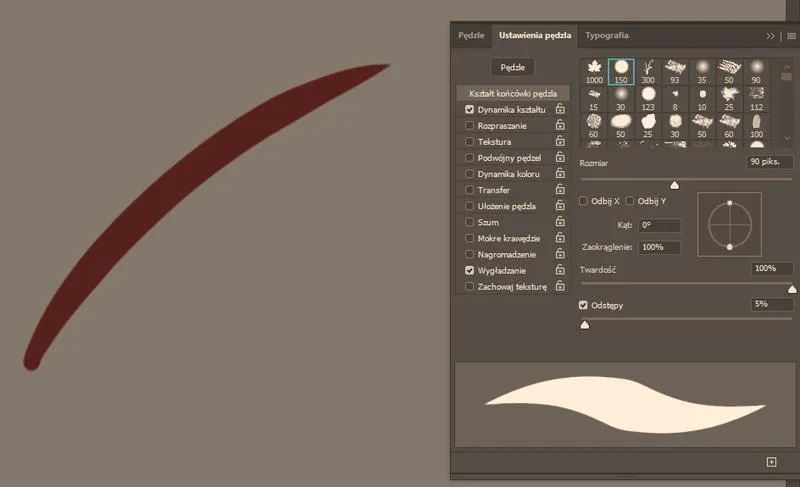
Tworzenie własnych pędzli również stanowi emocjonujący proces. Możemy przenieść teksturę z naszych zdjęć i przekształcić ją w unikalne pędzle. Proces ten wydaje się niezwykle prosty – wystarczy, że stworzymy nowy dokument, umieścimy na nim odpowiednie zdjęcie, usuniemy niepotrzebne elementy, a następnie zdefiniujemy pędzel w menu. W ten sposób zyskujemy narzędzie idealnie dopasowane do naszego stylu artystycznego. Co więcej, każdy nowy pędzel możemy modyfikować, aby dostosować go do swoich potrzeb, co sprawia, że narzędzia do malowania stają się przedłużeniem naszych pomysłów, podobnie jak pędzel w dłoni malarza.
Odkrywanie nowych technik w Photoshopie to klucz do rozwijania swojej kreatywności. Warto zainwestować czas w eksperymentowanie, aby stworzyć unikalne efekty, które wyróżnią naszą twórczość.
Wszystko to sprawia, że pędzle w Photoshopie to nie tylko proste narzędzia; umożliwiają nam również głębsze eksplorowanie naszej kreatywności. Często to z pozoru najprostsze pędzle mogą sprostać największym wyzwaniom. Kluczem do sukcesu jest eksperymentowanie z ustawieniami, aby odkryć, co działa najlepiej w naszej twórczości. Każde nowe odkrycie staje się krokiem w kierunku stworzenia obrazu, który prawdziwie oddaje naszą wizję i emocje. Bez względu na to, na jakim etapie się znajdujemy, narzędzia Photoshop zawsze pozostają naszymi sojusznikami w dążeniu do artystycznego sukcesu.
Czy wiesz, że jednym z najstarszych znanych narzędzi artystycznych jest pędzel, który wykorzystywano już w starożytnym Egipcie? Współczesne pędzle w Photoshopie, mimo że cyfrowe, nadal odzwierciedlają tą samą ideę – pozwalają artystom wyrażać swoją kreatywność i pomysły w innowacyjny sposób.
Kluczowe ustawienia pędzli: dynamika kształtu i transfer dla lepszych efektów
W poniższej liście przedstawiam kluczowe ustawienia pędzli w programie Photoshop, które koncentrują się na dynamice kształtu oraz transferze. Dzięki tym opcjom możesz dostosować zachowanie pędzli, co w znaczący sposób wpłynie na efekty Twojej pracy. Poznaj szczegóły, które pomogą Ci w pełni wykorzystać potencjał pędzli w malarstwie cyfrowym.
-
Dynamika kształtu (Shape Dynamics)
To ustawienie umożliwia modyfikację kształtu pędzla w zależności od siły nacisku, co znacząco wpływa na jego rozmiar. Po aktywacji tej opcji, w menu 'Sterowanie' masz możliwość wybrania 'Nacisku pióra', co sprawia, że pędzel staje się bardziej naturalny w rysowaniu. Dodatkowo, wykorzystując 'Pochylenie pióra', możesz jeszcze lepiej dopasować pędzel do swojego stylu. Ustawienie 'Minimalna średnia' pozwala określić, jak mały może być pędzel przy delikatnym nacisku, dzięki czemu uzyskasz różnorodność w grubości linii. Taki efekt sprawdza się zwłaszcza w tworzeniu ilustracji komiksowych czy szkiców.
-
Transfer
To ustawienie reguluje przezroczystość pędzla, dlatego w zależności od nacisku na tablet, krycie pędzla zmienia się, co pozwala na tworzenie gładkich przejść kolorystycznych. Transfer przydaje się szczególnie wtedy, gdy chcesz uzyskać miękkie blendy w swoim malarstwie. Wykorzystując tę opcję, możesz wprowadzać subtelne walory, co jest kluczowe w rysunkach i malowaniu. Ponadto, przy odpowiednim ustawieniu, możesz osiągnąć efekt "rysunkowy", który uwydatni każdy ruch pędzla, dzięki czemu praca staje się bardziej autentyczna i ekspresyjna.
Eksperymentowanie z pędzlami: jak odnaleźć swoje ulubione narzędzia
Eksperymentowanie z pędzlami to jedna z najprzyjemniejszych części mojej pracy nad digital paintingiem. Odkrywanie nowych narzędzi malarskich biorę jako podjęcie wyzwania odkrywania nieskończonych możliwości kreatywności. Zazwyczaj zaczynam od standardowych pędzli dostępnych w programie, jednak czasami odczuwam potrzebę zmiany i chcę poszukać czegoś nowego. To właśnie w takich momentach wkraczam w wyjątkowy świat ustawień pędzli, w którym każdy detal może całkowicie odmienić mój sposób tworzenia. Niezależnie od tego, czy chodzi o różne kształty, tekstury, czy efekty, każda zmiana prowadzi do niespodziewanych rezultatów.
Ustawienia pędzla mogą zdziałać cuda
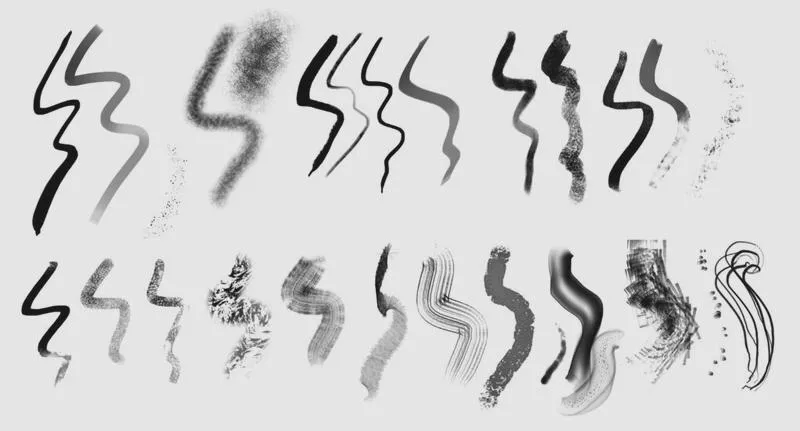
Wśród najważniejszych ustawień, na które zawsze zwracam uwagę, znajduje się dynamika kształtu. Aktywowanie tej opcji sprawia, że pędzel reaguje na nacisk stylusa, co pozwala mi uzyskać różną grubość linii w zależności od tego, jak mocno naciskam na tablet. Ta funkcja niesamowicie ułatwia mi tworzenie płynnych i organicznych kształtów. Również opcja transferu, dotycząca przezroczystości pędzla, okazuje się kluczowa podczas blendowania kolorów. Gdy korzystam z tych dwóch opcji jednocześnie, mogę osiągnąć naprawdę naturalne efekty, które za każdym razem zachwycają mnie, gdy patrzę na gotowy obraz.
Tworzenie własnych pędzli staje się proste i ekscytujące
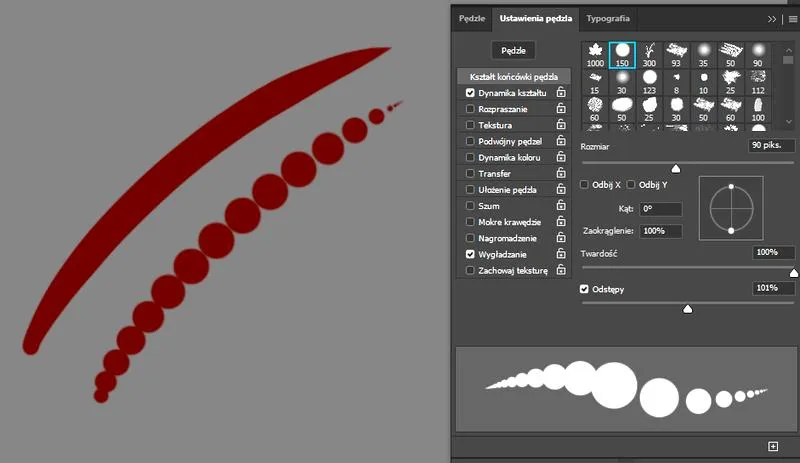
Nigdy nie ograniczam się jedynie do modyfikowania pędzli z zestawu. Uwielbiam tworzyć własne narzędzia malarskie, które dokładnie odpowiadają moim potrzebom. Ten proces wymaga niekiedy odrobiny cierpliwości, jednak każda chwila spędzona na eksperymentowaniu z różnymi ustawieniami przynosi efekty, które są wyłącznie moje. Kiedy odnajdę idealną kombinację kształtu i tekstury, czuję ogromną satysfakcję, a stworzony przeze mnie pędzel staje się integralnym elementem mojej artystycznej tożsamości.
Każda chwila poświęcona eksperymentowaniu z pędzlami to krok w stronę odkrywania własnego stylu artystycznego. Czasami to właśnie małe zmiany przynoszą największe rezultaty.
Ostatecznie, odkrywanie pędzli to nie tylko technika, ale również forma świetnej zabawy, która pobudza moją wyobraźnię. Każde nowe narzędzie staje się szansą na stworzenie czegoś wyjątkowego. Dlatego zawsze zachęcam innych artystów do wkroczenia w ten fascynujący świat, w którym ich twórczość może przenieść ich w nieznane zakątki. Dzięki odrobie eksperymentowania, każdy może odnaleźć swoje ulubione narzędzie do malowania i stworzyć coś naprawdę niezapomnianego.
| Cechy Ustawień Pędzla | Opis |
|---|---|
| Dynamika kształtu | Reaguje na nacisk stylusa, pozwala uzyskać różną grubość linii, co ułatwia tworzenie płynnych i organicznych kształtów. |
| Transfer przezroczystości | Kluczowa podczas blendowania kolorów, pozwala na uzyskanie naturalnych efektów. |
Ciekawostką jest to, że zmieniając tylko jedną wartość w ustawieniach pędzla, na przykład "Rozmiar" lub "Jasność", można zupełnie odmienić charakter tworzonego dzieła, co sprawia, że każdy pędzel może stać się niepowtarzalnym narzędziem do wyrażania siebie.
Źródła:
- https://domin-gdansk.pl/artykuly/photoshop-wszystko-o-pedzlach
- https://cgwisdom.pl/blog/digital-painting-ustawienia-pedzli-w-photoshopie-poradnik.html











