

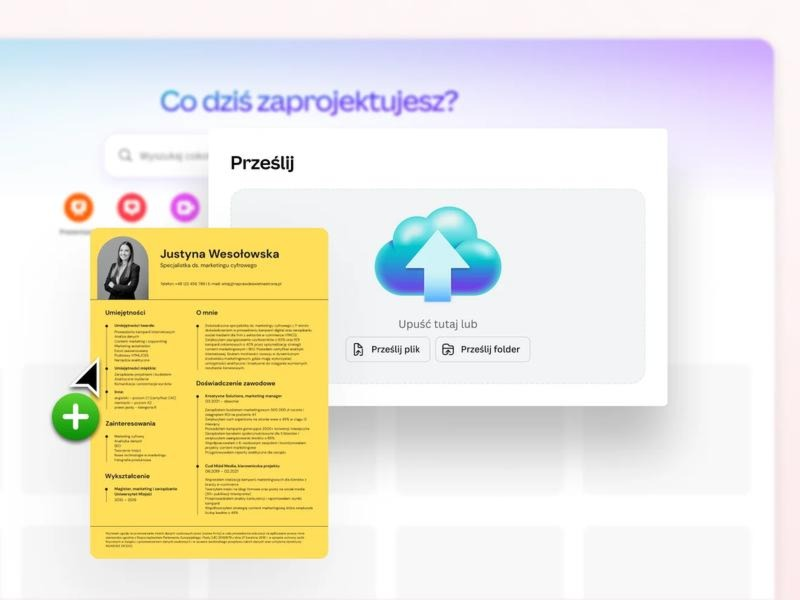
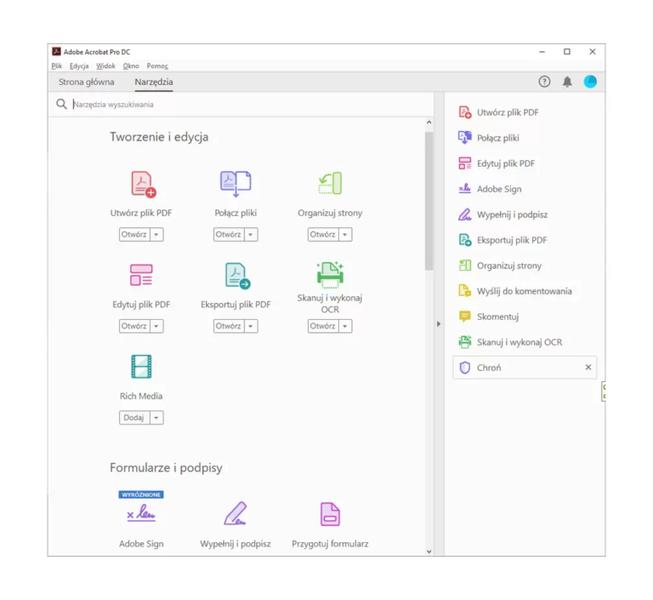
Cześć! Jeśli często przechowujesz zdjęcia i potrzebujesz zamieniać je na dokumenty PDF, trafiłeś we właściwe miejsce. Na rynku dostępnych jest wiele sposobów konwersji zdjęć do PDF, zarówno na komputerach, jak i telefonach. Na przykład, programy takie jak Adobe Acrobat czy PDF24 Creator sprawdzą się dla osób preferujących zaawansowane funkcje. Natomiast ci, którzy cenią sobie prostotę, mogą skorzystać z narzędzi online, takich jak SmallPDF. Dzięki nim szybko przekształcisz pliki bez instalacji na swoim urządzeniu.
- Na rynku dostępnych jest wiele narzędzi do konwersji zdjęć do PDF na komputerach i telefonach.
- Adobe Acrobat i PDF24 Creator to zaawansowane opcje dla użytkowników stacjonarnych.
- Na systemie macOS można korzystać z aplikacji Preview, a na Windows z funkcji "Microsoft Print to PDF".
- Na smartfonach sprawdzą się aplikacje takie jak WPS Office czy Apowersoft PDF Converter.
- Wiele narzędzi online, jak SmallPDF i PDF4Me, umożliwia szybką konwersję bez instalacji.
- Systemy operacyjne oferują wbudowane funkcje konwersji, co oszczędza czas i miejsce na dysku.
- Aplikacje mobilne znacząco ułatwiają i przyspieszają proces dodawania zdjęć do PDF.
Dla użytkowników macOS aplikacja Preview sprawia, że proces konwersji staje się łatwy. Wystarczy otworzyć zdjęcia, kliknąć „Eksportuj jako PDF”, a aplikacja załatwi resztę. Natomiast w systemie Windows dostępna jest opcja „Microsoft Print to PDF”. Wystarczy wybrać zdjęcia i skorzystać z opcji drukowania, wybierając PDF jako typ drukarki. Taka funkcjonalność ułatwia konwersję nawet początkującym użytkownikom.
Wybierz idealne narzędzie, które zamieni Twoje zdjęcia w eleganckie dokumenty PDF!
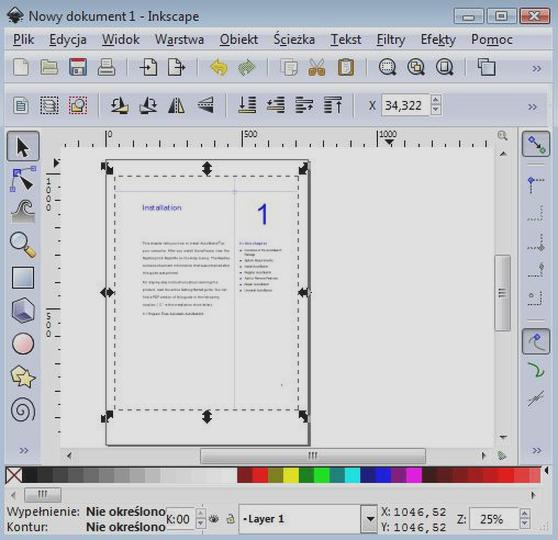
Na smartfonach mamy również wiele możliwości! Aplikacje takie jak WPS Office czy Apowersoft PDF Converter umożliwiają konwersję zdjęć w dowolnym miejscu. Kilka kliknięć wystarczy, aby zdjęcia zamieniły się w eleganckie dokumenty PDF. Całkiem niedawno pisaliśmy o tym w tym poście. Warto zwrócić uwagę na PDF4Me, które oferuje szybką konwersję online z zachowaniem bezpieczeństwa danych dzięki szyfrowaniu. Dla osób intensywnie zajmujących się dokumentacją programy takie jak Foxit PDF Editor oferują bardziej zaawansowane funkcje edycji i zarządzania plikami.
Nie zapominajmy o wbudowanych funkcjach konwersji dostępnych w systemach operacyjnych. Zarówno Windows, jak i macOS, mają opcje umożliwiające konwersję zdjęć bez instalacji dodatkowych aplikacji. To oszczędza czas i miejsce na dysku. Dzięki różnorodności narzędzi każdy znajdzie idealne rozwiązanie dla swoich potrzeb, a konwersja zdjęć do PDF stanie się szybka i bezproblemowa!
Jak wstawić zdjęcie do pliku PDF na komputerze i telefonie
Oto jasne instrukcje, które pomogą Ci dodać zdjęcia do dokumentów PDF na komputerze i urządzeniach mobilnych. Każdy punkt przedstawia konkretne kroki do wykonania.
- Korzystanie z Adobe Acrobat
Otwórz program Adobe Acrobat i załaduj plik PDF, do którego zamierzasz dodać zdjęcie. Wybierz opcję „Dodaj obraz” z panelu narzędzi. Następnie znajdź zdjęcie na swoim komputerze, wstaw je w odpowiednie miejsce w dokumencie, a położenie i rozmiar dostosuj przed zapisaniem. - Wykorzystanie PDF24 Creator
Uruchom PDF24 Creator i załaduj plik PDF. Przeciągnij zdjęcie z folderu na obszar roboczy programu, a następnie dostosuj jego położenie. Na końcu wybierz opcję „Utwórz PDF z edytowanymi plikami” i zapisz zmiany. - Użycie funkcji „Drukuj” w Windows
Otwórz zdjęcie, które chcesz dodać. Wybierz opcję „Drukuj” (Ctrl + P), a w polu drukarki wskaż „Microsoft Print to PDF”. Kliknij „Drukuj”, a następnie zapisz nowy plik PDF, który zawiera Twoje zdjęcie jako stronę. - Dodawanie zdjęcia na macOS za pomocą aplikacji Preview
Otwórz aplikację Preview i załaduj plik PDF. Następnie wybierz „Narzędzia” > „Dodaj”, a potem znajdź zdjęcie, które chcesz umieścić w dokumencie. Ustaw jego położenie i rozmiar, a na koniec zapisz zmiany. - Wykorzystanie aplikacji WPS Office na telefonie
Otwórz aplikację WPS Office i załaduj plik PDF. W menu wybierz „Edytuj”, a potem dodaj zdjęcie z galerii. Przesuń je i dostosuj przed zapisaniem pliku.
| Narzędzie / Aplikacja | Typ | Formaty obsługiwane | Obsługiwane systemy operacyjne | Kluczowe funkcje | Bezpłatne / Płatne |
|---|---|---|---|---|---|
| Adobe Acrobat | Oprogramowanie | JPG, PNG | Windows, macOS | Intuicyjna obsługa, zabezpieczenia, integracja z chmurą | Płatne |
| PDFCreator | Oprogramowanie | Wszystkie typy graficzne | Windows | Łatwe tworzenie PDF, łączenie plików | Bezpłatne |
| PDF24 Creator | Oprogramowanie | JPG, PNG | Windows | Prosta obsługa, możliwość edycji i dodania znaków wodnych | Bezpłatne |
| PDF4Me | Narzędzie online | JPG, PNG | Platforma webowa | Optymalizacja rozmiaru plików, szyfrowanie danych | Bezpłatne / Płatne |
| SmallPDF | Narzędzie online | JPG, PNG | Platforma webowa | Intuicyjny interfejs, łączenie plików, dodawanie znaków wodnych | Bezpłatne / Płatne |
| WPS Office | Aplikacja mobilna | Wiele formatów | Android, iOS | Łatwa konwersja zdjęć do PDF | Bezpłatne / Płatne |
| Preview (macOS) | Oprogramowanie | Wiele formatów | macOS | Ekspansja oraz szybkość, konwersja z dużą jakością | Bezpłatne |
| Microsoft Print to PDF | Wbudowana funkcja | Wszystkie typy graficzne, dokumenty | Windows | Szybka konwersja bez potrzeby instalacji | Bezpłatne |
Najlepsze darmowe narzędzia do dodawania zdjęć do PDF
Cześć! Jeśli szukasz prostych i darmowych sposobów na dodawanie zdjęć do dokumentów PDF, trafiłeś w odpowiednie miejsce. Teraz mamy wiele narzędzi, które umożliwiają szybkie przekształcanie obrazów w pliki PDF. Wystarczy kilka kliknięć, aby zamienić fotografie w profesjonalne dokumenty. W tym artykule przedstawiam kilka najlepszych darmowych narzędzi, które ułatwią Ci to zadanie. Gotowy? Zaczynajmy!
PDF24 Creator to jedno z najpopularniejszych narzędzi, które umożliwia bezpłatną konwersję zdjęć w formatach JPG i PNG na pliki PDF. Jeśli szukasz podobnych treści, odkryj tajniki efektywnego wykorzystania lampy błyskowej. Program charakteryzuje się prostotą obsługi – wystarczy dodać zdjęcia i kliknąć „Utwórz PDF”. Możesz także dostosować dokument, zmieniając kolejność zdjęć, dobierając rozdzielczość oraz dodając znaki wodne. Dodatkowo, PDF24 Creator pozwala na łączenie kilku plików w jeden dokument, co przydaje się, gdy chcesz stworzyć spójny zestaw.
Przygotuj swoje zdjęcia do perfekcyjnego PDF w zaledwie kilka chwil!
PDF4Me to kolejna świetna opcja dostępna w trybie online. Dzięki tej platformie szybko skonwertujesz zdjęcia – wystarczy przesłać pliki JPG lub PNG, a aplikacja zajmie się resztą. Narzędzie oferuje możliwość optymalizacji rozmiaru plików, a po zakończeniu sesji automatycznie usuwa dane, co zapewnia bezpieczeństwo. To idealne rozwiązanie dla kogoś, kto korzysta z narzędzi online i chce zadbać o swoje zdjęcia. Co więcej, nie trzeba nic instalować!
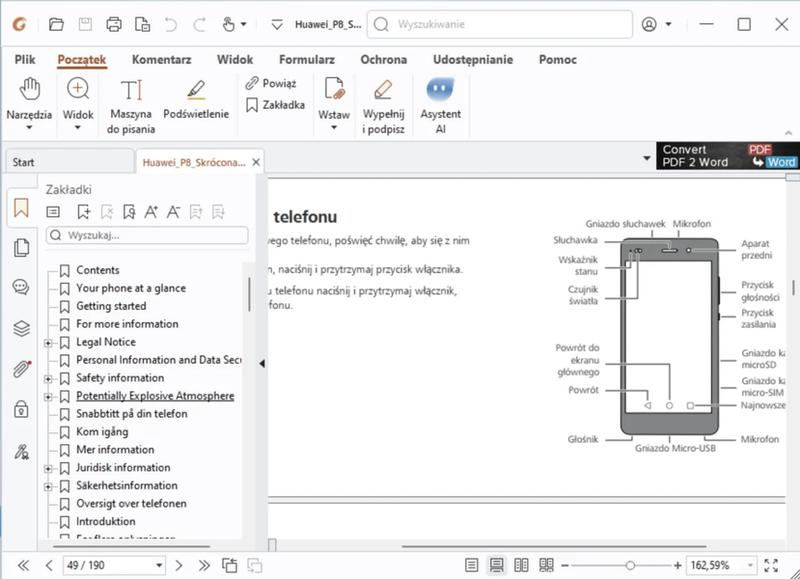
Jeśli korzystasz z macOS, sprawdź aplikację Preview. Pozwoli Ci szybko konwertować zdjęcia na PDF. Wystarczy otworzyć obrazy i wybrać „Eksportuj jako PDF”, co stanowi prostą metodę bez skomplikowanej konfiguracji. Bez względu na to, które narzędzie wybierzesz, każde z nich zapewnia efektywną konwersję, a wszystko to za darmo! A przy okazji, poznaj krok po kroku, jak stworzyć własny pędzel w Photoshopie. Teraz możesz przekształcać zdjęcia w profesjonalne dokumenty PDF, które łatwo udostępnisz lub archiwizujesz.
Czy wiesz, że wiele narzędzi do edycji PDF umożliwia dodawanie zdjęć w formie przeciągania i upuszczania? Dzięki temu oszczędzasz czas i eliminujesz konieczność korzystania z złożonych menu – wystarczy, że złapiesz zdjęcie myszką i wrzucisz je bezpośrednio do okna aplikacji!
Jak wykorzystać aplikacje mobilne do konwersji zdjęć na PDF
Przekształcanie zdjęć w pliki PDF zyskuje na popularności, ponieważ ułatwia organizację i udostępnianie fotografii. Aplikacje mobilne oferują wygodne rozwiązania, które umożliwiają konwersję zdjęć bezpośrednio z naszego smartfona. Wystarczy kilka kliknięć, aby zrealizować ten proces w 2-3 minuty. Osobiście korzystam z aplikacji takich jak WPS Office, Adobe Scan czy Google Drive, które doskonale sprawdzają się na co dzień.
WPS Office pozwala nie tylko na edytowanie dokumentów, ale także na szybką konwersję zdjęć do formatu PDF. Proces konwersji jest intuicyjny: po dodaniu zdjęć wystarczy wybrać odpowiednią opcję. Używam tej aplikacji w podróży i podczas pracy zdalnej. Z kolei Adobe Scan, dostępny za darmo, skanuje zdjęcia do PDF-a, poprawiając ich jakość automatycznie. Obie aplikacje oferują także funkcje zarządzania dokumentami, co bywa bardzo pomocne.
Rewolucyjna konwersja zdjęć na PDF w zaledwie 2 minuty - odkryj sekret wygody!
Google Drive także znacząco ułatwia konwersję zdjęć na PDF, eliminując konieczność instalacji dodatkowego oprogramowania. Po przesłaniu zdjęć do chmury wystarczy kliknąć prawym przyciskiem i wybrać opcję "Drukuj", zmieniając drukarkę na "Zapisz jako PDF". W ciągu 2 minut otrzymuję gotowy plik PDF, który mogę łatwo udostępnić czy wydrukować. Taki sposób zmienia tradycyjną konwersję dokumentów, sprawiając, że proces staje się bardziej elastyczny.
Aplikacje mobilne do konwersji zdjęć na PDF oszczędzają czas i zwiększają wygodę w codziennym życiu. Dzięki WPS Office, Adobe Scan oraz Google Drive każdy może szybko przekształcić swoje fotografie w profesjonalne dokumenty PDF. To idealne rozwiązanie dla osób poszukujących efektywnych narzędzi do zarządzania plikami w różnych formatach. Spróbuj sam, a przekonasz się, jak prosta i przyjemna może być ta czynność!
Czy wiesz, że niektóre aplikacje mobilne do konwersji zdjęć na PDF oferują również funkcje automatycznego poprawiania kolorów oraz usuwania tła, co sprawia, że Twoje dokumenty PDF wyglądają jeszcze bardziej profesjonalnie?
Wbudowane funkcje systemów operacyjnych do tworzenia PDF z obrazów
W poniższej liście przedstawiam wbudowane funkcje systemów operacyjnych, które umożliwiają konwersję zdjęć do formatu PDF. Każda metoda opisana jest zwięźle, co ułatwi szybkie zapoznanie się z ich możliwościami.
- Funkcja "Microsoft Print to PDF" w Windows - Ta funkcja umożliwia łatwe przekształcanie zdjęć i innych plików do formatu PDF. Użytkownik otwiera wybrany plik, wybiera opcję drukowania, a następnie jako drukarkę wskazuje "Microsoft Print to PDF". Metoda ta działa z popularnymi typami plików, takimi jak dokumenty Word i zdjęcia.
- Aplikacja Preview w macOS - W systemie macOS aplikacja Preview oferuje prostą i efektywną metodę konwersji obrazów do PDF. Użytkownik otwiera zdjęcie, wybiera "Eksportuj jako PDF" z menu „Plik”, a następnie wskazuje lokalizację dla nowego pliku. Funkcja ta jest szybka i dostępna dla każdego użytkownika Maca.
- Photos App w macOS - Aplikacja Zdjęcia w macOS również umożliwia konwersję zdjęć na PDF. Użytkownicy mogą szybko wybrać zdjęcia, a następnie z menu „Plik” skorzystać z opcji "Drukuj". Wystarczy wybrać "Zapisz jako PDF", co pozwala na szybkie przekształcenie obrazów bez instalacji dodatkowego oprogramowania.
Źródła:
- https://fototapetka.pl/jak-zrobic-zdjecia-w-pdf-proste-metody-konwersji-dla-kazdego/
- https://www.dropbox.com/pl/resources/convert-file-to-pdf
FAQ - Najczęstsze pytania
Jakie programy można wykorzystać do dodania zdjęcia do PDF na komputerze?Można wykorzystać programy takie jak Adobe Acrobat oraz PDF24 Creator, które oferują zaawansowane funkcje, a także korzystać z opcji „Microsoft Print to PDF” w systemie Windows czy aplikacji Preview w macOS.
Czy istnieją aplikacje mobilne, które umożliwiają konwersję zdjęć do PDF?Tak, aplikacje takie jak WPS Office, Apowersoft PDF Converter oraz Adobe Scan pozwalają na konwersję zdjęć do PDF na smartfonach, zapewniając prostotę i wygodę.
Jak można szybko konwertować zdjęcia na PDF w systemie Windows?W systemie Windows można otworzyć zdjęcie, wybrać opcję „Drukuj” (Ctrl + P), a jako drukarkę wskazać „Microsoft Print to PDF”, co pozwala na zapisanie zdjęcia jako pliku PDF.
Co oferuje aplikacja Preview w macOS?Aplikacja Preview w macOS pozwala na łatwe dodawanie zdjęć do PDF poprzez otwarcie aplikacji, załadowanie pliku PDF i wybranie opcji „Narzędzia” > „Dodaj”, a następnie zapisanie dokonanych zmian.
Dlaczego warto korzystać z narzędzi online do konwersji zdjęć na PDF?Narzędzia online, takie jak PDF4Me i SmallPDF, oferują szybkie i wygodne przekształcanie zdjęć do PDF bez potrzeby instalacji dodatkowego oprogramowania, co oszczędza czas i miejsce na dysku.








