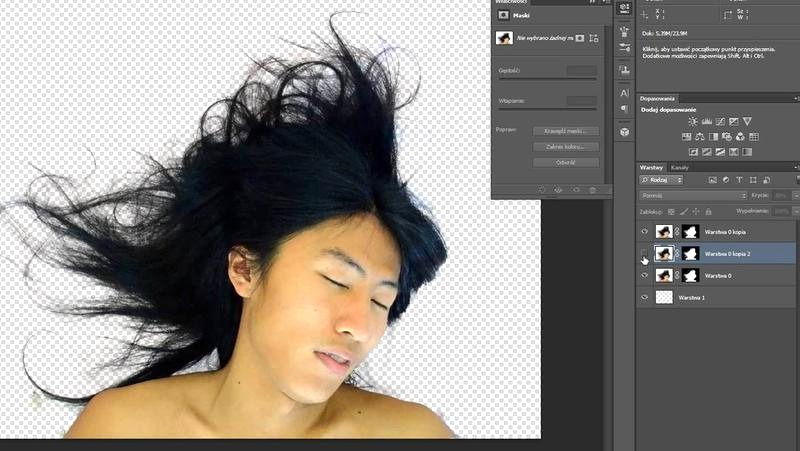
Pracując w Photoshopie, z pewnością spotkałeś się z sytuacjami, w których zaznaczenie przeszkadza w dalszej pracy. Tworząc grafikę, retuszując zdjęcia lub eksperymentując z narzędziami, zauważyłeś, że nagromadzone zaznaczenia mogą być irytujące i czasochłonne. Dlatego zebrałem cztery szybkie i skuteczne metody, które pozwolą Ci usunąć zaznaczenie łatwo i bez frustracji. Zaskoczy Cię ich prostota oraz efektywność!
W artykule poznasz kilka sposobów na pozbycie się zaznaczenia, które może utrudniać twórczy proces. Przygotowałem różne metody, od szybkich skrótów klawiszowych po narzędzia wbudowane w programie. Bez zbędnych ceregieli przejdźmy do konkretów i odkryj sposoby na szybkie oraz bezproblemowe usunięcie zaznaczenia w Photoshopie!
Usunięcie zaznaczenia w Photoshopie może znacznie przyspieszyć Twoją pracę. Warto znać kilka prostych tricków, które uczynią twoje projekty bardziej płynnymi i efektywnymi.
Porównanie metod usunięcia zaznaczenia w Photoshopie
| Metoda | Opis | Efektywność | Wygoda |
|---|---|---|---|
| Skrót klawiszowy (Ctrl + D) | Ekspresowe usunięcie zaznaczenia za pomocą skrótu klawiszowego. | Bardzo wysoka | Bardzo wygodna, szczególnie przy intensywnej pracy. |
| Menu kontekstowe | Kliknięcie prawym przyciskiem myszy i wybranie opcji "Usunięcie zaznaczenia". | Wysoka | Wygodna, ale wymaga dodatkowego kliknięcia. |
| Pasek menu | Przejście do sekcji „Zaznaczenie” i wybranie opcji „Cofnij zaznaczenie”. | Wysoka | Prosta metoda, ale konieczność nawigacji w menu może spowolnić pracę. |
| Kliknięcie poza zaznaczeniem | Usunięcie zaznaczenia poprzez kliknięcie w pusty obszar roboczy. | Wysoka | Bardzo wygodna i szybka metoda, ale wymaga uważności na obszarze roboczym. |
Skrót klawiszowy jako sposób na usunięcie zaznaczenia
Jako projektant często korzystam z różnych skrótów klawiszowych w Photoshopie, aby przyspieszyć pracę. Jak już się tu znalazłeś, przeczytaj, jak stworzyć efektowną kratkę w photoshopie. Skrót do usunięcia zaznaczenia, Ctrl + D (Windows) lub Command + D (Mac), to prawdziwy skarb! Dzięki tej kombinacji mogę błyskawicznie pozbyć się zaznaczeń, co pozwala mi skupić się na kolejnych zadaniach. To najprostsza i najszybsza metoda, która nie zajmuje więcej niż kilka sekund, a także unika frustracji, która czasem pojawia się podczas dłuższej pracy.
W dodatku skrót Ctrl + D działa jak za dotknięciem czarodziejskiej różdżki. Bez problemu wykorzystuję go w różnych projektach. Niezależnie od tego, czy pracuję nad detalami graficznymi, czy retuszem zdjęć, możliwość szybkiego usunięcia zaznaczenia sprawia, że moja praca staje się bardziej płynna i przyjemna. W ciągu dnia mogę użyć tej kombinacji kilkadziesiąt razy, co znacznie przyspiesza proces twórczy i pozwala mi skupić się na kreatywnych aspektach projektu, zamiast tracić czas na manualne odznaczanie.
Ciekawostką jest to, że zapamiętanie skrótów klawiszowych takich jak Ctrl + D (Windows) czy Command + D (Mac) może pomóc nie tylko w Photoshopie, ale również w innych programach graficznych, co znacznie ułatwia pracę w różnych środowiskach i zwiększa efektywność.
Menu kontekstowe – jak szybko usunąć zaznaczenie
Usunięcie zaznaczenia w Photoshopie często stanowi kluczowy krok, który pozwala kontynuować pracę bez zbędnych rozproszeń. Najszybszy sposób, który stosuję, to menu kontekstowe. Po zaznaczeniu interesującego mnie obszaru wystarczy kliknąć prawym przyciskiem myszy, a następnie wybrać opcję "Usunięcie zaznaczenia". W ten sposób szybko kończę edycję i mogę przejść do kolejnych kroków w projekcie. Co ważne, dzięki opcji undo (Ctrl + Z) mogę cofnąć każdą zmianę, co sprawia, że czuję się pewnie przy podejmowaniu decyzji.
Można również użyć prostszego rozwiązania: skrótu klawiszowego Ctrl + D, który skutecznie usuwa zaznaczenie. Ta metoda staje się szczególnie przydatna, gdy pracuję nad wieloma warstwami i szybko przełączam się między różnymi elementami projektu. Jak już zgłębiasz ten temat, odkryj prostą metodę kolorowania czarno-białych zdjęć. Dzięki tym technikom mogę skoncentrować się na najważniejszym – mojej kreatywności i wizji artystycznej, zamiast zajmować się technicznymi detalami. Wprowadzenie tych skrótów do codziennego użytkowania Photoshopa z pewnością zminimalizuje frustrację i przyspieszy cały proces edycji!
Poniżej przedstawiam kilka metod usunięcia zaznaczenia w Photoshopie:
- Użycie opcji "Usunięcie zaznaczenia" z menu kontekstowego.
- Zastosowanie skrótu klawiszowego Ctrl + D.
- Cofnięcie zmiany za pomocą funkcji undo (Ctrl + Z).
Pasek menu – łatwe usuwanie zaznaczenia w Photoshopie
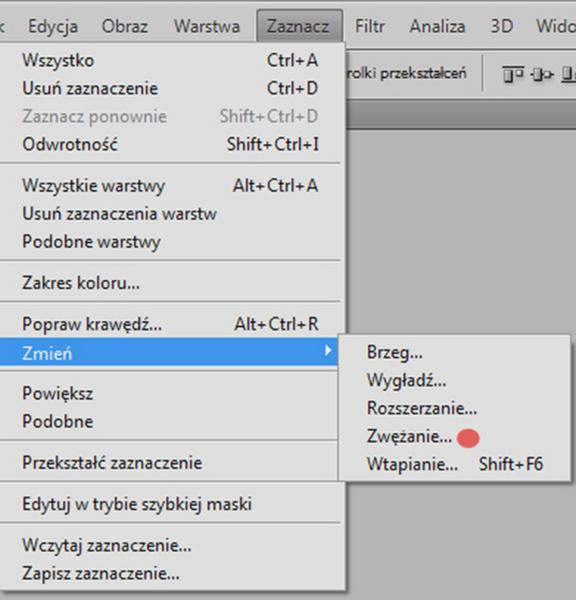
Użycie paska menu w Photoshopie stanowi jedną z najprostszych metod usunięcia zaznaczenia. Wystarczy przejść do sekcji „Zaznaczenie” w górnym menu i wybrać opcję „Cofnij zaznaczenie” (skrót to Ctrl + D). Ta funkcja szybko usuwa zaznaczenie z obszaru, który obrysowałeś na swoim obrazie. Dzięki takiej metodzie oszczędzasz czas, zwłaszcza podczas pracy nad złożonymi projektami. Co ważne, rozwiązanie to stosuje się zarówno na pojedynczych warstwach, jak i na całych obrazach, co czyni je wszechstronnym narzędziem w arsenale każdego grafika.
Ponadto pasek menu oferuje inne przydatne opcje. Na przykład, aby precyzyjnie usunąć zaznaczenie, skorzystaj z opcji „Wyjdź z zaznaczenia”. Ta funkcja umożliwia stopniowe usuwanie zaznaczenia w zależności od potrzeb. Zamiast tracić czas na skomplikowane metody, szybko wykonasz kilka kliknięć w pasku menu i zyskasz czas na dalszą edycję. W Photoshopie każda minuta jest cenna, dlatego warto znać proste triki, które szybko wprowadzają nas w stan kreatywności!
Czy wiesz, że klawisz skrótu „Ctrl + D” do usuwania zaznaczenia jest jednym z najczęściej używanych poleceń w Photoshopie? Użytkownicy cenią sobie tę funkcję, ponieważ pozwala na błyskawiczne dokończenie pracy i przejście do kolejnych etapów edycji płynnie i efektywnie.
Kliknięcie poza zaznaczeniem dla szybkiego efektu
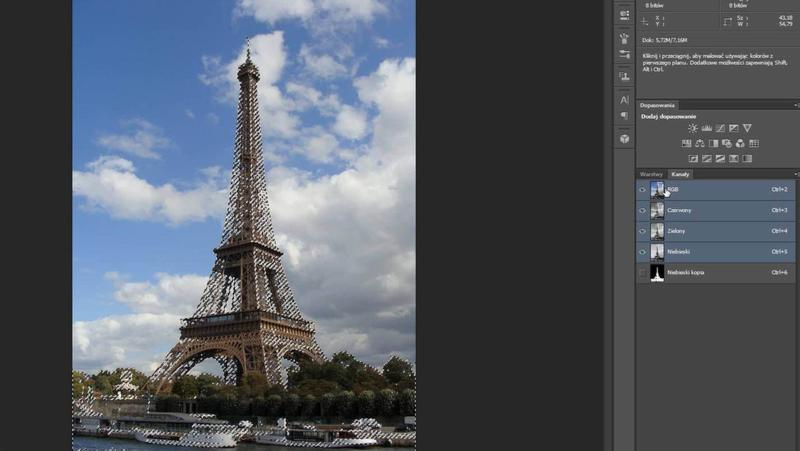
Jeśli chcesz szybko usunąć zaznaczenie w Photoshopie, najprościej kliknij poza obszarem zaznaczenia. Jak już dotykamy tego tematu, sprawdź, jak łatwo usunąć szkło hartowane z aparatu bez ryzyka uszkodzenia ekranu. Po prostu przesuń kursor na pusty fragment roboczego obszaru i naciśnij lewy przycisk myszy. To zajmuje dosłownie ułamki sekundy, a efekt jest natychmiastowy! Ten trik działa niezależnie od liczby otwartych warstw – wystarczy kilka kliknięć, aby pozbyć się zaznaczenia i kontynuować pracę nad grafiką.
Metoda ta sprawdza się szczególnie w przypadku skomplikowanych obiektów lub szczegółowych grafik. Zaznaczenie, które mogło trwać przez długi czas, zlikwidujesz w mgnieniu oka dzięki jednemu kliknięciu. W ten sposób unikniesz frustracji i zaoszczędzisz czas. Możesz także skorzystać ze skrótu klawiszowego Cmd + D (na Macu) lub Ctrl + D (na PC), jeśli preferujesz alternatywę. Dwie proste opcje pozwalają Ci szybciej wrócić do pracy!
Czy wiesz, że kliknięcie poza zaznaczeniem w Photoshopie nie tylko usuwa je, ale także może przywrócić ostatnio wykonaną akcję, jeśli zaznaczenie było częścią większego projektu? To oznacza, że możesz w łatwy sposób wycofać się z niepotrzebnych zmian po usunięciu zaznaczenia!
Źródła:
- https://techoteka.pl/blog/wypelnienie-generatywne-w-photoshopie-praktyczny-przewodnik-krok-po-kroku/
Najczęściej zadawane pytania (FAQ)
Jakie są cztery metody usuwania zaznaczenia w Photoshopie?W Photoshopie można usunąć zaznaczenie na cztery sposoby: używając skrótu klawiszowego Ctrl + D, menu kontekstowego, paska menu oraz klikając poza zaznaczeniem. Każda z tych metod ma swoje zalety i ułatwia dalszą pracę nad projektem.
Jakie są korzyści z używania skrótu klawiszowego Ctrl + D?Skrót klawiszowy Ctrl + D pozwala szybko i sprawnie usunąć zaznaczenie, co znacznie przyspiesza pracę nad projektem. To wygodne rozwiązanie idealnie sprawdza się podczas intensywnej pracy w Photoshopie, eliminując frustrację związaną z manualnym odznaczaniem.
W jaki sposób można usunąć zaznaczenie za pomocą menu kontekstowego?Aby usunąć zaznaczenie przez menu kontekstowe, wystarczy kliknąć prawym przyciskiem myszy na zaznaczonym obszarze i wybrać opcję "Usunięcie zaznaczenia". To prosta metoda, która pozwala szybko zakończyć edycję i przejść do kolejnych kroków w projekcie.
Czy kliknięcie poza zaznaczeniem jest skuteczną metodą usuwania zaznaczenia?Tak, kliknięcie poza zaznaczeniem to bardzo skuteczna metoda, która pozwala błyskawicznie usunąć zaznaczenie. Trik ten działa niezależnie od liczby otwartych warstw i jest niezwykle szybki oraz wygodny.
Co jeszcze można zrobić przy użyciu paska menu w celu usunięcia zaznaczenia?Używając paska menu, można przejść do sekcji "Zaznaczenie" i wybrać opcję "Cofnij zaznaczenie". Ta metoda jest prosta i również oszczędza czas, ale wymaga nawigacji w górnym menu Photoshopa.