Wybór odpowiedniej drukarki do druku dwustronnego stanowi niemałe wyzwanie, dlatego postaram się przybliżyć kluczowe kwestie, które znacząco uproszczą Ci ten proces. Przede wszystkim zwróć uwagę na funkcję duplexu, ponieważ drukarki z automatycznym drukowaniem dwustronnym wykonują tę operację samodzielnie, co w efekcie oszczędza zarówno czas, jak i papier. Jeżeli ciekawi cię ta tematyka, odkryj, jak wybrać idealny ekstruder do drukarki 3D. Na rynku znajdziesz modele wielu producentów, które potrafią drukować w tym trybie, na przykład Brother DCP-T720DW, osiągającą prędkość do 30 stron na minutę, a także HP Envy 6020e, oferującą wysoką jakość wydruku z funkcją Wi-Fi.
Kiedy już zrozumiesz, że duplex to kluczowa funkcja, pora na dokładne sprawdzenie specyfikacji interesujących Cię modeli. Zastanów się, czy drukarka wspiera zarówno druk jednostronny, jak i dwustronny, oraz czy dostarcza konkretną opcję automatycznego druku. Na przykład model Brother DCP-L2532DW zawiera w nazwie „DW”, co oznacza, że obsługuje duplex i Wi-Fi. Nie zwlekaj więc z zapoznaniem się z instrukcją, aby uniknąć ewentualnych kłopotów związanych z ręcznym podawaniem papieru, co niewątpliwie wiąże się z mniejszą wygodą.
Ważne informacje na temat ręcznego i automatycznego druku dwustronnego
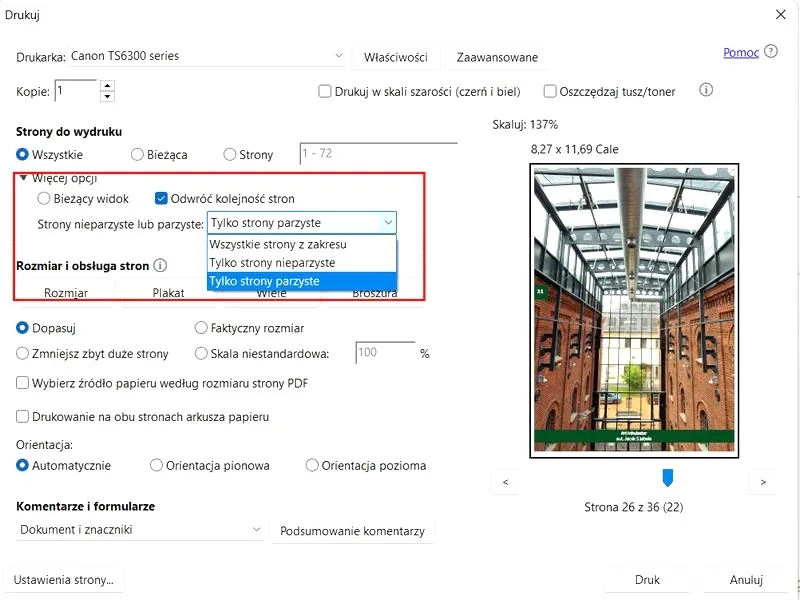
Jeżeli przypadkowo wybierzesz model bez automatycznego duplexu, nie przejmuj się! Ręczny druk dwustronny jest możliwy w każdej drukarce. Jednakże wymaga to więcej wysiłku, ponieważ najpierw należy wydrukować strony nieparzyste, potem obrócić kartki i załadować je ponownie do podajnika. Przed rozpoczęciem właściwego druku warto przetestować tę opcję na kilku kartkach, aby upewnić się, że proces przebiegnie sprawnie i bez kłopotów. Pod tym odnośnikiem znajdziesz artykuł, w którym o tym pisaliśmy.
Na zakończenie nie zapomnij o specyfice papieru. W zależności od wybranego materiału, różne typy drukarek mogą mieć różne ograniczenia dotyczące jakości oraz efektywności druku. Na przykład większość nowoczesnych drukarek atramentowych dobrze radzi sobie z papierem o gramaturze 80-100 g/m². Natomiast dla lepszej jakości wydruków kolorowych warto zastosować papier fotograficzny, co może wpłynąć na koszty eksploatacji. Dodatkowo przetestowanie różnych trybów druku, takich jak „szkic” czy „wysoka jakość”, pomoże dobrać najlepszy balans między jakością a oszczędnością tuszu.
Jak wydrukować dokument dwustronnie w kilku krokach?
W poniższej liście przedstawiamy szczegółowe kroki, które pozwolą Ci wykonać druk dwustronny. Dotyczy to zarówno drukarek z automatyczną funkcją druku dwustronnego (duplex), jak i tych, które wymagają ręcznej interwencji. Postępując zgodnie z poniższymi wskazówkami, zaoszczędzisz zarówno papier, jak i czas.
- Sprawdzenie specyfikacji drukarki: Na początku upewnij się, że Twoja drukarka ma możliwość druku dwustronnego. Sprawdź numer modelu lub sięgnij po instrukcję obsługi. Wiele drukarek często posiada oznaczenie „duplex”, które wskazuje na dostępność tej funkcji. Dodatkowo, samodzielnie sprawdź ustawienia drukarki w systemie operacyjnym, aby dowiedzieć się, czy druk dwustronny jest opcją dostępną w Twoim urządzeniu.
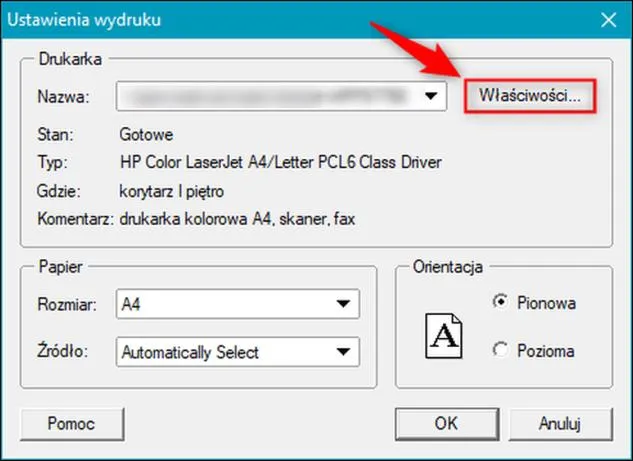
- Ustawienie opcji druku w przypadku automatycznego dupleksu: Jeśli dysponujesz drukarką z funkcją automatycznego druku dwustronnego, otwórz swój dokument, a następnie kliknij „Plik” i wybierz „Drukuj”. W nowym oknie dialogowym znajdź „Właściwości” lub „Ustawienia” i zaznacz opcję „Druk dwustronny”. Ustal, czy strony mają być przerzucane według krótszej, czy dłuższej krawędzi. Następnie kliknij „Drukuj”.
- Przygotowanie do ręcznego druku dwustronnego: W sytuacji, gdy posiadasz drukarkę bez funkcji duplex, najpierw przygotuj dokument do wydruku stron nieparzystych. W ustawieniach drukowania wybierz opcję „Drukuj tylko strony nieparzyste”. Po zakończeniu tego pierwszego etapu obróć zadrukowane kartki i włóż je z powrotem do drukarki.
- Wkładanie papieru do drukarki: Sprawdź, czy wkładane kartki mają odpowiednią stronę do zadrukowania. W zależności od modelu drukarki, strony mogą być zadrukowane w rosnącej lub malejącej kolejności. Zazwyczaj w przypadku urządzeń, które podają papier stroną zadrukowaną do dołu, należy włożyć karty w odpowiedniej orientacji, aby później zrealizować druk stron parzystych.
- Wydruk stron parzystych: Po prawidłowym załadowaniu kart do drukarki wróć do okna dialogowego drukowania. Ponownie wybierz „Drukuj”, ale tym razem zaznacz opcję „Drukuj tylko strony parzyste”. Upewnij się, że dokument jest gotowy do druku, a następnie przystąp do rozpoczęcia wydruku.
- Test i poprawność działania: Zanim przejdziesz do drukowania większej ilości dokumentów, warto wykonać test na kilku kartkach, aby upewnić się, że obie strony zostały poprawnie zadrukowane. Ustal również, w jaki sposób papier powinien być wkładany do drukarki w przyszłości, aby uniknąć pomyłek przy kolejnych wydrukach.
Ręczne i automatyczne drukowanie dwustronne - co je różni?
W obecnych czasach drukowanie dwustronne zdobyło ogromną popularność, zarówno w biurach, jak i w naszych domach. Dzięki tej nowoczesnej technologii możemy zaoszczędzić papier, co niewątpliwie wpływa pozytywnie na nasze środowisko. Warto zauważyć, że istnieją dwa główne sposoby drukowania dwustronnego: ręczny i automatyczny. Przyjrzyjmy się bliżej różnicom między tymi metodami oraz ich praktycznemu zastosowaniu w codziennym życiu.
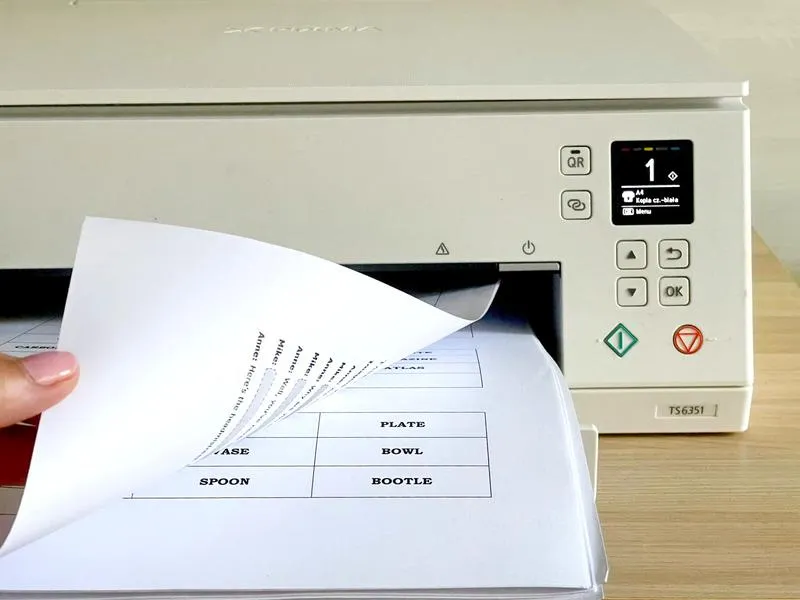
Automatyczne drukowanie dwustronne, znane także jako dupleksowe, to funkcjonalność dostępna w nowoczesnych drukarkach, głównie w tych z wyższej półki. Umożliwia ono jednoczesne zadrukowanie obu stron arkusza w ramach jednej operacji. Zwykle wystarczy tylko wybrać odpowiednią opcję w oknie dialogowym drukowania, a drukarka automatycznie wykona całą procedurę. Jak już poruszamy się w tym temacie, odkryj tajniki efektywnego drukowania na folii samoprzylepnej przezroczystej. W przeciwieństwie do tego, ręczne drukowanie dwustronne wymaga od użytkownika większego zaangażowania. Najpierw trzeba wydrukować strony nieparzyste, a następnie przełożyć arkusze, aby wydrukować strony parzyste. Ten proces często bywa czasochłonny i frustrujący, szczególnie przy większej liczbie stron.
Różnice w praktycznym zastosowaniu druku dwustronnego
Gdy omawiamy kwestie wydajności, warto podkreślić, że automatyczne drukowanie znacznie przyspiesza cały proces. Na przykład niektóre modele drukarek, takie jak Canon PIXMA, mają zdolność drukowania nawet do 15 stron na minutę w trybie dwustronnym. Z kolei w przypadku ręcznego druku czas ten może wydłużyć się, co oznacza, że drukując 50-stronnicowy dokument, spędzamy zdecydowanie więcej czasu niż przy automatycznym systemie. Co więcej, automatyczne drukowanie redukuje ryzyko pojawienia się błędów podczas wprowadzania papieru, które zdarzają się dość często podczas ręcznego druku, gdzie łatwo pomylić sposób ułożenia arkuszy. Odwiedź inny wpis, w którym też była o tym mowa.
Podsumowując, różnice między ręcznym a automatycznym drukowaniem dwustronnym rysują się wyraźnie. Automatyczne rozwiązanie to oszczędność czasu i mniejsze ryzyko błędów, podczas gdy ręczne wymaga większego wysiłku i naraża nas na pomyłki. Wybór metody zazwyczaj zależy od posiadanego sprzętu, jakim dysponujemy, ale także od indywidualnych potrzeb oraz ilości dokumentów do zadrukowania. Czasami warto zainwestować w drukarkę z funkcją automatycznego drukowania, zwłaszcza jeśli często mamy do czynienia z większymi dokumentami.
Ciekawostką jest fakt, że niektóre drukarki laserowe z funkcją automatycznego druku dwustronnego mogą drukować na obu stronach papieru w zaledwie kilka sekund, co znacząco przyspiesza proces drukowania w porównaniu do tradycyjnych metod.
Jak skonfigurować drukowanie dwustronne w Adobe Reader?
Skonfigurowanie drukowania dwustronnego w Adobe Reader to naprawdę prosty proces, nawet dla początkujących użytkowników. Aby rozpocząć, najpierw upewnij się, że Twoja drukarka obsługuje tę funkcję. Wiele nowoczesnych modeli ma możliwość automatycznego druku dwustronnego, dlatego warto wcześniej sprawdzić specyfikacje swojego urządzenia. Po potwierdzeniu, że sprzęt jest odpowiedni, zaloguj się do Adobe Reader i otwórz dokument PDF, który zamierzasz wydrukować. Następnie kliknij na opcję „Plik”, a następnie „Drukuj”.
Gdy otworzy się okno dialogowe, znajdziesz różnorodne opcje związane z ustawieniami drukowania. W obszarze „Właściwości” lub „Preferencje” (nazwa może się różnić w zależności od typu drukarki) poszukaj opcji „Drukowanie dwustronne”. Zaznacz tę opcję, aby włączyć automatyczne drukowanie na obu stronach dokumentu. Pamiętaj, aby określić, na której krawędzi chcesz przerzucać strony – zwykle dostępne są opcje dla „krótszej” lub „dłuższej” krawędzi. Po dokonaniu wszystkich ustawień wystarczy kliknąć „Drukuj”.
Jak przejść do ręcznego drukowania dwustronnego
W niektórych sytuacjach automatyczny druk dwustronny może nie być dostępny. W takim wypadku możesz skorzystać z opcji ręcznego drukowania. Wróć do ustawień drukowania, ale tym razem wybierz opcję
Zawsze warto przeprowadzić testowy wydruk na mniejszej liczbie kartek, aby upewnić się, że orientacja i ustawienia są prawidłowe. To szczególnie ważne, gdy pracujesz z dokumentami o większej liczbie stron. W razie jakichkolwiek wątpliwości zasięgnij informacji w instrukcji obsługi swojej drukarki lub poszukaj zasobów online, aby uzyskać dodatkowe wsparcie. Dzięki tym wskazówkom, wydrukowanie dokumentu w formacie dwustronnym stanie się naprawdę łatwe! Jeżeli ciekawi cię ta tematyka to odkryj, jak łatwo drukować z telefonu na drukarce Brother.
| Krok | Opis |
|---|---|
| 1 | Upewnij się, że drukarka obsługuje drukowanie dwustronne. |
| 2 | Zaloguj się do Adobe Reader i otwórz dokument PDF. |
| 3 | Kliknij „Plik”, a następnie „Drukuj”. |
| 4 | W sekcji „Właściwości” lub „Preferencje” wybierz opcję „Drukowanie dwustronne”. |
| 5 | Wybierz krawędź przerzucania stron: krótsza lub dłuższa krawędź. |
| 6 | Kliknij „Drukuj”. |
| 7 | Jeśli automatyczne drukowanie dwustronne nie jest dostępne, wybierz „Ręczne drukowanie dwustronne”. |
| 8 | Wydrukuj strony nieparzyste, obróć kartki i umieść je w podajniku. |
| 9 | Przeprowadź testowy wydruk na mniejszej liczbie kartek, aby sprawdzić ustawienia. |
| 10 | W razie wątpliwości skorzystaj z instrukcji obsługi drukarki lub zasobów online. |
Wskazówki dotyczące efektywnego drukowania dwustronnego w systemie Windows
W poniższej liście przedstawiamy kluczowe wskazówki, które pomogą Ci efektywnie drukować dwustronnie w systemie Windows. Skupimy się na funkcjach automatycznego oraz ręcznego druku dwustronnego, a także na przydatnych ustawieniach, dzięki którym zaoszczędzisz zarówno papier, jak i czas.
- Sprawdzenie specyfikacji drukarki: Zanim zaczniesz działać w zakresie druku dwustronnego, sprawdź, czy Twoja drukarka obsługuje tę funkcję. Wiele modeli, zwłaszcza te z wyższej półki, oferuje automatyczny druk dwustronny (dupleks). Możesz to zweryfikować, przeglądając specyfikację urządzenia lub analizując jego nazwę modelu, zwracając szczególną uwagę na oznaczenie „D” w nazwie, które wskazuje na dupleks.
- Ustawienia drukowania w Windows: Jeżeli masz drukarkę z funkcją automatycznego druku dwustronnego, otwórz dokument, a następnie przejdź do opcji „Plik” → „Drukuj”. W menu ustawień drukarki zaznacz opcję „Drukowanie dwustronne”. W przypadku, gdy zamierzasz drukować ręcznie, wybierz opcję „Ręczne odwracanie papieru”, wydrukuj najpierw strony nieparzyste, odwróć papier, a następnie wydrukuj strony parzyste.
- Ręczne drukowanie dwustronne: Dla drukarek, które nie mają funkcji automatycznej, możesz wykonać ręczne drukowanie dwustronne. Najpierw wydrukuj strony nieparzyste, później odwróć i załaduj zadrukowany papier w podajniku, aby wydrukować strony parzyste. Może być konieczne przetestowanie, jak właściwie umieścić papier, aby zapewnić prawidłową orientację.
- Testowanie procesu drukowania: Zanim przystąpisz do dużego projektu, zawsze warto przeprowadzić testy z ręcznym drukowaniem na kilku arkuszach. Dzięki temu dowiesz się, jak najlepiej wkładać papier, by uniknąć pomyłek w orientacji stron przy finalnym wydruku. Tego rodzaju działanie zazwyczaj przynosi lepsze rezultaty i pozwala zaoszczędzić czas związany z późniejszymi poprawkami.
- Dbanie o jakość papieru: Stosuj odpowiedni rodzaj papieru przeznaczonego do druku dwustronnego. Pamiętaj, że niektóre drukarki mają ograniczenia dotyczące formatów i gramatury papieru, co może wpłynąć na jakość wydruku. Wybór niewłaściwego papieru może prowadzić do zakleszczeń i obniżenia jakości druku, dlatego zawsze stawiaj na papier dostosowany do konkretnego rodzaju wydruku.
Źródła:
- https://blog.doktortusz.pl/jak-drukowac-dwustronnie-szybki-poradnik/
- https://android.com.pl/tech/606938-canon-poradnik-druk-dwustronny-word-pdf/
- https://support.brother.com/g/s/id/htmldoc/printer/hl2035/pol/html/ug/chapter2_3_2.html
- https://support.microsoft.com/pl-pl/word/print-on-both-sides-of-the-paper-duplex-printing-in-word
- https://support.brother.com/g/s/id/htmldoc/printer/cv_hl3040cn/pol/html/ug/chapter1_3_2.html
- https://support.epson-europe.com/onlineguides/pl/px820720series/html/vari_2.htm