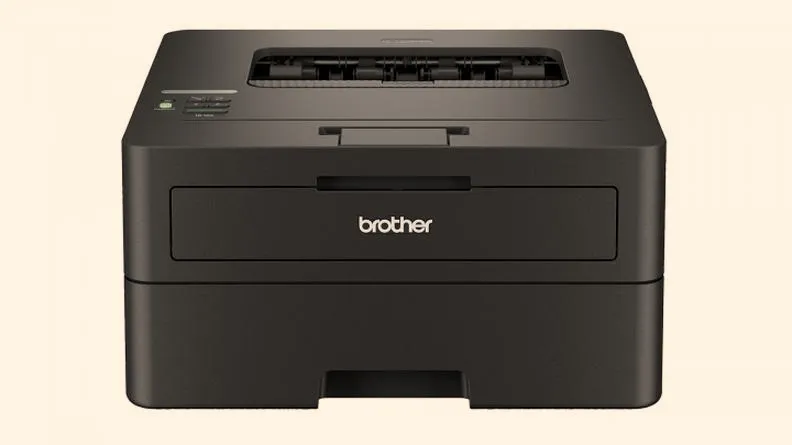
Łączenie telefonu z drukarką Brother przez WiFi stanowi niezwykle wygodny sposób na szybkie wydruki z mobilnych urządzeń. Niezależnie od tego, czy planujesz wydrukować ważny dokument, zdjęcie czy etykietę, ten proces może przebiegać niemal bezproblemowo. Zanim zaczniesz, upewnij się, że drukarka jest włączona oraz że rozpoznaje sieć WiFi, z której zamierzasz korzystać. W przypadku większości modeli Brother dostępne są dwie główne metody połączenia – przez domową sieć WiFi lub bezpośrednio, korzystając z opcji Wireless Direct.
- Łączenie telefonu z drukarką Brother przez WiFi umożliwia szybkie i wygodne wydruki z mobilnych urządzeń.
- Upewnij się, że drukarka jest włączona i rozpoznaje sieć WiFi, zanim rozpoczniesz proces łączenia.
- W przypadku większości modeli dostępne są dwie metody połączenia: przez domową sieć WiFi lub Wireless Direct.
- Zainstaluj odpowiednią aplikację, taką jak Brother iPrint&Scan lub iPrint&Label, aby móc drukować bez problemów.
- W przypadku problemów z połączeniem sprawdź raport sieciowy z panelu drukarki lub upewnij się, że oprogramowanie jest aktualne.
- Funkcja Wireless Direct pozwala na drukowanie bez routera, co zwiększa wszechstronność i mobilność użycia drukarki.
- Wybór odpowiedniej aplikacji jest kluczowy i powinien uwzględniać model drukarki oraz Twoje potrzeby.
- Typowe problemy z połączeniem obejmują brak wykrywania drukarki, niewłaściwe hasło do sieci WiFi oraz problemy ze stabilnością połączenia.
Aby podłączyć drukarkę do WiFi, najpierw znajdź odpowiednią sieć w menu ustawień urządzenia. Wybierz swoją sieć, wpisz hasło, a następnie potwierdź połączenie. Jeżeli posiadasz router obsługujący WPS, możesz wykorzystać tę funkcję, naciskając przyciski na routerze i drukarce. Gdy urządzenia połączą się, otwórz ustawienia WiFi w telefonie i podłącz się do tej samej sieci. Teraz możesz zainstalować aplikację Brother iPrint&Scan lub iPrint&Label, która umożliwia wydrukowanie dokumentów bez żadnych kłopotów.
Odpowiednia aplikacja mobilna to klucz do sukcesu
Wybór odpowiedniej aplikacji do drukarki Brother odgrywa kluczową rolę, aby cały proces przebiegał sprawnie. Użytkownicy Androida powinni ściągnąć Brother iPrint&Scan lub iPrint&Label, natomiast posiadacze iPhone’ów mogą zazwyczaj skorzystać z funkcji AirPrint, co w znaczny sposób upraszcza cały proces. Po zainstalowaniu aplikacji, uruchom ją i wybierz swoją drukarkę, która powinna pojawić się na liście dostępnych urządzeń. Jeśli nie, spróbuj połączyć ją ręcznie, wprowadzając adres IP lub nazwę urządzenia.
Gdy skonfigurujesz już połączenie, możesz przystąpić do wydruku wszystkiego, co chcesz! Kiedy nadejdzie czas na drukowanie, otwórz dokument lub zdjęcie w aplikacji, wybierz opcję "Drukuj", a następnie postępuj zgodnie z instrukcjami. Dzięki funkcji Wireless Direct możesz także drukować, będąc poza domem, co czyni to rozwiązanie wyjątkowo wszechstronnym. Pamiętaj, że w przypadku jakichkolwiek problemów z połączeniem, zawsze masz możliwość sprawdzenia raportu sieciowego z panelu drukarki lub upewnienia się, że wszystkie aktualizacje oprogramowania są zainstalowane. W ten sposób, z minimalnym nakładem czasu i nerwów, szybko możesz cieszyć się swoim wydrukiem!
Bezproblemowe łączenie telefonu z drukarką Brother – praktyczny przewodnik
W poniższej liście znajdziesz szczegółowe kroki, które pomogą Ci bezproblemowo połączyć telefon z drukarką Brother przez WiFi. Przedstawiam również wskazówki dotyczące unikania frustracji związanych z trudnościami w tej operacji. Starannie opisane kroki ułatwią Ci szybkie i łatwe skonfigurowanie połączenia.
- Sprawdź zgodność urządzeń – Na początek upewnij się, że zarówno Twój telefon, jak i drukarka obsługują funkcje WiFi oraz Wireless Direct. Możesz zajrzeć do dokumentacji drukarki, sprawdzić etykietę na obudowie lub otworzyć menu sieciowe na drukarce. W przypadku modeli, które oferują Wireless Direct, odpowiednia opcja powinna być widoczna w ustawieniach.
- Podłącz drukarkę do domowej sieci WiFi – Po pierwsze, włącz drukarkę. Następnie przejdź do menu „Sieć” i wybierz opcję WiFi. Wprowadź hasło do swojej sieci. Jeśli Twoja drukarka oraz router wspierają WPS, możesz skorzystać z tej funkcji, naciskając przyciski na obu urządzeniach. Pamiętaj, aby sprawdzić, czy drukarka jest połączona – wystarczy wydrukować raport sieciowy.
- Zainstaluj odpowiednią aplikację – Zainstaluj aplikację Brother iPrint&Scan (dla Androida) lub Brother iPrint&Label. Użytkownicy iPhone'ów mają możliwość korzystania z funkcji AirPrint, która nie wymaga instalacji dodatkowej aplikacji. Upewnij się, że wybrana aplikacja obsługuje Twój model drukarki, co pozwoli Ci skorzystać z pełni możliwości urządzenia.
- Wykonaj ustawienia sieciowe w telefonie – Po zainstalowaniu aplikacji, otwórz ustawienia WiFi w telefonie. Połącz się z tą samą siecią WiFi, do której podłączona jest drukarka. W przypadku korzystania z Wireless Direct, wybierz sieć „DIRECT-XXX” i wpisz domyślne hasło (na przykład 00000000, które znajdziesz na drukarce lub w jej instrukcji).
- Wybierz drukarkę w aplikacji – Po uruchomieniu aplikacji wybierz swoją drukarkę z listy dostępnych urządzeń. Jeśli nie widzisz drukarki, spróbuj wyszukać ją ręcznie po adresie IP lub nazwie. Upewnij się, że oba urządzenia znajdują się w tej samej sieci, co ułatwi komunikację.
- Wykonaj wydruk testowy – W aplikacji wybierz dokument lub zdjęcie, które chcesz wydrukować. Po kliknięciu „Drukuj” postępuj zgodnie z instrukcją. Jeśli skonfigurowano wszystko prawidłowo, dokument powinien zostać wydrukowany bez żadnych problemów. W przypadku trudności sprawdź połączenie WiFi oraz konfigurację urządzeń.
Korzyści płynące z korzystania z funkcji Wireless Direct w drukarkach Brother
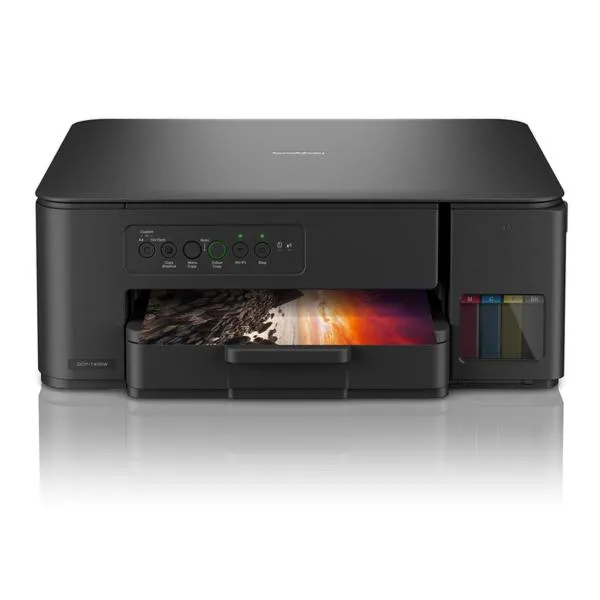
Na poniższej liście przedstawiamy kluczowe korzyści płynące z korzystania z funkcji Wireless Direct w drukarkach Brother. Opisujemy je szczegółowo, aby pomóc Ci lepiej zrozumieć, jak ta funkcja ułatwia proces drukowania i zwiększa efektywność pracy.
- Brak potrzeby posiadania routera - Korzystając z Wireless Direct, możesz łączyć się z drukarką bezpośrednio, co eliminuje potrzebę dodatkowego sprzętu, takiego jak router. Taki sposób działania sprawdza się szczególnie w sytuacjach, gdy nie masz dostępu do domowej sieci WiFi, na przykład na budowie czy w biurze, gdzie infrastruktura sieciowa nie funkcjonuje w pełni. Wystarczy, że aktywujesz funkcję na drukarce, a następnie połączysz się ze swoim telefonem.
- Szybkość i łatwość połączenia - Proces łączenia z drukarką za pomocą Wireless Direct zaskakuje prostotą i szybkością. Po aktywacji opcji wystarczy, że znajdziesz sieć WiFi oznaczoną jako „DIRECT-XXX” na swoim urządzeniu mobilnym, wpiszesz domyślne hasło i w ten sposób Twoja drukarka jest gotowa do pracy. Taki sposób łączenia pozwala naprawdę zaoszczędzić cenny czas, szczególnie gdy potrzebujesz szybkie wydruki.
- Wszechstronność w różnych środowiskach - Wireless Direct świetnie sprawdza się w różnych warunkach, ponieważ możesz korzystać z niego zarówno w biurze, jak i w terenie. Ta właściwość okazuje się szczególnie przydatna dla osób, które często pracują z laptopami lub smartfonami w rozmaitych lokalizacjach. Dzięki tej technologii zapewniasz sobie elastyczność oraz mobilność, które współczesny rynek pracy stawia na pierwszym miejscu.
- Obsługa różnych aplikacji mobilnych - Aby korzystać z drukowania przez Wireless Direct, wystarczy zainstalować odpowiednią aplikację. Do wyboru masz kilka opcji, takich jak Brother iPrint&Scan lub iPrint&Label. Te aplikacje działają intuicyjnie i zapewniają pełną kontrolę nad procesem drukowania, co znacznie ułatwia zarówno drukowanie dokumentów, jak i etykiet. Użytkownicy iPhone'ów mogą również korzystać z opcji AirPrint, co dodatkowo upraszcza całe działanie.
Wybór odpowiedniej aplikacji do drukowania z telefonu na drukarce Brother
Wybór odpowiedniej aplikacji do drukowania z telefonu na drukarce Brother ma ogromne znaczenie dla komfortu użytkowania. Dlatego warto dokładnie zastanowić się nad swoimi potrzebami oraz rodzajem drukarki, którą posiadam. Skoro już się tu znalazłeś to sprawdź, jak wybrać idealny ekstruder do drukarki 3D. Dla większości modeli znakomitym wyborem będzie aplikacja Brother iPrint&Scan. Umożliwia ona nie tylko drukowanie dokumentów i zdjęć, lecz również skanowanie. Co więcej, jej intuicyjny interfejs sprawia, że korzystanie z funkcji drukowania staje się prawdziwą przyjemnością.
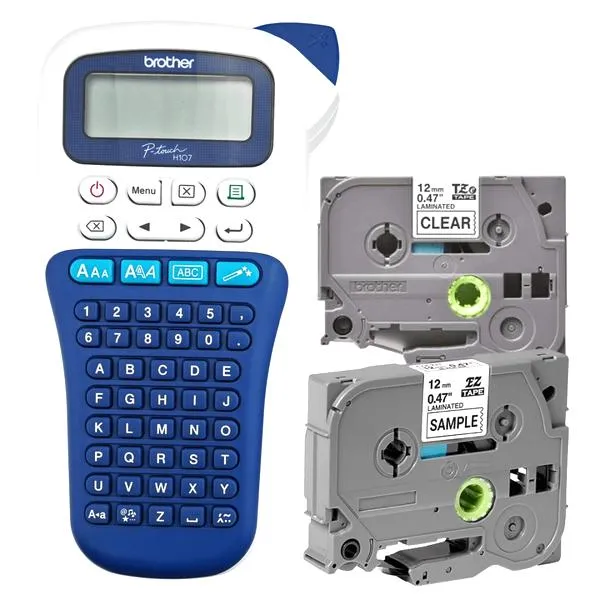
W przypadku użytkowników korzystających z drukarek etykiet, takich jak PT-D800W, dobra decyzja to wybór aplikacji Brother iPrint&Label lub Mobile Cable Label Tool. Stworzone z myślą o specyficznych funkcjach związanych z etykietowaniem, te aplikacje pozwalają na szybszą i efektywniejszą pracę. Dodatkowo, dla użytkowników iPhone'ów istnieje opcja AirPrint, która umożliwia drukowanie bez konieczności instalacji dodatkowej aplikacji, co z pewnością stanowi duże ułatwienie.
Wybór aplikacji zależy od modelu drukarki i jej funkcji
Gdy już dokonam wyboru odpowiedniej aplikacji, muszę mieć na uwadze, że każdy z nich zdobywa mój podziw za różne aspekty. Istotne jest, aby przed instalacją dokładnie sprawdzić kompatybilność danej aplikacji z moim modelem drukarki. Na przykład, nie każda drukarka Brother obsługuje funkcję Wireless Direct, co może mieć wpływ na wybór metody połączenia. A skoro już tu jesteś to sprawdź, dlaczego Twoja drukarka nie działa. Skupiając się na wnikliwym zbadaniu specyfikacji sprzętowej, mogę uniknąć frustracji wynikającej z problemów z połączeniem.
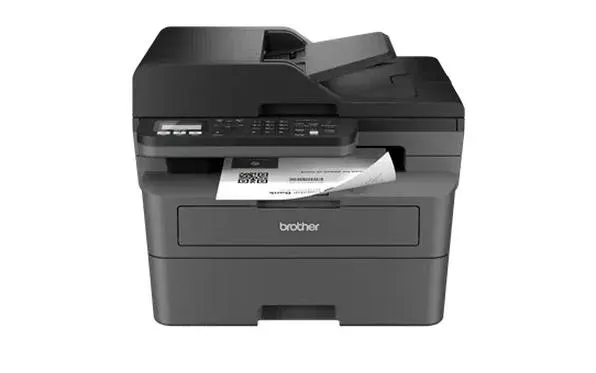
Na koniec, warto zasięgnąć rady w instrukcjach obsługi lub na stronie producenta, by upewnić się, że wybrałem aplikację, która najlepiej odpowiada moim potrzebom. Dzięki prostym rozwiązaniom i odpowiedniej aplikacji, drukowanie z telefonu na drukarce Brother staje się znacznie łatwiejsze oraz bardziej satysfakcjonujące. Teraz mogę cieszyć się wydrukami w dowolnym miejscu i czasie, wykorzystując możliwości, jakie oferuje moja technologia!
Czy wiesz, że wiele aplikacji do drukowania oferuje możliwość dostosowywania ustawień druku, takich jak jakość, format czy liczba kopii? Dzięki temu możesz optymalizować wydruki pod kątem specyficznych potrzeb, co pozwala zaoszczędzić papier i tusz!
Typowe problemy z połączeniem telefonu z drukarką Brother i ich rozwiązania
Łączenie telefonu z drukarką Brother wydaje się na pierwszy rzut oka skomplikowane, ale w rzeczywistości jest to proces, który można zrealizować. Najczęściej spotykanym problemem staje się wtedy brak wykrywania drukarki przez telefon. Sytuacja ta może wystąpić, gdy oba urządzenia nie są połączone z tą samą siecią WiFi lub gdy korzystamy z funkcji Wireless Direct, w momencie gdy drukarka pozostaje nieaktywna. A przy okazji, odkryj kluczowe techniki i urządzenia do doskonałych zdjęć 360. Aby rozwiązać ten problem, warto zrestartować zarówno router, jak i urządzenia, a także upewnić się, że wszystkie wymagane ustawienia zostały poprawnie skonfigurowane.
Problemy z hasłem sieciowym to jedno z najczęstszych utrudnień
Napotykanie na niewłaściwe hasło do sieci WiFi drukarki to kolejny powszechny problem. Jeśli zapomnieliśmy, jakie hasło powinniśmy wprowadzić, dobrze jest sięgnąć do instrukcji obsługi lub sprawdzić naklejkę umieszczoną na obudowie urządzenia. Warto także zauważyć, że wiele modeli korzysta z domyślnych haseł, takich jak "00000000", co znacznie ułatwia rozwiązanie problemu. Jednak w przypadku, gdy po wprowadzeniu hasła nadal nie możemy uzyskać połączenia, istotne będzie upewnienie się, że nie popełniliśmy błędów przy wpisywaniu nazwy sieci lub hasła – takie potknięcia zdarzają się często.
Stabilność połączenia to klucz do efektywnego drukowania
Niezwykle istotne jest również zwrócenie uwagi na problemy ze stabilnością połączenia, które mogą prowadzić do zrywania sygnału podczas drukowania. Zdarza się to najczęściej z powodu zakłóceń w sygnale, na przykład generowanych przez mikrofalówki lub inne urządzenia elektroniczne. Dlatego też warto rozważyć zbliżenie drukarki do routera lub zainstalowanie aktualizacji oprogramowania na obu urządzeniach. Jeśli wszystkie inne metody zawiodą, przestawienie się na tryb Wireless Direct może okazać się szybkim rozwiązaniem – takie połączenie nie wymaga routera, a zazwyczaj charakteryzuje się większą stabilnością.
| Problem | Opis | Rozwiązanie |
|---|---|---|
| Brak wykrywania drukarki | Drukarka i telefon nie są połączone z tą samą siecią WiFi lub drukarka jest nieaktywna. | Restartować router i urządzenia, upewnić się, że ustawienia są poprawnie skonfigurowane. |
| Niewłaściwe hasło do sieci WiFi | Trudności w połączeniu z powodu zapomnianego hasła. | Sprawdzić instrukcję obsługi lub naklejkę na obudowie; użyć domyślnego hasła; upewnić się, że hasło i nazwa sieci są wpisane poprawnie. |
| Problemy ze stabilnością połączenia | Zakłócenia w sygnale prowadzące do zrywania połączenia. | Zbliżyć drukarkę do routera, zainstalować aktualizacje oprogramowania, przełączyć się na tryb Wireless Direct. |