

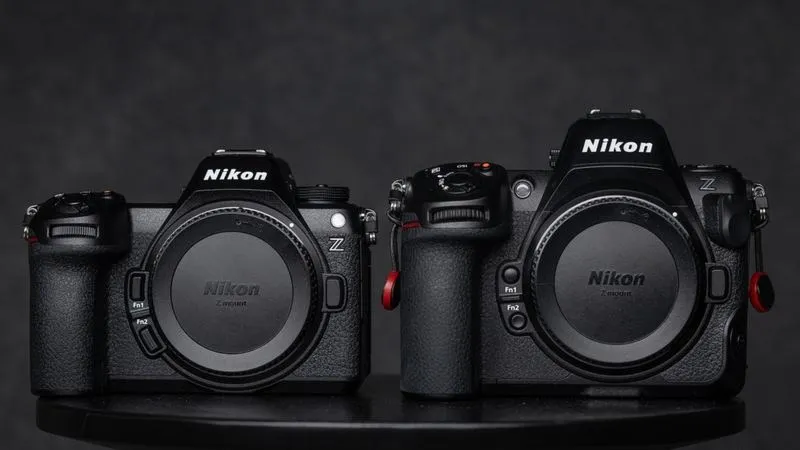
Przenoszenie zdjęć z aparatu Nikon na komputer to bardzo istotna czynność, która staje się kluczowa po każdej sesji zdjęciowej. Wybór metody transferu zależy od indywidualnych preferencji, wygody oraz dostępnych technologii. Osobiście najczęściej korzystam z kabla USB, ponieważ to sprawdzona klasyka, która nigdy mnie nie zawiodła. Możliwość szybkiego przesyłania zdjęć, bez potrzeby kombinowania z dodatkowymi akcesoriami, czyni tę opcję najprostszą w moim przypadku. Po prostu podłączam aparat do portu USB w komputerze, włączam go, a system automatycznie rozpoznaje nowe urządzenie. Już chwilę później zdjęcia lądują na dysku.
- Przenoszenie zdjęć z aparatu Nikon na komputer jest kluczowe po każdej sesji zdjęciowej.
- Najpopularniejsze metody transferu to: kabel USB, czytnik kart pamięci oraz Wi-Fi.
- Kabel USB zapewnia niezawodność i szybkość, a czytnik kart pamięci ułatwia pracę z wieloma kartami.
- Transfer bezprzewodowy przez Wi-Fi jest wygodny w terenie, ale może być niestabilny.
- Ważne jest tworzenie kopii zapasowych i organizacja zdjęć po transferze.
- Dedykowane oprogramowanie Nikon, takie jak SnapBridge i ViewNX-i, ułatwia transfer oraz organizację zdjęć.
- Podczas transferu warto uważać na ewentualne problemy, takie jak brak rozpoznania aparatu przez komputer.
- Dobrze jest mieć zawsze plan B, na przykład kabel USB, na wypadek problemów z połączeniem Wi-Fi.
Inną metodą, którą czasem wybieram, jest korzystanie z czytnika kart pamięci. To naprawdę przyjemna alternatywa, szczególnie gdy aparat nie ma już energii lub gdy chcę zgrać zdjęcia z kilku kart jednocześnie. Wyjmuję kartę, wkładam ją do czytnika, a komputer rozpoznaje ją jako standardowy dysk. Ten sposób transferu jest szybki i prosty, dzięki czemu nie martwię się o splątany kabel ani o jego uszkodzenie. Dodatkowo, czytnik kart pamięci świetnie sprawdza się, gdy mam do zgrania wiele zdjęć w formacie RAW, ponieważ zazwyczaj oferuje wyższą wydajność niż standardowe połączenie USB. Jeśli interesują cię podobne zagadnienia, odkryj najlepsze aparaty na Allegro i wybierz idealny dla siebie.
Transfer zdjęć z aparatu Nikon przez Wi-Fi to wygodne rozwiązanie
Warto również wspomnieć o transferze bezprzewodowym, który zyskuje na znaczeniu w erze nowoczesnych technologii. Funkcja Wi-Fi w nowszych modelach Nikon umożliwia przesyłanie zdjęć w mgnieniu oka, całkowicie bez kabli. Aby skorzystać z tej metody, wystarczy zainstalować aplikację SnapBridge na smartfonie lub komputerze, a następnie cieszyć się automatycznym przesyłaniem zdjęć. To rozwiązanie doskonale sprawdza się podczas sesji w plenerze, gdzie brak dostępu do komputera może być kłopotliwy. Chociaż przyznaję, że połączenie może bywać niestabilne, to jednak przy przesyłaniu kilku fotografii metoda ta z reguły działa bez zarzutu.
Podsumowując, każda z metod ma swoje zalety oraz wady. Kabel USB gwarantuje niezawodność i szybkość, natomiast czytnik kart pamięci oferuje wygodę w pracy z wieloma kartami, a Wi-Fi zapewnia swobodę i mobilność. Zazwyczaj wybieram metodę, która najlepiej pasuje do mojej aktualnej sytuacji. Czasami decyduję się na łączenie metod, aby zoptymalizować cały proces. Najważniejsze to pamiętać o tworzeniu kopii zapasowych oraz o organizacji zdjęć po transferze! W końcu każdy fotograf zdaje sobie sprawę, jak istotne jest dbanie o swoje cenne wspomnienia.
Jak skutecznie zgrać zdjęcia z aparatu Nikon na komputer – poradnik dla każdego fotografa
W poniższej liście przedstawiamy szczegółowe kroki, które pomogą Ci szybko i bezproblemowo zgrać zdjęcia z aparatu Nikon na komputer. Każda metoda ma swoje unikalne zalety, dlatego warto znać je wszystkie. Właściwe podejście zapewni płynny transfer, a tym samym zminimalizuje ryzyko utraty danych.
- Przygotowanie sprzętu przed transferem
- Na początku upewnij się, że karta pamięci jest włożona do aparatu oraz że aparat ma co najmniej 50% naładowania energii.
- Sprawdź stan kabla USB; użyj oryginalnego kabla, aby uniknąć problemów z transferem.
- Jeśli korzystasz z czytnika kart, upewnij się, że jest on kompatybilny z Twoją kartą pamięci.
- Transfer zdjęć przez kabel USB
- Podłącz aparat do komputera za pomocą kabla USB; pamiętaj, aby aparat włączyć i ustawić tryb połączenia na „Transfer danych” lub „PTP”/„MTP”.
- W systemie operacyjnym zauważysz nowy dysk, który pokazuje zawartość karty pamięci. Po otwarciu folderu DCIM wybierz zdjęcia do skopiowania.
- Jeśli użyjesz oprogramowania Nikon Transfer 2, zautomatyzujesz proces transferu; program ułatwi także segregowanie zdjęć oraz zmianę nazw plików w trakcie przenoszenia.
- Transfer zdjęć przy użyciu czytnika kart pamięci
- Najpierw wyjmij kartę z aparatu, a następnie włóż ją do czytnika kart podłączonego do komputera. Po tej akcji powinien pojawić się nowy zewnętrzny dysk.
- Zlokalizuj folder DCIM, a później skopiuj zdjęcia do wybranego folderu na komputerze. Korzystanie z czytnika przyspiesza transfer, zwłaszcza przy dużych plikach.
- Pamiętaj również o opcji „Bezpieczne usunięcie sprzętu” przed wyjęciem karty, aby uchronić dane przed uszkodzeniem.
- Przesyłanie zdjęć bezprzewodowo przez Wi-Fi/Bluetooth
- Upewnij się najpierw, że Twój aparat Nikon obsługuje połączenia bezprzewodowe, a także zainstaluj odpowiednią aplikację, taką jak SnapBridge.
- Pobierz aplikację i skonfiguruj ją, aby sparować aparat z komputerem. Możesz wybierać między trybem punktu dostępowego (gdzie aparat działa jako hotspot) a trybem infrastruktury (połączenie przez domową sieć Wi-Fi).
- W przypadku problemów z połączeniem sprawdź, czy zarówno komputer, jak i aparat znajdują się w tej samej sieci. Regularnie aktualizuj aplikację oraz firmware aparatu, aby zapobiec problemom.
- Organizacja zdjęć po transferze
- Twórz osobne foldery dla różnych sesji zdjęciowych, nazywając je datami lub wydarzeniami; w ten sposób łatwiej znajdziesz konkretne zdjęcia.
- Dodatkowo, zaleca się przechowywanie kopii zapasowych zdjęć na przynajmniej dwóch różnych nośnikach, takich jak zewnętrzny dysk twardy oraz chmura, aby chronić się przed ich utratą.
Jak skutecznie zabezpieczyć swoje zdjęcia przed utratą podczas transferu?
Transfer zdjęć z aparatu Nikon do komputera może wydawać się prostą czynnością, jednak warto pamiętać o kilku istotnych kwestiach, aby uniknąć nieprzyjemnych niespodzianek. Osobiście zawsze upewniam się, że aparat ma naładowaną baterię, a karta pamięci znajduje się w odpowiednim miejscu. Te podstawowe kroki pozwalają rozpocząć transfer bez zbędnych problemów. Wydaje mi się również, że inwestycja w dobry kabel USB jest kluczowa, aby zapewnić stabilne połączenie. Unikanie tanich zamienników z pewnością zaoszczędzi mi wielu nerwów.
Podczas transferu zdjęć najczęściej korzystam z opcji podłączenia aparatu przez USB, co jest szybkie i łatwe. Czasami jednak, jeśli aparat z jakiegoś powodu jest rozładowany, wybieram czytnik kart pamięci, co również przynosi mi wygodę. Niezależnie od wybranej metody, zawsze pamiętam, aby sprawdzić przed wyjęciem karty, czy komputer przestał ją używać, dzięki czemu unikam ryzyka uszkodzenia plików.
Nowoczesne metody transferu zdjęć zwiększają bezpieczeństwo
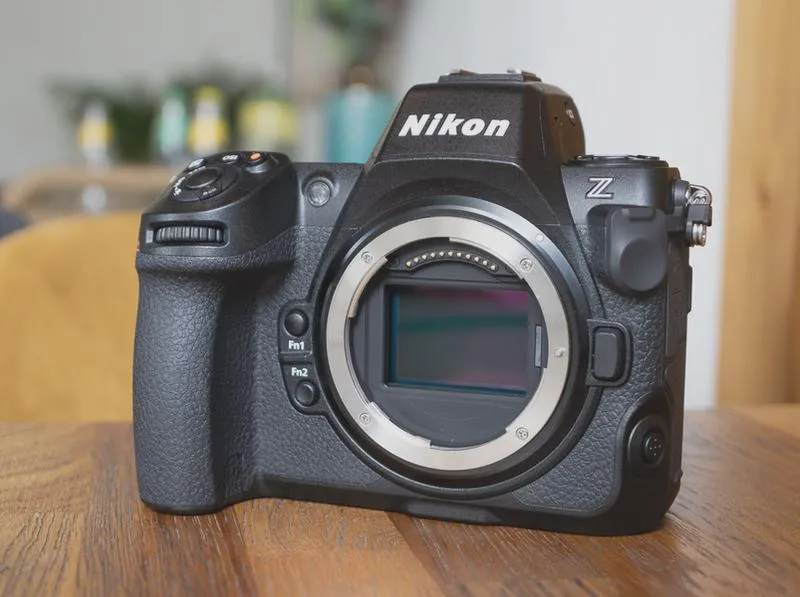
Bezprzewodowy transfer zdjęć przez Wi-Fi to opcja, na którą coraz częściej się decyduję, zwłaszcza w terenie. Moduły Wi-Fi w nowszych modelach Nikona umożliwiają mi szybkie przesyłanie plików, co jest naprawdę wygodne. Używam aplikacji SnapBridge, która automatycznie przesyła zdjęcia do komputera lub chmury. Mimo to, zdaję sobie sprawę, że czasem mogą pojawić się problemy z połączeniem, dlatego zawsze mam przy sobie kabel USB jako plan B. To dodaje mi pewności, że w każdej sytuacji moje zdjęcia pozostaną bezpieczne.
Planowanie i stosowanie odpowiednich metod transferu zdjęć to klucz do sukcesu. Dbałość o bezpieczeństwo plików to nie tylko kwestia wygody, ale przede wszystkim ochrony cennych wspomnień.
Nie można również zapominać o tworzeniu kopii zapasowych! Po przeniesieniu zdjęć na komputer, natychmiast tworzę ich kopie na zewnętrznym dysku lub w chmurze. Jak już o tym mowa to sprawdź, jak łatwo przenieść zdjęcia z aparatu Nikon na komputer. Stosuję zasadę 3-2-1, co oznacza, że przechowuję trzy kopie danych na dwóch różnych nośnikach, przy czym jedna z nich znajduje się w innym miejscu. Taki system zapewnia, że moje cenne wspomnienia zawsze są dobrze zabezpieczone, niezależnie od ewentualnych problemów z nośnikami czy sprzętem.
Poniżej znajdują się kluczowe elementy zasady 3-2-1, które pomagają mi w skutecznym tworzeniu kopii zapasowych:
- Trzy kopie danych - przechowywanie więcej niż jednej kopii, aby mieć zapas w razie awarii.
- Dwa różne nośniki - wykorzystanie różnych typów pamięci, np. dysków zewnętrznych i chmury.
- Jedna kopia offline - zapewnienie, że przynajmniej jedna wersja danych znajduje się w innym miejscu, aby uniknąć ryzyka w razie katastrofy.
| Element zasady 3-2-1 | Opis |
|---|---|
| Trzy kopie danych | Przechowywanie więcej niż jednej kopii, aby mieć zapas w razie awarii. |
| Dwa różne nośniki | Wykorzystanie różnych typów pamięci, np. dysków zewnętrznych i chmury. |
| Jedna kopia offline | Zapewnienie, że przynajmniej jedna wersja danych znajduje się w innym miejscu, aby uniknąć ryzyka w razie katastrofy. |
Dedykowane oprogramowanie Nikon – jak ułatwia proces zgrywania zdjęć?
Przesyłanie zdjęć z aparatu Nikon na komputer stało się prawdziwą przyjemnością, a wszystko to dzięki dedykowanemu oprogramowaniu, które oferuje wiele praktycznych rozwiązań. Niezależnie od tego, czy wybieram transfer przez kabel USB, czy sięgam po bezprzewodowe połączenie, oprogramowanie Nikona sprawia, że cały proces jest wyjątkowo prosty i intuicyjny. W szczególności programy takie jak ViewNX-i oraz SnapBridge moim zdaniem naprawdę ułatwiają życie, ponieważ umożliwiają nie tylko zgrywanie zdjęć, ale również ich organizację oraz wstępną edycję. Te funkcje są niezwykle pomocne w codziennej pracy każdego fotografa.
Gdy decyduję się na tradycyjne podłączenie aparatu kablem USB, od razu uruchamiam Nikon Transfer 2, który automatycznie wykrywa, kiedy aparat zostaje podłączony do komputera. Dzięki temu mogę szybko wybrać zdjęcia do przeniesienia oraz ustalić folder, w którym program powinien je zaanalizować. Taki system pozwala mi zaoszczędzić czas i uniknąć szukania plików w eksploratorze. Cała kolekcja zdjęć zostaje uporządkowana, co pozwala mi natychmiast przejść do ich edytowania. Jak już zahaczamy o ten temat to odkryj skuteczne metody na bezpieczne usunięcie zdjęć z karty pamięci.
Dedykowane oprogramowanie Nikon usprawnia organizację zdjęć
W sytuacjach, kiedy nie chcę bawić się w kable, przełączam się na bezprzewodowy transfer zdjęć z aparatu Nikon. Skoro już zahaczyliśmy o ten temat to poznaj skuteczne metody korzystania z aparatu do pedicure. To naprawdę wygodne rozwiązanie, zwłaszcza podczas sesji plenerowych. Aplikacja SnapBridge umożliwia natychmiastowe przesyłanie wybranych zdjęć zarówno na komputer, jak i do chmury! Owszem, czasami transfer jest nieco wolniejszy niż przy użyciu kabla, jednak komfort braku kabli sprawia, że takie doświadczenie staje się zdecydowanie mniej stresujące.
Na koniec warto podkreślić, że oprogramowanie Nikona wiedzie prym w organizacji zdjęć. Po przetransferowaniu zdjęć mogę bez problemu klasyfikować je według dat czy wydarzeń. Dodatkowo, korzystając z opcji nadawania nazw plikom w trakcie importu, udaje mi się uniknąć zamieszania w moich zbiorach. Ta ostatnia funkcjonalność okazuje się nieoceniona, szczególnie kiedy mam do czynienia z kilkuset zdjęciami z różnych sesji. Dzięki Nikon Transfer oraz ViewNX-i moje zdjęcia są zawsze uporządkowane i dostępne w każdej chwili, kiedy ich potrzebuję!
Czy wiesz, że dedykowane oprogramowanie Nikon, takie jak SnapBridge, pozwala na automatyczne zgrywanie zdjęć z aparatu na urządzenia mobilne, a także umożliwia ich udostępnianie w mediach społecznościowych niemal w czasie rzeczywistym? To znacząco przyspiesza proces dzielenia się uwagami z każdej sesji fotograficznej!
Najczęstsze problemy podczas transferu zdjęć z aparatu Nikon i jak je rozwiązać
Transfer zdjęć z aparatu Nikon na komputer stanowi jeden z kluczowych kroków w pracy każdego fotografa. Często, mimo licznych udogodnień, pojawiają się różne problemy, które mogą zniechęcić do całego procesu. Niezależnie od tego, czy wybieram tradycyjny kabel USB, czy nowoczesny transfer bezprzewodowy, warto wiedzieć, jak radzić sobie z ewentualnymi trudnościami. Najczęściej spotykane trudności to brak rozpoznania aparatu przez komputer, problemy z ustawieniami lub niewłaściwe połączenia. Dzięki zdobytej wiedzy można uniknąć wielu frustracji.
Jednym z najczęstszych problemów występuje sytuacja, w której komputer nie widzi aparatu. W takim przypadku zawsze zaczynam od sprawdzenia kabla USB, co jest szczególnie istotne, aby używać oryginalnego przewodu dedykowanego do mojego modelu Nikona. Podróbki lub uszkodzone kable często są przyczyną nieprawidłowego transferu. Następnie upewniam się, że aparat jest włączony i ustawiony w trybie transferu plików. Jeśli mimo tych działań problem nadal występuje, warto spróbować innego portu USB lub zrestartować komputer, co czasem rozwiązuje problem.
Bezprzewodowy przesył zdjęć – wygoda i pułapki
Nowoczesne aparaty Nikon umożliwiają przesyłanie zdjęć przez Wi-Fi, co stanowi bardzo wygodne rozwiązanie, ale może być kapryśne. Nierzadko zdarza się, że sygnał Wi-Fi jest zbyt słaby, aby transfer przebiegał sprawnie. Z tego względu nauczyłem się, że przed transferem warto upewnić się, że zarówno aparat, jak i komputer znajdują się w zasięgu tej samej sieci, a najlepiej, aby aparat znajdował się blisko routera. W takich okolicznościach dobrze jest mieć pod ręką plan B, czyli kabel USB, na wypadek, gdyby połączenie Wi-Fi nie zadziałało jak oczekiwano.
Na końcu zwracam uwagę na zabezpieczenie danych po transferze zdjęć. Po każdym udanym przesyłaniu warto zorganizować zgrane pliki, tworząc odpowiednie foldery według dat lub wydarzeń. Oczywiście, zawsze pamiętam o wykonaniu kopii zapasowej – najlepszym miejscem na to będzie zewnętrzny dysk lub chmura. Dzięki tym krokom zyskuję pewność, że moje cenne wspomnienia będą bezpieczne, nawet w obliczu ewentualnych problemów z sprzętem.
Poniżej przedstawiam kilka kluczowych kroków dotyczących zabezpieczenia danych po transferze zdjęć:
- Organizacja zgranych plików w odpowiednich folderach.
- Tworzenie kopii zapasowej na zewnętrznym dysku.
- Przechowywanie kopii w chmurze dla dodatkowego zabezpieczenia.
Czy wiesz, że niektóre modele aparatów Nikon posiadają funkcję automatycznego przesyłania zdjęć na komputer po uruchomieniu? Wystarczy jedynie skonfigurować odpowiednie ustawienia w menu aparatu, aby zminimalizować czas i wysiłek potrzebny do transferu zdjęć.
Źródła:
- https://fotospot.pl/jak-zgrac-zdjecia-z-aparatu-nikon-na-komputer/
- https://www.evertime.pl/jak-zgrac-zdjecia-z-aparatu-nikon-na-komputer/
- https://fotoforma.pl/jak-szybko-zgrac-zdjecia-z-aparatu-na-komputer
Pytania i odpowiedzi
Jakie są najpopularniejsze metody transferu zdjęć z aparatu Nikon na komputer?Najpopularniejsze metody transferu zdjęć z aparatu Nikon to podłączenie przez kabel USB, korzystanie z czytnika kart pamięci oraz przesyłanie zdjęć bezprzewodowo przez Wi-Fi. Każda z tych metod ma swoje zalety, takie jak szybkość, wygoda czy mobilność.
Dlaczego warto używać kabla USB do transferu zdjęć?Kabel USB zapewnia niezawodność i szybkość transferu zdjęć, co czyni go jedną z najczęściej wybieranych metod. Dodatkowo, podłączenie aparatu w ten sposób pozwala na łatwe zarządzanie zdjęciami bez potrzeby stosowania dodatkowych akcesoriów.
Jakie kroki należy podjąć, aby skutecznie zgrać zdjęcia przy użyciu czytnika kart pamięci?Aby zgrać zdjęcia za pomocą czytnika kart pamięci, należy najpierw wyjąć kartę z aparatu i włożyć ją do czytnika, który jest podłączony do komputera. Następnie należy zlokalizować folder DCIM na karcie i skopiować zdjęcia do wybranego folderu na komputerze.
Jakie oprogramowanie Nikon ułatwia proces transferu zdjęć?Dedykowane oprogramowanie Nikon, takie jak Nikon Transfer 2 oraz SnapBridge, ułatwia proces transferu i organizacji zdjęć. Oprogramowanie to automatycznie wykrywa aparaty oraz umożliwia segregację i edycję zdjęć podczas importu.
Co zrobić w przypadku problemów z rozpoznaniem aparatu przez komputer?W przypadku, gdy komputer nie widzi aparatu, należy najpierw sprawdzić kabel USB, upewniając się, że jest oryginalny i w dobrym stanie. Dodatkowo warto sprawdzić, czy aparat jest włączony oraz ustawiony w trybie transferu plików, a jeśli problem nadal występuje, spróbować innego portu USB lub zrestartować komputer.








