

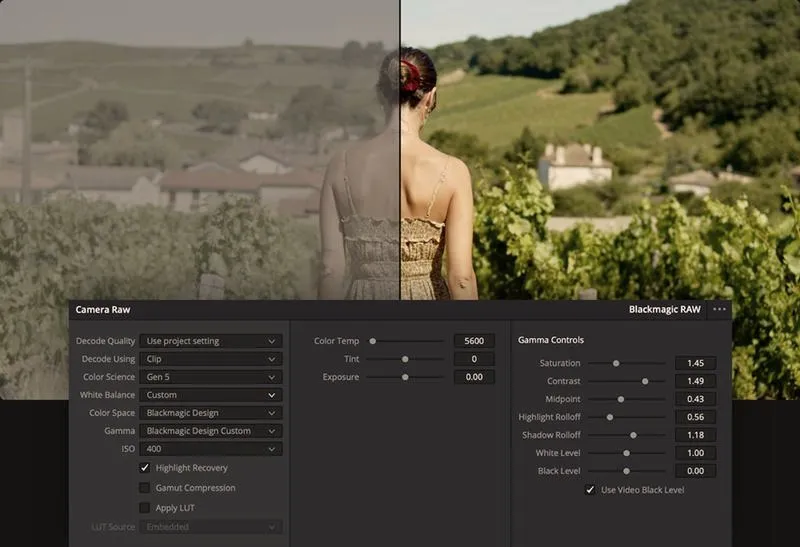
Otworzenie Camera Raw w Photoshopie okazuje się niezwykle proste. Zazwyczaj zaczynam od uruchomienia programu Photoshop oraz otwarcia pliku RAW, który planuję edytować. Najłatwiejszym sposobem na to, jest kliknięcie w menu "Plik", a następnie wybór opcji "Otwórz...". Po wybraniu interesującego mnie pliku Photoshop automatycznie przenosi mnie do Camera Raw. Proste, prawda? Dodatkowo warto wiedzieć, że to narzędzie dostępne jest również w wersji Photoshop Elements, więc nie musimy posiadać profesjonalnej wersji, aby móc się nim cieszyć.
- Uruchom Adobe Photoshop na swoim komputerze, zapewniając najnowszą wersję oprogramowania.
- Importuj plik RAW, wybierając w menu "Plik" "Otwórz...", a następnie lokalizując właściwy plik.
- Alternatywnie użyj Adobe Bridge, klikając prawym przyciskiem myszy na zdjęcie i wybierając "Otwórz w Camera Raw...".
- Po otwarciu Camera Raw zapoznaj się z interfejsem, gdzie znajdziesz różne narzędzia do edycji zdjęć.
- Dostosuj ustawienia zdjęcia, regulując jasność, kontrast, nasycenie kolorów oraz balans bieli za pomocą suwaków.
Nie tylko ta metoda jest dostępna, ponieważ często korzystam z alternatywnej opcji, jaką stanowi Adobe Bridge. Wystarczy, że kliknę prawym przyciskiem myszy na wybrane zdjęcie oraz wybiorę "Otwórz w Camera Raw...". Taki sposób okazuje się naprawdę wygodny, szczególnie gdy mam do czynienia z wieloma zdjęciami jednocześnie. Dzięki temu mogę szybko przejść do edycji, co oszczędza mi sporo cennego czasu. Po otwarciu zdjęcia w głównym oknie Camera Raw pojawia się wiele użytecznych narzędzi.
Camera Raw oferuje szereg praktycznych narzędzi do edycji zdjęć
W głównym oknie Camera Raw centralne miejsce zajmuje moje zdjęcie, a nad nim znajduje się pasek narzędzi z ikonami, które dobrze znam z Photoshopa. Dysponuję m.in. lupą do powiększania obrazu, łapką do przesuwania oraz próbnikami balansu bieli. Jako osoba, która uwielbia dopracowywać każdy szczegół, cenię sobie także narzędzie do kadrowania oraz wyrównywania zdjęcia. Dzięki nim mogę idealnie dostosować kompozycję oraz efekty wizualne.
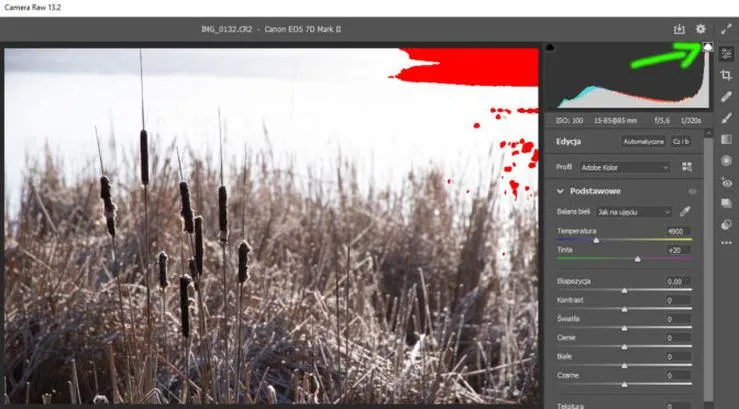
Co więcej, Camera Raw posiada histogram, który pozwala mi szybko zrozumieć rozkład jasnych i ciemnych partii zdjęcia. A tak na marginesie, odkryj, jak łatwo uchwycić szersze zdjęcia na Snapie. Oprócz tego widok parametrów, takich jak czas naświetlania czy przysłona, daje mi pełną kontrolę nad efektami. Już na samym początku mogę ustawić balans bieli oraz dostosować naświetlenie przy pomocy kilku suwaków. Takie możliwości sprawiają, że edytowanie zdjęć w Camera Raw to dla mnie czysta przyjemność!
Jak otworzyć Camera Raw w Photoshopie – szczegółowy przewodnik
W niniejszym przewodniku znajdziesz krok po kroku, jak otworzyć Adobe Camera Raw w programie Photoshop. Poniższa lista szczegółowo przedstawia różne metody uruchamiania tego przydatnego narzędzia oraz opisuje funkcje, które ułatwią pracę z plikami RAW.
-
Uruchom Adobe Photoshop
Zainicjuj program Adobe Photoshop na swoim komputerze. Pamiętaj, aby posiadać najnowszą wersję oprogramowania, co zapewni dostęp do aktualnych funkcji Camera Raw. -
Import pliku RAW
Aby uruchomić Camera Raw, załaduj plik RAW. W tym celu wybierz w górnym menu Plik, a następnie kliknij Otwórz.... Zlokalizuj właściwy plik RAW na dysku twardym i zatwierdź wybór, klikając Otwórz. -
Alternatywna metoda przez Adobe Bridge
Inna opcja to otworzenie pliku RAW przy użyciu Adobe Bridge. Wystarczy uruchomić tę aplikację, odnaleźć wybrane zdjęcie, a następnie kliknąć prawym przyciskiem myszy na plik i wybrać Otwórz w Camera Raw.... Taki sposób znacznie przyspieszy proces uruchamiania oraz edycji zdjęć. -
Narzędzia dostępne w Camera Raw
Po otwarciu Camera Raw zauważysz interfejs, w którym centralne zdjęcie znajdować się będzie pośrodku, natomiast na górze umieszczony zostanie pasek z narzędziami. Warto zaznajomić się z najważniejszymi narzędziami, takimi jak:
- Lupa, która umożliwia powiększanie obrazu,
- Łapka, przydatna do przesuwania zdjęcia,
- Próbnik balansu bieli, który pozwala na dostosowanie kolorystyki zdjęcia,
- Narzędzie do kadrowania, pozwalające na zmianę proporcji boków zdjęcia.
Skorzystaj z tych narzędzi, aby dostosować obraz do własnych potrzeb. -
Dostosowanie ustawień zdjęcia
W panelu po prawej stronie znajdziesz różnorodne zakładki. Możesz regulować jasność, kontrast, nasycenie kolorów oraz balans bieli, korzystając z dostępnych suwaków. Te podstawowe ustawienia pozwolą szybko poprawić jakość obrazu.
| Krok | Opis |
|---|---|
| 1 | Uruchom program Photoshop. |
| 2 | Otwórz plik RAW, klikając w menu "Plik" i wybierając "Otwórz...". |
| 3 | Wybierz interesujący plik, a Photoshop przeniesie Cię do Camera Raw. |
| 4 | Alternatywnie skorzystaj z Adobe Bridge i kliknij prawym przyciskiem myszy na zdjęcie, wybierając "Otwórz w Camera Raw...". |
| 5 | Przejdź do edycji zdjęcia w głównym oknie Camera Raw, gdzie znajdziesz szereg narzędzi do edycji. |
Eksploracja narzędzi dostępnych w Camera Raw
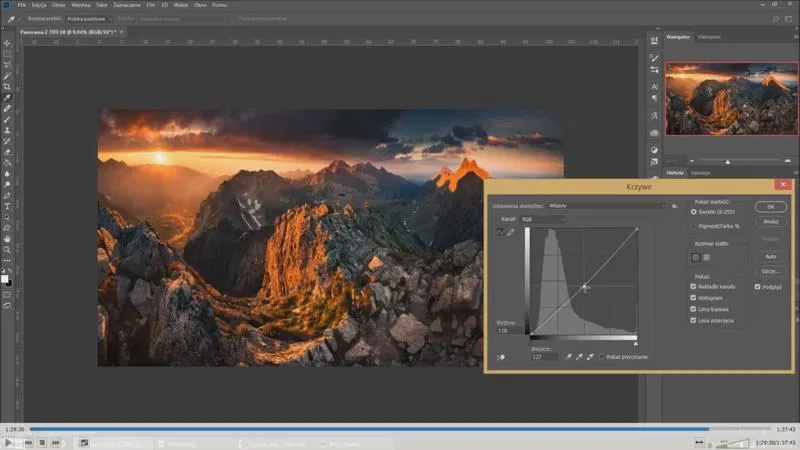
Eksploracja narzędzi w Adobe Camera Raw daje prawdziwą radość każdemu pasjonatowi fotografii. Kiedy po raz pierwszy uruchomiłem to narzędzie, poczułem się jak dziecko w sklepie z zabawkami. Przejrzysty i intuicyjny interfejs sprawia, że nawet osoby początkujące bez problemu obsłużą program. Wystarczy otworzyć plik RAW w Photoshopie lub Adobe Bridge, aby odkryć szereg fantastycznych funkcji, które pozwalają na pełne edytowanie zdjęć.
W samym sercu Camera Raw znajdziemy kilka kluczowych narzędzi, które na pewno ułatwią naszą pracę. Na przykład, mamy lupę do powiększania obrazu, dzięki której dostrzegamy detale, na które normalnie moglibyśmy nie zwrócić uwagi. Oprócz tego, narzędzie do kadrowania okazuje się genialne, gdy chcemy nadać zdjęciu odpowiednie proporcje. Również narzędzie do ustalania balansu bieli umożliwia skorygowanie kolorów w zależności od oświetlenia. Wszelkie modyfikacje widzimy od razu, więc możemy na bieżąco śledzić, jak każda zmiana wpływa na końcowy efekt.
Camera Raw oferuje szereg narzędzi i opcji edycyjnych
Jednym z moich ulubionych narzędzi pozostaje możliwość retuszu zdjęć. Jeżeli zgłębiasz tę tematykę, odwiedź poradnik, aby szybko zgrać zdjęcia z aparatu Canon na komputer. Dzięki prostemu narzędziu działającemu jak pędzel, szybko usuwamy niechciane plamy czy niedoskonałości. To niezwykle przydatne w przypadku fotografii portretowych. Nie można także zapomnieć o histogramie, który wizualizuje rozkład jasności i kolorów, co przydaje się przy dokładnym ustawieniu parametrów. Co więcej, mamy opcję wyrównania, pomocną w tworzeniu idealnie prostych linii horyzontu w naszych zdjęciach.
W miarę jak zagłębiałem się w Camera Raw, zyskałem większą pewność w edytowaniu zdjęć. Każde nowe odkrycie narzędzia napawało mnie radością i satysfakcją. Dzięki temu, moja kreatywność znalazła nowe ujście, a fotografie, które wcześniej tylko nieco spersonalizowałem, teraz przemieniły się w małe dzieła sztuki. To narzędzie z pewnością pozwoli Wam wznieść się na wyższy poziom obróbki, a ja z niecierpliwością czekam na możliwość odkrycia jeszcze większej ilości jego możliwości!
Ciekawostką jest to, że w Camera Raw można stosować lokalne poprawki za pomocą narzędzia "Pędzel korekcyjny", co pozwala na selektywne dostosowanie parametrów tylko w wybranych obszarach zdjęcia, co daje ogromne możliwości kreatywne i precyzyjność w edytowaniu.
Metody uruchamiania Camera Raw z użyciem Adobe Bridge
Aby uruchomić Camera Raw z użyciem Adobe Bridge, najpierw otwieram program, a następnie wybieram interesujący mnie plik RAW. To naprawdę proste! Wystarczy kliknąć prawym przyciskiem myszy na wybranym zdjęciu, a z menu kontekstowego wybieram opcję "Otwórz w Camera Raw...". Od razu przenoszę się do funkcjonalnego okna, które umożliwia edytowanie oraz poprawianie zdjęć w sposób intuicyjny. Dla mnie, jako fana fotografii, to niesamowite narzędzie do obróbki obrazów.
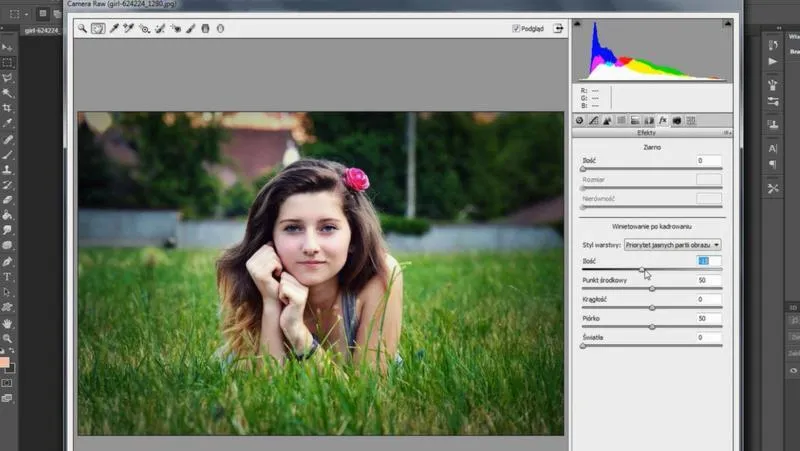
W głównym oknie Camera Raw dostrzegam podgląd mojego zdjęcia oraz różne narzędzia do edycji. To doskonała okazja, żeby dostosować eksponowanie, balans bieli czy po prostu zwiększyć nasycenie kolorów. Z pomocą przychodzą mi takie ikony, jak lupa do powiększania, przycisk do kadrowania czy narzędzie do redukcji czerwonych oczu. Dzięki tym funkcjom mogę w pełni wykorzystać potencjał mojego zdjęcia oraz doprowadzić je do perfekcji.
Camera Raw ma przyjazny interfejs i rozbudowane możliwości edycyjne
Jednym z moich ulubionych aspektów Camera Raw okazuje się możliwość pracy z histogramem, który pokazuje, jak rozkładają się jasne i ciemne partie zdjęcia. Na podstawie tych informacji decyduję, które obszary wymagają poprawy. Dodatkowo dostępne zakładki z bardziej zaawansowanymi funkcjami stanowią prawdziwy skarb! Mogę z łatwością regulować naświetlenie oraz stosować różnorodne korekty kolorów, co pozwala na naprawdę kreatywne podejście do obróbki.
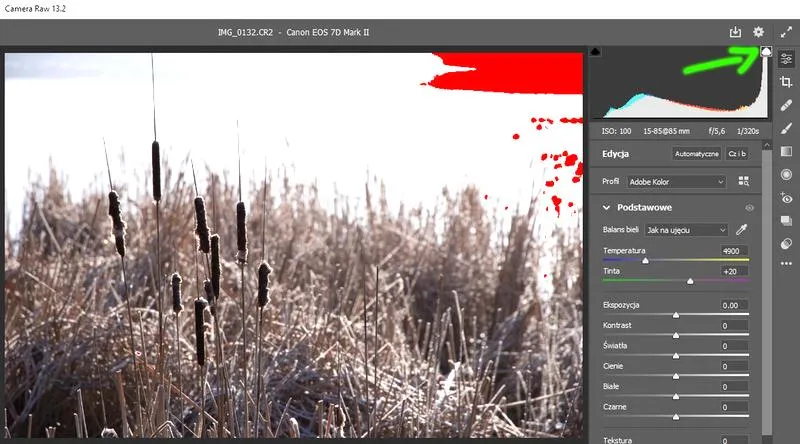
Warto także zauważyć, że praca w Adobe Bridge oraz Camera Raw daje mi większą kontrolę nad moim workflow. Dzięki temu mogę szybko przeglądać i porównywać wiele zdjęć jednocześnie, unikając przeskakiwania między różnymi programami. Takie podejście znacznie usprawnia proces edycji i pozwala mi skupić się na twórczej stronie fotografii, a nie na technicznych zmaganiach. Jeżeli interesuje cię ta tematyka to zapoznaj się z technikami cofania w Photoshopie, by unikać błędów w edycji. Uważam, że każdemu, kto interesuje się obróbką zdjęć, warto odkryć te narzędzia!
Porady dla początkujących: jak efektywnie korzystać z Camera Raw
W poniższej liście znajdziesz kluczowe porady, które pomogą Ci efektywnie korzystać z Adobe Camera Raw. Każdy punkt szczegółowo wyjaśnia istotne funkcje oraz techniki, co przełoży się na doskonalenie Twojej obróbki zdjęć w tym zaawansowanym narzędziu.
- Jak uruchomić Camera Raw: Rozpocznij pracę z Camera Raw, otwierając plik RAW w programie Photoshop. Możesz to zrobić, wybierając z menu "Plik" opcję "Otwórz...". Jeśli korzystasz z Adobe Bridge, kliknij prawym przyciskiem myszy na zdjęciu i wybierz "Otwórz w Camera Raw...". Pamiętaj, że Camera Raw funkcjonuje jako wtyczka, więc dostępność jego możliwości nie zależy od wersji Photoshopa, którą posiadasz.
- Zapoznaj się z interfejsem: Główne okno Camera Raw obejmuje zdjęcie, narzędzia znane z Photoshopa oraz histogram. Na górze umieszczono ikony do podstawowych edycji, takich jak powiększanie, kadrowanie czy poprawa jakości zdjęcia z wykorzystaniem narzędzia do redukcji czerwonych oczu. Zasadnicze suwaki umożliwiają regulację naświetlenia, kontrastu oraz balansu bieli. Kluczowe znaczenie ma znajomość lokalizacji i funkcji tych narzędzi, ponieważ przyspieszy to Twoją pracę podczas edycji.
- Dostosowanie balansu bieli: Balans bieli stanowi istotny element obróbki, wpływający na odcienie w Twoim zdjęciu. W Camera Raw możesz szybko dostosować go za pomocą próbników. Wystarczy, że klikniesz na neutralną, białą powierzchnię w zdjęciu, co automatycznie wyreguluje kolory. Dzięki temu uzyskasz bardziej naturalne tony, niezależnie od warunków, w jakich zrobiono zdjęcie.
- Używanie histogramu: Histogram to funkcja, która wizualizuje rozkład światła w Twoim zdjęciu. Dzięki niemu masz możliwość łatwej oceny, czy zdjęcie jest odpowiednio naświetlone, czy może brakuje w nim szczegółów w jasnych lub ciemnych partiach. Obserwowanie histogramu podczas edycji zdecydowanie pomoże Ci lepiej zarządzać tonami, co wpłynie na końcowy efekt Twojej pracy.
- Kreatywne kadrowanie: Narzędzie do kadrowania w Camera Raw nie tylko zmienia proporcje obrazu, ale także pozwala na kompozycję zdjęcia zgodnie z zasadami, takimi jak reguła trzecich. Możesz w łatwy sposób przyciąć zbędne elementy, skupiając się na najważniejszych aspektach swojego ujęcia. Eksperymentuj z różnymi kątami, aby odkryć, co najlepiej pasuje do Twojego stylu.
Źródła:
- https://fotoblogia.pl/dla-poczatkujacych-adobe-camera-raw,6793468931929729a
- https://www.optyczne.pl/16.2-poradnik-Zakl%C4%99cia_Photoshopa_-_wywo%C5%82ywanie_plik%C3%B3w_RAW_Otwieranie_obraz%C3%B3w_RAW.html
- https://www.optyczne.pl/16.11-poradnik-Zakl%C4%99cia_Photoshopa_-_wywo%C5%82ywanie_plik%C3%B3w_RAW_Kadrowanie_zdj%C4%99%C4%99.html











