

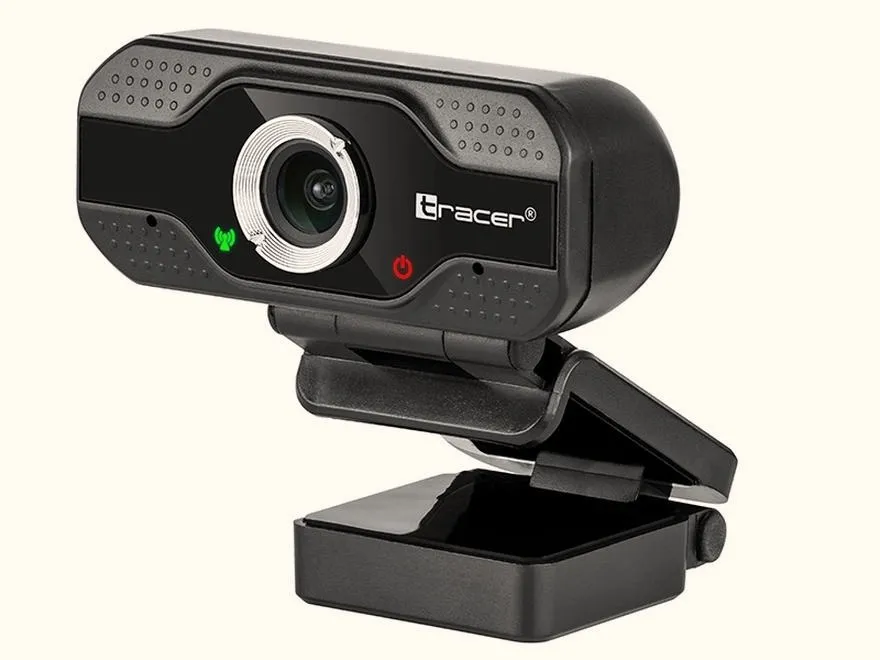
Od momentu, gdy praca zdalna stała się normą, zauważyłem, że jakość komunikacji wideo zyskała na ogromnym znaczeniu. Dlatego coraz więcej osób decyduje się na używanie swojego aparatu fotograficznego jako kamery internetowej. Co ciekawe, taka zamiana okazuje się prostsza, niż mogłoby się wydawać, a efekty często są znakomite. Dzięki odpowiedniemu oprogramowaniu, takiemu jak EOS Webcam Utility czy Imaging Edge Webcam, wystarczy podłączyć aparat do komputera przez kabel USB, aby cieszyć się znacznie lepszą jakością obrazu niż w przypadku tradycyjnych kamer internetowych.
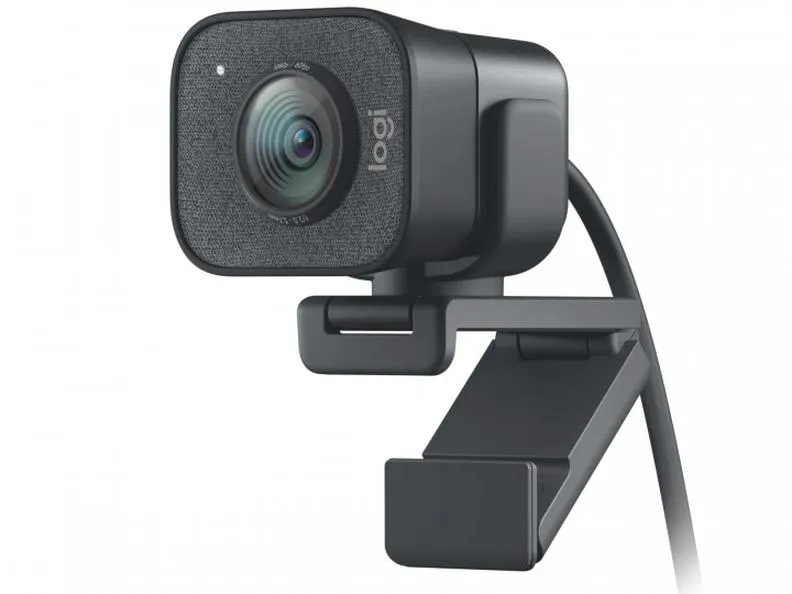
Za tym trendem przemawiają konkretne liczby. W porównaniu do średniej jakości kamery internetowej, nagrywającej obraz w rozdzielczości 720p, wiele nowoczesnych aparatów pozwala na rejestrację obrazu w 1080p, a nawet 4K. Ta różnica znacząco przekłada się na ostrość obrazu oraz jego głębię, co nie tylko poprawia estetykę, ale także ułatwia zrozumienie przekazu w rozmowach biznesowych. Dodatkowo korzystając z aparatu, mamy dostęp do szerszej gamy obiektywów, co otwiera drzwi do kreatywniejszego podejścia do prezentacji siebie podczas spotkań online.
Rewolucja w pracy zdalnej: Wykorzystaj swój stary aparat, aby zdobyć profesjonalny obraz bez zbędnych wydatków!
Nie można również zapomnieć o oszczędności w budżecie. W czasach, gdy ceny kamer internetowych wznoszą się w górę, wykorzystanie aparatu, który często już mamy, staje się znakomitą alternatywą. Dzięki temu nie tylko unikasz konieczności zakupu nowego urządzenia, ale również zyskujesz na jakości i funkcjonalności. Tego typu rozwiązanie okazuje się szczególnie korzystne dla streamerów oraz osób prowadzących prezentacje, które pragną wyróżnić się w tłumie.
Na koniec warto podkreślić, że wiele z tych rozwiązań kompatybilnych jest z szeroką gamą modeli aparatów – od Canonów, przez Sony, aż po Fujifilm. Dlatego nawet jeśli Twój aparat ma już kilka lat, istnieje duża szansa, że uda Ci się z niego wykorzystać jako kamerę internetową, mając jedynie odpowiednie oprogramowanie. To połączenie wysokiej jakości obrazu, łatwej konfiguracji oraz oszczędności sprawia, że korzystanie z aparatu jako kamery internetowej to rozwiązanie, które zdecydowanie warto rozważyć w kontekście pracy zdalnej.
Jak przekształcić aparat fotograficzny w kamerę internetową — szczegółowa instrukcja
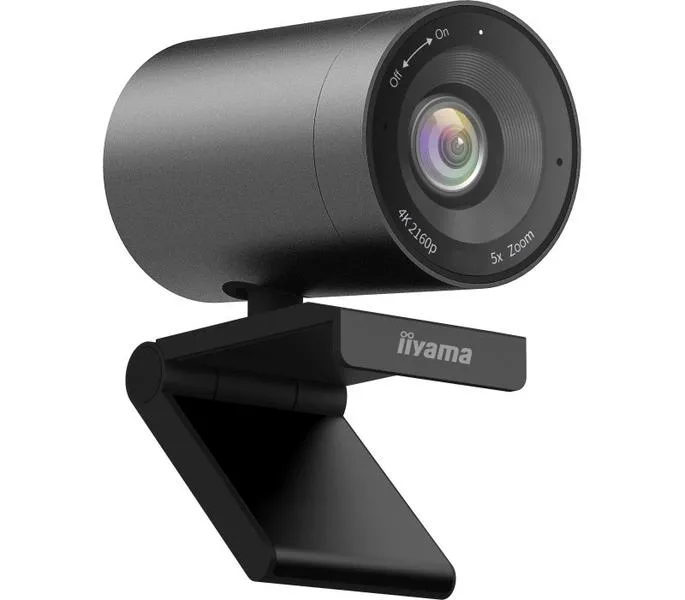
W tym poradniku znajdziesz szczegółowe kroki, które pozwolą Ci zamienić aparat fotograficzny w kamerę internetową. Proces ten różni się w zależności od producenta, dlatego warto zapoznać się z odpowiednimi programami oraz ustawieniami dedykowanymi dla Twojego modelu. Poniżej przedstawione punkty pomogą Ci płynnie przejść przez tę procedurę.
- Wybierz odpowiedni program do swojego aparatu: Na początku sprawdź, czy Twój aparat obsługuje szczególne oprogramowanie, które udostępnia producent. Na przykład, jeśli posiadasz aparat Canon, powinieneś skorzystać z EOS Webcam Utility, natomiast dla aparatów Sony idealnym rozwiązaniem będzie Imaging Edge Webcam, a dla Nikona – Webcam Utility Beta. Pobierz odpowiednią aplikację ze strony producenta, a następnie zainstaluj ją na swoim komputerze.
- Podłącz aparat do komputera: Użyj kabla USB, aby połączyć aparat z komputerem. Upewnij się, że kabel nie jest uszkodzony oraz że aparat jest włączony. W niektórych przypadkach, żeby nawiązać połączenie, będzie konieczne ustawienie aparatu w odpowiednim trybie, na przykład w trybie filmowym lub Auto.
- Skontroluj ustawienia aparatu: Następnie przejdź do ustawień aparatu i upewnij się, że skonfigurowałeś go prawidłowo. Ustaw go w trybie pracy, który najlepiej sprawdzi się w kontekście streamingu, dostosowując ekspozycję, balans bieli oraz inne parametry do warunków oświetleniowych. W przypadku modeli, które tego wymagają, włącz tryb „PC Tether” w menu połączenia USB.
- Uruchom odpowiedni program: Po skonfigurowaniu ustawień aparatu, otwórz zainstalowane oprogramowanie. Powinno ono automatycznie rozpoznać Twój aparat jako urządzenie do przesyłania obrazu. W razie ewentualnych problemów, sprawdź, czy inne urządzenia nie są podłączone oraz czy nie korzystasz z funkcji Wi-Fi w aparacie.
- Sprawdź połączenie w programie do wideorozmów: Otwórz komunikator, z którego zamierzasz korzystać, np. Zoom lub Skype. W ustawieniach kamery wybierz opcję odpowiadającą Twojemu aparatowi. Powinien on pojawić się na liście dostępnych kamer. Jeśli go nie widzisz, dokładnie sprawdź połączenie oraz ustawienia.
- Testuj i dostosuj: Na koniec uruchom testowe połączenie, aby upewnić się, że obraz jest wyraźny i stabilny. Dostosuj parametry zarówno w oprogramowaniu, jak i w aparacie, aby osiągnąć jak najlepszą jakość obrazu. Warto również przetestować dźwięk, zwłaszcza jeśli korzystasz z zewnętrznego mikrofonu.
| Producent | Model aparatu | Oprogramowanie | Rodzaj połączenia | Wymagany tryb | Link do pobrania |
|---|---|---|---|---|---|
| Canon | EOS 5D Mark IV, EOS R, EOS M50 | EOS Webcam Utility | USB | Tryb filmowy | Pobierz |
| Sony | α9 II, α7 III, RX100 VII | Imaging Edge Webcam | USB | Tryb filmowy / Auto | Pobierz |
| Fujifilm | X-T4, X-T3, GFX 100 | Fujifilm X Webcam | USB | Tryb filmowy | Pobierz |
| Nikon | Z6, D850 | Webcam Utility Beta | USB | Włączony | Pobierz |
| Panasonic | DC-S1H, DC-GH5 | Lumix Webcam | USB | PC Tether | Pobierz |
| Olympus | E-M1 Mark III, E-M5 Mark II | OM-D Webcam Beta | USB | Wyłącz Olympus Capture | Pobierz |
| Ogólny | Różne modele | digiCamControl | USB | Funkcja Live View | Pobierz |
Jak podłączyć aparat Canon i uzyskać wysoką jakość obrazu
Podłączanie aparatu Canon w celu uzyskania wysokiej jakości obrazu staje się znacznie prostsze, niż mogłoby się wydawać. O nowoczesnych technologiach możemy mówić z łatwością, bowiem umożliwiają one przekształcenie aparatu w kamerę internetową, co z pewnością docenią zarówno streamerzy, jak i osoby pracujące zdalnie. Aby rozpocząć, wystarczy zaopatrzyć się w odpowiedni kabel USB oraz pobrać darmowe oprogramowanie EOS Webcam Utility, co pozwoli na szybkie połączenie aparatu z komputerem. Pamiętajmy, że nasze urządzenie powinno być ustawione w trybie filmowym, ponieważ zapewni to przyzwoitą jakość obrazu.
Co więcej, instalacja oprogramowania nie nastręcza żadnych trudności. Po zainstalowaniu wystarczy podłączyć aparat i otworzyć program do wideorozmów. Na liście dostępnych kamer z pewnością zobaczymy nasz model Canon, który będzie mógł dostarczać obraz o wysokiej rozdzielczości. Warto dodać, że dzięki temu rozwiązaniu możemy uzyskać jakość nieporównywalnie lepszą niż w przypadku standardowych kamer internetowych. Co istotne, oprogramowanie wspiera wiele modeli aparatów – zarówno lustrzanek, jak i bezlusterkowców, co czyni je wszechstronnym narzędziem dla każdego fotografa.
Osiągnij niezrównaną jakość zdjęć, korzystając z prostych trików fotograficznych
Jeżeli chcemy maksymalnie wykorzystać możliwości naszego aparatu, warto przejąć kontrolę nad ustawieniami ekspozycji i ostrości. Dobrze jest dostosować ISO do panujących warunków oświetleniowych, a ręczne ustawienie przysłony pozwoli nam uzyskać piękne, rozmyte tło. Kluczowym elementem pozostaje stabilizacja obrazu; wykorzystując statyw, możemy zminimalizować drgania, które szczególnie dają się we znaki podczas ruchu. Nie zapominajmy także o odpowiednich obiektywach, bowiem ich wybór może znacząco wpłynąć na jakość nagrania.
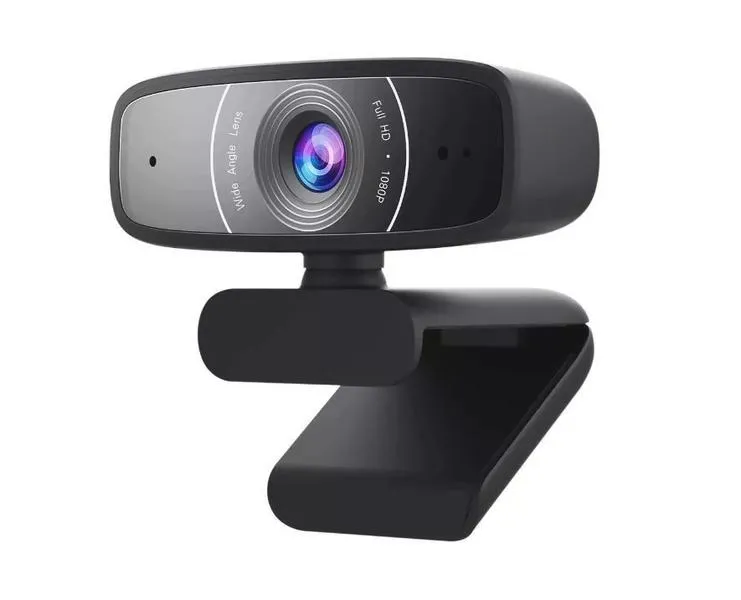
Również warto pamiętać o odpowiednim oświetleniu, jakie może zdecydować o końcowym efekcie naszej pracy. Naturalne światło zawsze pozostaje najlepszym wyborem, aczkolwiek lampy LED mogą okazać się idealnym rozwiązaniem do doświetlenia sceny. Ustawiając aparat w dobrym świetle oraz dbając o odpowiednią kompozycję, stworzymy wspaniałe materiały wizualne, które z pewnością zachwycą naszych widzów. Skoro już tu wpadłeś, odkryj, jak łatwo uzyskać szersze zdjęcia na Snapie. W końcu, wysoka jakość obrazu stanowi klucz do sukcesu w dzisiejszym świecie mediów online!
Czy wiesz, że korzystając z trybu filmowego w aparacie Canon, możesz nie tylko zwiększyć jakość obrazu, ale również uzyskać lepszą kontrolę nad ustawieniami dźwięku, co jest istotne podczas nagrywania vlogów czy transmisji na żywo?
Oprogramowania do zamiany aparatów na kamery internetowe dla różnych producentów
Na poniższej liście przedstawiamy różnorodne sposoby, które umożliwiają zamianę aparatów od różnych producentów w kamery internetowe. Dzięki takim rozwiązaniom uzyskuje się znacznie lepszą jakość obrazu w porównaniu do standardowych kamer internetowych. Co ważne, można to zrealizować bez ponoszenia dodatkowych kosztów za nowy sprzęt. Oto kilka najpopularniejszych metod, które warto rozważyć:
- Aparat Canon: Aby przekształcić aparat Canona w funkcjonalną kamerę internetową, wystarczy pobrać oprogramowanie EOS Webcam Utility Beta. Po zainstalowaniu programu, należy podłączyć aparat do komputera przy użyciu kabla USB i ustawić go na tryb filmowy. Wówczas komputer rozpozna aparat jako kamerę internetową, co umożliwi korzystanie z niego w różnych aplikacjach do wideorozmów. Oprogramowanie wspiera większość modeli Canona, w tym lustrzanki oraz bezlusterkowce.
- Aparat Sony: W przypadku aparatów Sony polecamy użycie oprogramowania Imaging Edge Webcam, które umożliwia korzystanie z aparatu jako kamery internetowej. Po zainstalowaniu programu oraz podłączeniu aparatu kablem USB, trzeba uruchomić oprogramowanie i dostosować ustawienia trybu (Auto lub filmowy, w zależności od modelu). Nowe urządzenie pojawi się w komunikatorze, co znacznie ułatwi rozmowy wideo.
- Aparat Fujifilm: Osoby posiadające aparaty Fujifilm powinny zainstalować program Fujifilm X Webcam. Po podłączeniu aparatu do komputera przez USB oraz uruchomieniu oprogramowania, użytkownicy mogą skonfigurować sprzęt, aby działał jako kamera internetowa. Należy jednak pamiętać, że nie wszystkie modele są wspierane, dlatego warto sprawdzić listę kompatybilnych urządzeń.
- Aparat Nikon: Użytkownicy aparatów Nikona powinni pobrać Webcam Utility Beta, aby z powodzeniem korzystać z aparatu jako kamery internetowej. Program charakteryzuje się prostotą obsługi – po instalacji wystarczy podłączyć aparat do komputera i wybrać go w aplikacji do streamowania. Należy jednak być świadomym, że wspomniany program wciąż znajduje się w fazie beta.
- Aparat Panasonic: Oprogramowanie Panasonic Lumix Webcam umożliwia korzystanie z aparatów Lumix jako kamer internetowych. Użytkownicy muszą zainstalować program i ustawić aparat w trybie "PC Tether". Warto jednak mieć na uwadze, że program działa z ograniczoną liczbą modeli, co warto sprawdzić przed instalacją.
- Aparat Olympus: Dla aparatów Olympus dostępne jest oprogramowanie OM‑D Webcam Beta. Po zainstalowaniu programu oraz podłączeniu aparatu, użytkownicy muszą upewnić się, że żadna inna aplikacja, na przykład Olympus Capture, nie jest uruchomiona. Program współpracuje jedynie z wybranymi modelami, dlatego warto to zweryfikować przed rozpoczęciem konfiguracji.
- Aparat bez specjalnego oprogramowania: Dla modeli, które nie wspierają żadnych z wymienionych programów, zaleca się skorzystanie z oprogramowania digiCamControl. Ta aplikacja wykryje aparat wyposażony w funkcję przesyłu obrazu Live View. Następnie możliwe będzie użycie OBS Studio, aby udostępnić obraz z pulpitu jako źródło w komunikatorach, co jest idealnym rozwiązaniem dla osób szukających alternatyw.
Alternatywne metody użycia aparatu jako kamery bez dedykowanego oprogramowania
Ostatnio zacząłem eksperymentować z moim aparatem, używając go jako kamery internetowej, i muszę przyznać, że to odkrycie naprawdę mnie zaskoczyło! Zamiast inwestować w drogie kamery, można łatwo przekształcić aparat, który zazwyczaj leży na półce, w wyspecjalizowaną kamerę. W 2026 roku jakość wideo, które możemy uzyskać z lustrzanek czy bezlusterkowców, zdecydowanie przewyższa tę z typowych kamer internetowych. Nie ukrywam, że obraz z mojego aparatu Canon, po podłączeniu go do komputera, zachwycił mnie szczegółowością oraz ostrością, które pozwalają naprawdę wyróżnić się podczas zdalnych spotkań czy streamów.
Jak się okazało, proces konwersji okazał się prostszy, niż początkowo myślałem. Użyłem darmowego oprogramowania EOS Webcam Utility, które Canon udostępnił, a które umożliwiło mi bezproblemowe podłączenie aparatu przez kabel USB. Po ustawieniu aparatu w trybie filmowym komputer natychmiast rozpoznał go jako kamerę internetową, dzięki czemu mogłem korzystać z niego w Zoomie czy Skype'ie. Warto zaznaczyć, że podobne rozwiązania oferują także inne firmy, takie jak Sony z Imaging Edge Webcam czy Nikon z Webcam Utility Beta, co daje naprawdę szeroki wybór modeli do przerobienia na kamery.
Nowe życie twojego aparatu: Jak poprawić jakość transmisji na żywo bez wysokich wydatków!
Ale co zrobić, gdy nasz aparat nie obsługuje dedykowanego oprogramowania producenta? W takim przypadku z pomocą przychodzi program digiCamControl. Odkryłem, że to proste oprogramowanie typu open source, które automatycznie wykrywa model aparatu po jego podłączeniu przez USB. Jeśli nasz aparat ma funkcję Live View, zaledwie jedno naciśnięcie ikony wystarczy, aby przesłać obraz na komputer. Co więcej, całość można jeszcze łatwiej zintegrować z OBS Studio, co pozwala uzyskać profesjonalny obraz w transmisjach na żywo.
Co mnie najbardziej zaskoczyło, to fakt, że wiele osób nie zdaje sobie sprawy z potencjału swoich aparatów w kontekście wideo. W dzisiejszych czasach, gdy jakość obrazu ma kluczowe znaczenie, zamiana aparatu w kamerę internetową staje się rozwiązaniem, które może znacząco podnieść jakość naszych zdalnych interakcji. Jeżeli temat cię interesuje, odkryj skuteczne techniki wygładzania krawędzi w Photoshopie. Mój sprzęt, który dotychczas służył głównie do fotografii, teraz znalazł nowe życie, a ja zaoszczędziłem sporo pieniędzy, unikając zakupu drogiej kamery internetowej. Zdecydowanie polecam spróbować!
Czy wiesz, że niektóre aparaty, które nie obsługują dedykowanego oprogramowania, mogą być z powodzeniem używane jako kamery internetowe dzięki funkcji RTSP (Real-Time Streaming Protocol)? Wystarczy skonfigurować aparat, aby wysyłał strumień wideo do komputera lub do platformy streamingowej, co otwiera nowe możliwości dla twórców treści!
FAQ - Najczęstsze pytania
Dlaczego warto używać aparatu fotograficznego jako kamery internetowej?Używanie aparatu fotograficznego jako kamery internetowej pozwala uzyskać znacznie lepszą jakość obrazu niż w przypadku tradycyjnych kamer internetowych, co przekłada się na ostrość obrazu oraz głębię, co jest istotne dla estetyki i zrozumienia przekazu w rozmowach biznesowych.
Jakie oprogramowanie jest potrzebne do zamiany aparatu na kamerę internetową?Potrzebne oprogramowanie różni się w zależności od producenta aparatu. Przykładowo, dla aparatów Canon zaleca się EOS Webcam Utility, dla Sony - Imaging Edge Webcam, a dla Nikon - Webcam Utility Beta. Ważne jest, aby pobrać odpowiednią aplikację ze strony producenta i zainstalować ją na komputerze.
Jak podłączyć aparat do komputera?Aparat należy podłączyć do komputera za pomocą kabla USB. Upewnij się, że kabel jest sprawny, a aparat włączony. W niektórych modelach konieczne może być ustawienie aparatu w trybie filmowym lub Auto, aby nawiązać połączenie.
Co zrobić, gdy aparat nie ma dedykowanego oprogramowania?W przypadku aparatów bez dedykowanego oprogramowania, możesz użyć uniwersalnego programu digiCamControl, który automatycznie wykrywa model aparatu po jego podłączeniu przez USB, pod warunkiem, że aparat ma funkcję Live View. Można także zintegrować to z OBS Studio, aby uzyskać profesjonalny obraz w transmisjach na żywo.
Jak wykorzystać aparat do transmisji na żywo w komunikatorach?Po podłączeniu aparatu do komputera i skonfigurowaniu go w odpowiednim trybie, należy uruchomić program do wideorozmów, taki jak Zoom lub Skype, i wybrać aparat jako źródło kamery w ustawieniach. Upewnij się, że oprogramowanie rozpoznaje twój aparat jako kamerę internetową.








