

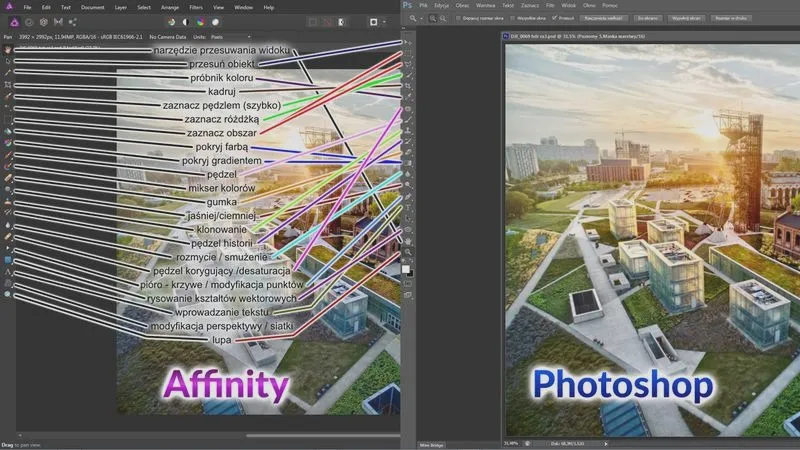
Witajcie w świecie Photoshopu, gdzie edycja obrazów przekształca się w prawdziwą przyjemność! Dziś pragnę podzielić się z Wami moim ulubionym sposobem na poprawę krawędzi obrazów, wykorzystując narzędzie Popraw krawędzi. Podczas edytowania zdjęć kluczowym aspektem zazwyczaj okazuje się precyzyjne zaznaczenie, szczególnie w przypadku obiektów o skomplikowanej teksturze, takich jak włosy czy delikatne detale. Posługując się narzędziem Popraw krawędzi, możemy nadać zdjęciom profesjonalny wygląd, nie tracąc przy tym oryginalności.
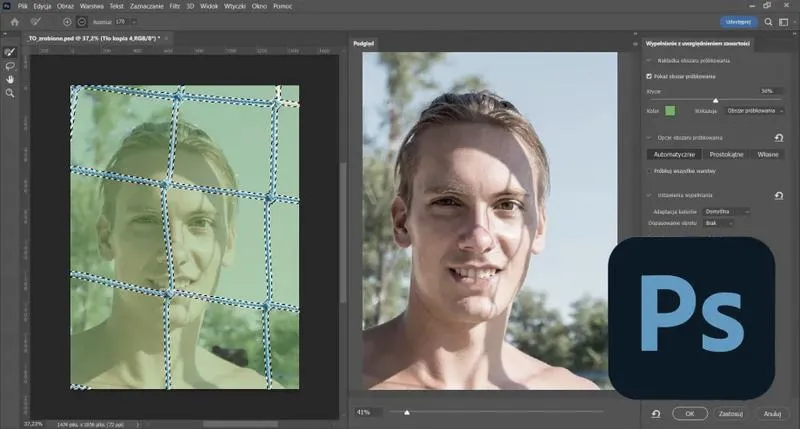
Aby skorzystać z tego narzędzia, najpierw otwieram zdjęcie w Photoshopie, a następnie zaznaczam obiekt za pomocą takich narzędzi jak Marquee, Lasso czy Magic Wand. Po dokonaniu zaznaczenia klikam prawym przyciskiem myszy i wybieram opcję Popraw krawędzi. Wówczas na ekranie pojawia się okno dialogowe z różnorodnymi opcjami dostosowania. Dzięki suwakowi Promień mogę delikatnie zmiękczyć krawędzie, co pozwala uzyskać bardziej naturalny efekt. Zwykle wartości od 5 do 10 jednostek przynoszą zadowalające rezultaty, ale warto eksperymentować, aby znaleźć najlepsze ustawienia w przypadku każdej edycji.
Użycie narzędzia Popraw krawędzi znacząco podnosi jakość obrazu
Kiedy przeprowadzę wstępne dostosowania, następnie przechodzę do sekcji Dostosuj krawędź, gdzie udoskonalam mój wybór. Opcje takie jak Gładkość, Pióro oraz Kontrast umożliwiają dalsze wygładzenie i uzyskanie idealnego efektu. Często korzystam z opcji odkażania kolorów, aby usunąć niepożądane kolorowe obwódki, które mogą powstawać podczas zaznaczania. Wszystko razem sprawia, że moje zdjęcia nabierają nowej jakości, a ja z radością cieszę się efektami mojej pracy.
Kiedy myślę o końcowym etapie, nigdy nie zapominam o opcji Wyjście, która pozwala mi wybrać sposób użycia wyfiltrowanych krawędzi. Cały proces zwykle trwa zaledwie kilka minut. Dzięki temu narzędziu moje zdjęcia stają się nie tylko bardziej atrakcyjne wizualnie, ale także profesjonalne. Photoshop daje mi wolność twórczą, a narzędzie Popraw krawędzi stanowi prawdziwy skarb w każdej edycji zdjęć.
Jak wygładzić krawędzie i poprawić jakość obrazów w Photoshopie
W tej sekcji prezentujemy kilka kluczowych metod, które pomogą Ci wygładzić krawędzie w obrazach stworzonych w Adobe Photoshop. Dodatkowo, poprawią one jakość wizualną Twoich prac. Zastosowanie odpowiednich technik oraz narzędzi umożliwi uzyskanie profesjonalnego efektu, niezależnie od Twojego poziomu zaawansowania w edycji zdjęć.
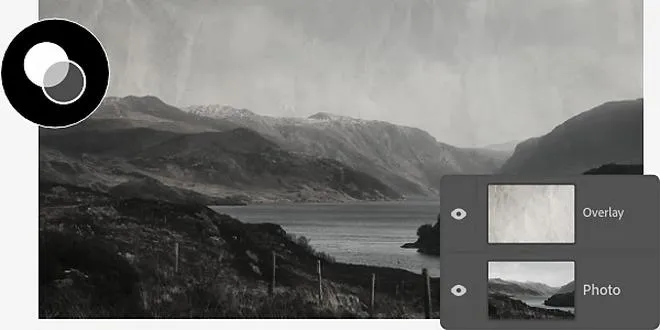
- Użycie narzędzia "Popraw krawędź": Aby rozpocząć, otwórz zdjęcie w Photoshopie, a następnie dokonaj wstępnego zaznaczenia obiektu za pomocą narzędzia Marquee, Lasso lub Magic Wand. Kliknij prawym przyciskiem myszy na zaznaczonym obszarze i wybierz opcję "Popraw krawędź". Po otwarciu nowego okna dialogowego dostosuj widok zaznaczenia, korzystając z opcji takich jak "Maszerujące mrówki" czy "Overlay". Następnie zaznacz pole "Inteligentny promień" i dostosuj suwak 'Promień', aby uzyskać miękkie krawędzie. W sekcji "Dostosuj krawędź" możesz wygładzić, wyostrzyć oraz zmienić kontrast krawędzi, co pozwoli Ci uzyskać naturalny wygląd.
- Modyfikacja za pomocą pióra: Jeśli chcesz jeszcze bardziej precyzyjnie dostosować krawędzie, przejdź do menu "Wybierz" > "Modyfikuj" > "Pióro". Ustaw promień piórka, co umożliwi delikatne rozmycie krawędzi. Dzięki tej opcji łatwo kontrolujesz intensywność rozmycia, co dodatkowo poprawia jakość obrazu oraz zminimalizuje ostrość konturów, zapewniając bardziej naturalny efekt.
- Filtr rozmywający: Po zaznaczeniu krawędzi, wejdź do "Filtr" > "Rozmycie" > "Rozmycie gaussowskie". Wybierz promień filtracji odpowiedni dla Twojego projektu; zazwyczaj wartości między 0,8 a 1 doskonale się sprawdzają. Takie rozmycie zmiękcza przejścia między obiektem a tłem, eliminując postrzępione krawędzie oraz nadając zdjęciu spójność wizualną.
- Wydajność i odkażanie kolorów: W sekcji "Wydajność" narzędzia "Popraw krawędź" zaznacz opcję "Odkaż kolory", by usunąć niepożądane kolorowe obwódki, które mogą wynikać z kontrastu między obiektem a tłem. Przeciągnij suwak "Wyjście do" w odpowiednim kierunku, aby precyzyjnie określić sposób wykorzystania wyrafinowanej krawędzi w końcowym obrazie.
| Krok | Opis | Opcje |
|---|---|---|
| 1 | Otwórz zdjęcie w Photoshopie. | - |
| 2 | Zaznacz obiekt używając narzędzi Marquee, Lasso lub Magic Wand. | - |
| 3 | Kliknij prawym przyciskiem myszy i wybierz opcję Popraw krawędzi. | - |
| 4 | Użyj suwaka Promień, aby zmiękczyć krawędzie. | Wartości od 5 do 10 jednostek. |
| 5 | Przejdź do sekcji Dostosuj krawędź. | Gładkość, Pióro, Kontrast. |
| 6 | Korzystaj z opcji odkażania kolorów. | Usuwanie niepożądanych kolorowych obwódek. |
| 7 | Wybierz sposób użycia wyfiltrowanych krawędzi z opcji Wyjście. | - |
Techniki wygładzania krawędzi dla profesjonalnego wykończenia zdjęć
Na poniższej liście przedstawiam kluczowe techniki wygładzania krawędzi w programie Adobe Photoshop. Dzięki tym metodom uzyskasz profesjonalne wykończenie zdjęć, a każda z nich pozwoli na poprawę jakości krawędzi oraz zminimalizowanie szorstkości konturów, co efektywnie wpłynie na naturalny wygląd obiektów na zdjęciach.
- Zaznaczenie obiektu: Zanim rozpoczniesz proces wygładzania, szczególnie istotne jest precyzyjne zaznaczenie obiektu, którego krawędzie pragniesz poprawić. W tym celu możesz wykorzystać narzędzia takie jak Marquee, Lasso czy Magic Wand, aby utworzyć odpowiednie zaznaczenie. W przypadku złożonych obiektów warto skorzystać z opcji "Popraw krawędź", która oferuje dodatkowe możliwości dostosowania zaznaczenia, na przykład zwiększając inteligentny promień, co znacznie wpłynie na wygładzenie włosów czy detali.
- Inteligentny promień: Gdy użyjesz opcji "Inteligentny promień" w oknie dialogowym "Popraw krawędź", jakość krawędzi może się znacznie poprawić. Dzięki tej funkcji Photoshop sprawnie identyfikuje różnice między obiektem a tłem, co umożliwia uzyskanie płynniejszych i bardziej naturalnych przejść. Dostosowując suwak Promień, zyskujesz kontrolę nad tym, jak miękkie będą krawędzie.
- Gładkość i Pióro: W sekcji Dostosuj krawędź znajdziesz dostępne opcje, które pozwolą na wygładzenie krawędzi obiektów. Wybierając opcję "Gładki", zredukujesz ostrości oraz postrzępienia, natomiast użycie "Pióra" sprawi, że krawędzie będą wyglądały bardziej naturalnie. Dostosowywanie poziomu gładkości często wymaga podejścia eksperymentalnego, jednak dobrze jest zaczynać od wartości 5-10 jednostek.
- Użycie rozmycia: Technika rozmycia krawędzi również doskonale sprawdza się w praktyce. Stosując Gaussian Blur na zaznaczonym obszarze, z łatwością zmiękczysz krawędzie. Ustawienie promienia rozmycia na poziomie od 0,8 do 1,0 zazwyczaj przynosi satysfakcjonujące rezultaty. Pamiętaj, aby po zastosowaniu rozmycia odznaczyć obiekt, co zapobiegnie zaburzeniu przejrzystości efektu.
- Ekspozycja na tło: Warto również zwrócić uwagę na dopasowanie kolorów krawędzi do tła. Opcja "Odkaż kolory", dostępna w sekcji Wydajność w narzędziu "Popraw krawędź", pomoże usunąć niepożądane kolorowe obwódki, które mogą powstać w wyniku kontrastu między obiektem a tłem. Dobrze dobrane tło sprawi, że zakończenia krawędzi będą wyglądały na znacznie bardziej naturalne.
Skuteczne metody na zmiękczenie krawędzi w Photoshopie dla początkujących
Praca z krawędziami w Photoshopie stanowi często wyzwanie, zwłaszcza dla osób, które dopiero zaczynają swoją przygodę z tym programem. Zmiękczanie krawędzi wychodzi na pierwszy plan jako jedna z kluczowych technik, dzięki której zdjęcia nabierają profesjonalnego charakteru. Warto rozpocząć od narzędzia „Popraw krawędź”, ponieważ pozwala ono szybko uzyskać zamierzony efekt. Najpierw otwieram obrazek, następnie wybieram obiekt do edytowania, a potem klikam prawym przyciskiem na zaznaczeniu, aby wybrać opcję „Popraw krawędź”. W oknie dialogowym, które się pojawi, mam możliwość dostosowania różnych parametrów, co znacząco wpływa na wygląd krawędzi.
Kluczowe kroki w zmiękczaniu krawędzi w Photoshopie
W celu skutecznego zmiękczenia krawędzi, na początku wybieram odpowiedni widok wyboru. Dzięki opcji „Nałożenie” dodaję maskę do tła, co sprawia, że widok staje się bardziej przejrzysty. Następnie zaznaczam „Inteligentny promień”, co sprawia, że krawędzie wyglądają naturalniej. Ruch suwaka w tej sekcji pozwala na dostosowanie krawędzi – im korzystam z większych wartości, tym krawędzie stają się bardziej wyraziste. Niskie wartości z kolei wprowadzają subtelniejsze efekty. Pamiętam również, aby regulować gładkość krawędzi, dlatego często przesuwam suwak gładkości, aż osiągnę idealny balans.
Inną skuteczną metodą na zmiękczenie krawędzi korzysta z filtra „Rozmycie gaussowskie”, szczególnie wtedy, gdy chcę uzyskać bardziej dramatyczny efekt. Po zaznaczeniu obiektu, odwracam zaznaczenie, a następnie przechodzę do opcji „Filtr” i wybieram „Rozmycie”, co skutecznie zmniejsza ostrość krawędzi. Zwykle ustawiam promień rozmycia w granicach od 0,8 do 1,5, jednak warto eksperymentować, ponieważ efekty różnią się w zależności od konkretnego zdjęcia. Ta technika jest prosta i pozwala mi szybko poprawić wygląd krawędzi, co szczególnie przydaje się podczas szybkiego tworzenia grafik.
Na zakończenie pamiętam o gotowych akcjach, które pozwalają zaoszczędzić sporo czasu. Tworząc akcję, automatyzuję te czynności i stosuję je do wielu zdjęć jednocześnie. Po kilku próbach zauważyłem, że najlepsze rezultaty uzyskuję, gdy dostosowuję krawędzie w zależności od konkretnego projektu. Bez względu na wybraną metodę, kluczem do sukcesu pozostaje praktyka oraz eksperymentowanie – tylko w ten sposób można osiągnąć mistrzowski efekt w Photoshopie!
Warto wiedzieć, że w Photoshopie można używać klawisza „Alt” (lub „Option” na Macu) podczas przesuwania suwaków w oknie dialogowym filtra „Popraw krawędź”, co pozwala na podgląd zmian na żywo w czasie rzeczywistym, ułatwiając tym samym osiągnięcie idealnego efektu.
Jak szybko poprawić jakość obrazu przez korektę krawędzi w Photoshopie

Poprawa jakości obrazu w Photoshopie, mimo że może wydawać się skomplikowanym zadaniem, w rzeczywistości staje się łatwiejsza dzięki funkcji "Popraw krawędzi". Dokładnie wtedy, gdy otwieram zdjęcie, pierwszy krok polega na zastosowaniu narzędzia zaznaczania, na przykład Marquee lub Lasso. Po tym jak zaznaczam obiekt, klika prawym przyciskiem i wybieram opcję "Popraw krawędzi". W tym momencie pojawia się okno dialogowe z wieloma opcjami, które umożliwiają dostosowanie zaznaczenia, tak aby krawędzie prezentowały się naturalnie i estetycznie.
Następnie, gdy zaczynam pracę, zwracam szczególną uwagę na suwak "Inteligentny promień". Ustawienie go na wartość w przedziale 10-20 pikseli zazwyczaj przynosi zadowalające efekty. Dzięki temu, krawędzie stają się bardziej miękkie, a granice między obiektem a tłem są mniej wyraźne. Dodatkowo, w sekcji "Dostosuj krawędź" korzystam z opcji "Gładki" oraz "Pióro", co jeszcze bardziej poprawia wizualny efekt zaznaczenia. Zaskakuje mnie fakt, że zaledwie kilka kliknięć wystarczy, aby wprowadzić znaczące poprawki w estetyce całego obrazu.
Odpowiednie narzędzia i ich właściwości poprawiające jakość
Ponadto, w sekcji "Wydajność" znajduje się opcja "Odkaż kolory". Zdecydowanie warto ją zaznaczyć, ponieważ pozwala usunąć niepożądane kolorowe obwódki widoczne wokół obiektów. Ustawienie poziomu intensywności może być zaskakujące, dlatego dobrze jest przeprowadzić kilka eksperymentów. W praktyce, efektywniejsze okazuje się trzymanie wartości na poziomie od 5 do 15 jednostek, co skutecznie eliminuje problemy z konturami. Wraz z nabieraniem wprawy, zauważam, jak szybko i efektywnie można pracować z tym narzędziem.
Na koniec, gdy już osiągnę satysfakcjonującą jakość krawędzi, nie zapominam o zapisaniu pracy. Dzięki opcji zapisu w Photoshopie mogę w każdej chwili wrócić do mojego projektu i wprowadzić dodatkowe poprawki, jeśli zajdzie taka potrzeba. Z pełnym przekonaniem przyznaję, że mnogość możliwości, które oferuje Photoshop, sprawia, że każda edycja to ogromna przyjemność. Bez wątpienia, poprawa jakości obrazu poprzez korektę krawędzi nie tylko uprości moją pracę, ale także podniesie estetykę moich projektów na zupełnie nowy poziom.
Warto wiedzieć, że korzystanie z narzędzia "Popraw krawędzi" w Photoshopie nie tylko ułatwia zaznaczanie obiektów, ale także może znacząco wpłynąć na ogólną jakość obrazu, sprawiając, że wydaje się on bardziej profesjonalny i dopracowany, co z kolei może przyciągnąć uwagę odbiorców.
Źródła:
- https://pl.aiseesoft.com/how-to/refine-edge-photoshop.html
- https://www.capcut.com/pl-pl/resource/how-to-blur-edges-in-photoshop
- https://www.signs.pl/zmiekczenie-krawedzi-photoshop,679,artykul.html
- https://webinsider.pl/photoshop-wycinanie-popraw-krawedz-gladkosc/











