

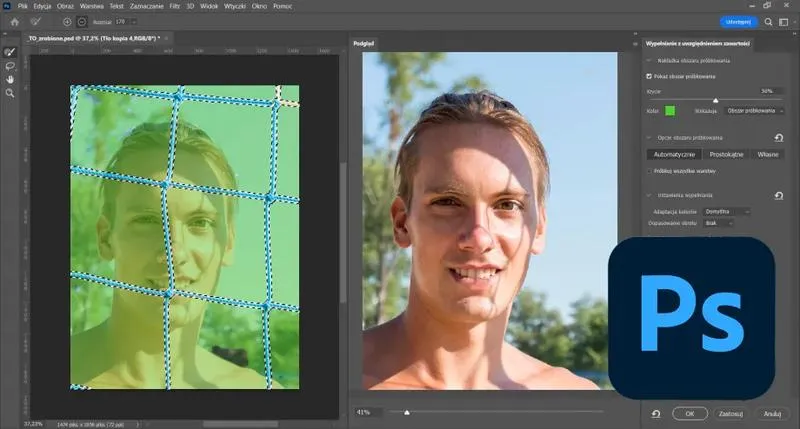
Tworzenie fotomontażu, a szczególnie podmiana twarzy na zdjęciach, może wydawać się skomplikowane. Jednak z pomocą odpowiednich narzędzi w Photoshopie, staje się nie tylko prostsze, ale i przyjemniejsze. Przede wszystkim, należy znaleźć odpowiednie zdjęcia, które będą ze sobą współgrać. Kluczowe znaczenie ma tutaj, aby oświetlenie oraz kąt, z jakiego wykonano ujęcia, były zbliżone. Po wyborze zdjęć przystępujemy do skopiowania twarzy, którą zamierzamy wstawić. Używając skrótu [Ctrl+C], następnie wklejamy ją do drugiego zdjęcia za pomocą skrótu [Ctrl+V].
- Krok 1: Wybierz odpowiednie zdjęcia z podobnym oświetleniem i kątem.
- Krok 2: Skopiuj i wklej twarz na docelowe zdjęcie, umieszczając ją w odpowiednim miejscu.
- Krok 3: Użyj narzędzia przesunięcia do precyzyjnego dopasowania nowej twarzy.
- Krok 4: Dodaj maskę warstwy, aby móc modyfikować widoczność fragmentów twarzy.
- Krok 5: Skorzystaj z narzędzia klonowania oraz filtrów, takich jak rozmycie Gaussa, by wygładzić krawędzie.
- Krok 6: Ustaw odpowiednią przezroczystość warstwy dla lepszego podglądu efektu.
- Krok 7: Dopasuj kolory twarzy do tła, używając korekcji kolorów i filtrów.
- Krok 8: Finalizuj projekt, robiąc drobne korekty kontrastu, jasności oraz zbierając opinie innych.
Pojawiając się nowa warstwa z twarzą, musimy umieścić ją w odpowiednim miejscu, aby dopasowanie wyglądało naturalnie. Narzędzie Przesunięcie, wywoływane klawiszem [M], pozwala na precyzyjne umiejscowienie nowej twarzy względem oryginalnej. Często warto zeskanować wklejoną twarz, co ułatwia dopasowanie proporcji. W mojej praktyce polecam również zmniejszyć krycie warstwy do około 60-70%, aby zyskać lepszy podgląd na to, jak elementy współgrają ze sobą. Kiedy osiągniemy pożądaną pozycję, możemy bez obaw zwiększyć krycie do 100%. Dodatkowo, nie zapomnijmy o dodaniu maski warstwy, ponieważ to znacząco ułatwi późniejsze poprawki.
Jak Używać Maski Warstwy w Photoshopie
Maska warstwy stanowi niezwykle ważny element w fotomontażu. Używając pędzla, wywoływanego klawiszem [P], mamy możliwość wycinania franchmentów wklejonej twarzy, pozostawiając jedynie te części, które są dla nas istotne. Rysując czarnym kolorem na masce, "ukrywamy" odpowiednie fragmenty, co pozwala na lepsze łączenie efektu. W sytuacji, kiedy coś nie układa się zgodnie z zamierzeniami, narzędzie Klonowania przychodzi z pomocą. Dzięki niemu poprawimy detale, które mogą wymagać dodatkowej korekty.
Rozmycie Gaussa, kiedy myślę o finalnym efekcie, zajmuje jedno z czołowych miejsc w moich ulubionych narzędziach. To rozwiązanie umożliwia wygładzenie krawędzi oraz nadanie naturalności w przejściu między różnymi elementami obrazu. Wybierając odpowiedni promień, możemy uzyskać efekt, który wygląda jak profesjonalny fotomontaż. Pamiętajcie, droga do sukcesu wiedzie przez praktykę – im więcej czasu poświęcimy na dopasowywanie twarzy oraz efektów, tym lepsze rezultaty osiągniemy!
Najczęstsze błędy przy wklejaniu twarzy i jak ich unikać
Podczas pracy nad fotomontażem, zwłaszcza gdy podmieniamy twarze, łatwo popełnić różne błędy, które mogą negatywnie wpłynąć na końcowy efekt pracy. Wiele osób zastanawia się, dlaczego ich fotomontaże nie wyglądają tak dobrze, jak tego pragnęli. Najczęściej spotykanym błędem okazuje się niewłaściwy dobór zdjęć. Kluczowe jest, aby łączone zdjęcia miały podobne oświetlenie, kąt oraz rozdzielczość. Użycie zdjęcia z innym tłem lub w odmiennym stylu może sprawić, że wklejona twarz wyróżni się w niepożądany sposób.
Jak dobierać zdjęcia do fotomontażu?
Umiejętność dopasowania wklejanej twarzy do oryginalnej postaci stanowi klucz do udanego fotomontażu. Czasem wystarczy jedynie delikatnie przesunąć, obrócić lub zmienić rozmiar wklejanego elementu, aby idealnie wkomponować go w resztę zdjęcia. Użycie narzędzi do przesuwania i skalowania ułatwia osiągnięcie naturalnego efektu. Pamiętaj, aby podczas edytowania zachować odpowiednie proporcje, unikając efektu "wklejenia" twarzy, który może być rażący dla oka.
Kolejnym częstym błędem staje się niewłaściwe korzystanie z masek warstw, co prowadzi do problemów z przejrzystością lub sztywnymi krawędziami. Zwróć uwagę, że maski warstw umożliwiają płynne przejścia i powinny być tworzone z należytą starannością. Użycie narzędzi, takich jak pędzel przejrzysty, pozwala na stopniowe zanikanie, dzięki czemu wklejona twarz naturalnie wtapia się w tło. Ponadto, dodanie rozmycia Gaussa na masce stanowi skuteczną metodę na uzyskanie delikatniejszych przejść między elementami.
Znajdź swój styl i techniki
Aspekt estetyczny również odgrywa istotną rolę – czasami sami nie zdajemy sobie sprawy z pożądanego stylu, co może prowadzić do chaotycznych efektów w naszych pracach. Dlatego warto eksperymentować z różnymi technikami edycyjnymi w celu znalezienia tej najlepszej dla siebie. Oto kilka przydatnych technik, które mogą pomóc w tworzeniu lepszych fotomontaży:
- Pracuj z różnymi warstwami i efektem przezroczystości.
- Stosuj filtry, aby uzyskać spójny styl kolorystyczny.
- Eksperymentuj z texturami, aby dodać głębi do zdjęć.
- Użyj narzędzia do ułatwienia zaznaczania, aby precyzyjnie wklejać elementy.
- Testuj różne techniki mieszania warstw dla ciekawszych efektów.
Fotomontaż to sztuka wymagająca cierpliwości i praktyki, więc nie zrażaj się, gdy nie osiągniesz idealnego efektu za pierwszym razem. Ostatecznie kluczem staje się zabawa oraz kreatywność w twórczym procesie!
Krok po kroku: Tworzenie realistycznego fotomontażu z użyciem Photoshop
Tworzenie realistycznego fotomontażu w Photoshopie przynosi ogromną satysfakcję. Zaczynam od wyboru odpowiednich zdjęć, które zamierzam połączyć. Kluczowe jest, aby zdjęcia charakteryzowały się podobnym oświetleniem oraz kątami, z których zostały zrobione, ponieważ wspólnie stworzą one bardziej naturalny efekt. Po zebraniu materiałów otwieram Photoshop i importuję zdjęcia do projektu.
Następnie przystępuję do wycinania detali, które chcę przenieść. W tym celu posługuję się narzędziem zaznaczania, wybierając narzędzie lasso lub różdżkę w zależności od specyfiki detali. Po starannym zaznaczeniu danego elementu wycinam go, a następnie wklejam na drugie zdjęcie. Kluczowym momentem w tym procesie staje się przekształcenie wklejonego elementu w nową warstwę, co daje mi możliwość elastycznego manipulowania nim, jednocześnie nie wpływając na pozostałe części projektu.
Zgranie Elementów: Skalowanie i Dopasowanie
Teraz przyszedł czas na skalowanie oraz dopasowanie wklejonego elementu do reszty kompozycji. Używam funkcji przekształcenia (Ctrl+T), aby dostosować rozmiar i kąt. Ważne staje się także umiejętne przesuwanie elementu, w związku z czym przemyślane umiejscowienie na warstwie ma kluczowe znaczenie. Często dopasowuję kolory oraz saturację, aby zapewnić spójność z całą sceną. Uzyskanie tego efektu możliwe jest dzięki zastosowaniu narzędzi koloru oraz filtrów, takich jak korekcja kolorów czy desaturacja.
Na zakończenie przystępuję do dodawania detali, takich jak cienie czy efekty rozmycia, które jeszcze bardziej urealnią montaż. Używam różnych pędzli oraz efektów rozmycia, aby elementy składały się w jedną całość. To właśnie te ostatnie szlify nadają iluzji, że całość wygląda jak rzeczywiste zdjęcie, a nie tylko zlepek różnych obrazów. Gdy kończę, z dumą patrzę na to, co udało mi się stworzyć, gotowy, by podzielić się moją pracą z innymi.
Dostosowywanie kolorów i struktury twarzy do tła - jak uzyskać naturalny efekt
Dostosowywanie kolorów oraz struktury twarzy do tła stanowi kluczowy element, który zapewnia naturalny efekt w fotomanipulacji. Obserwując proces, zauważyłem, że odpowiedni wybór palety kolorów ma ogromne znaczenie, a umiejętności techniczne są równie istotne. Zaczynając moją przygodę z tworzeniem montażu, zawsze koncentruję się na zdjęciach, które powinny ze sobą współgrać. Odcienie skóry, tła i światła powinny być spójne, ponieważ w przeciwnym razie efekt końcowy może wyglądać sztucznie, a twarz może wydawać się „wklejona” w nieodpowiednie otoczenie.
Jak dopasować kolory twarzy do tła?
W trakcie dostosowywania kolorów twarzy do tła korzystam z narzędzi do korekcji kolorów, dostępnych w programie graficznym, takim jak GIMP. Wykorzystuję funkcje takie jak „Desaturacja” oraz „Balans kolorów”, aby nadać twarzy odcień, który przypomina tło. Taki zabieg nie tylko zmniejsza widoczność łączenia dwóch obrazów, ale również przynosi harmonijny efekt. Dobór odpowiedniej temperatury barwowej to kolejny kluczowy krok; ciepłe tła świetnie komponują się z jasnymi tonami, natomiast chłodne kolory pasują do odcieni zimnych.
Kończąc malowanie, przywiązuję dużą wagę do tekstury. Stosuję efekty rozmycia, by wygładzić krawędzie twarzy. Filtr Rozmycie Gaussa działa doskonale, delikatnie łagodząc granice między różnymi elementami zdjęcia. Dodatkowo używam maski warstwy, aby precyzyjnie kontrolować widoczność poszczególnych fragmentów twarzy. Taki proces naprawdę ułatwia uzyskanie naturalnego efektu, sprawiając, że całość staje się mniej kontrastowa i bardziej spójna.
Finalizacja i ocena efektu
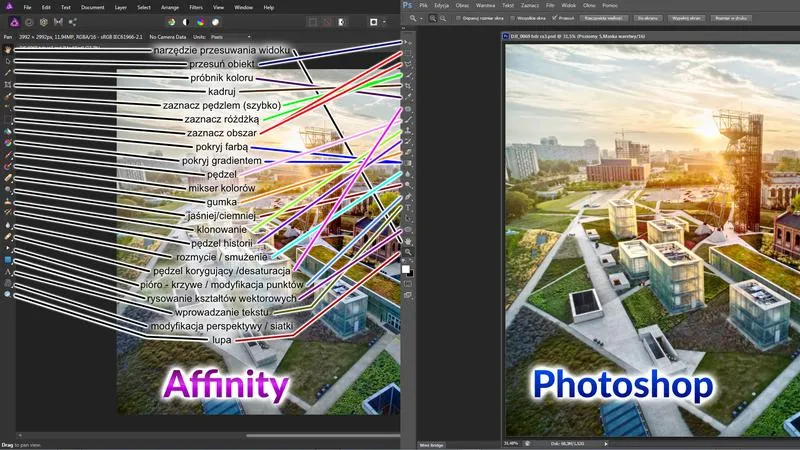
Kiedy kończę pracę, decyduję, czy warto dodać jakieś dodatkowe efekty, które podkreślą ogólny efekt. Niekiedy niewielkie korekty kontrastu lub jasności mogą całkowicie odmienić odbiór całości. Kluczowe staje się krytyczne spojrzenie na swój montaż. Często robię przerwy, aby wrócić do gotowej pracy z świeżym umysłem. Drobne błędy stają się bardziej zauważalne, gdy ostatni raz przeglądam projekt. Warto także pokazać pracę innym, ponieważ często otrzymuję cenne informacje zwrotne, które pozwalają mi udoskonalić technikę. Pamiętam, że praktyka czyni mistrza, a każdy nowy montaż to kolejny krok w doskonaleniu moich umiejętności.
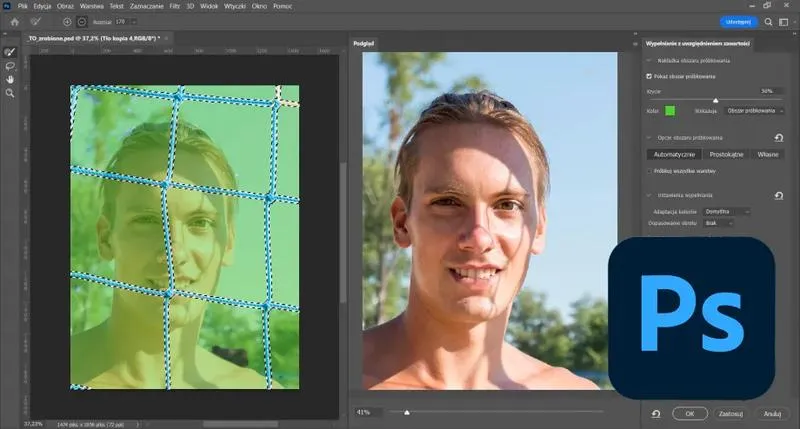
Poniżej przedstawiam kilka kluczowych efektywności, które mogą poprawić jakość końcowego montażu:
- Dopasowanie kolorów: Używaj palet, które harmonizują z tłem.
- Kontrola tekstur: Odpowiednie efekty rozmycia pomagają zintegrować elementy.
- Korekta kontrastu i jasności: Te drobne zmiany potrafią całkowicie odmienić projekt.
- Opinie innych: Dzielenie się pracą z innymi może przynieść cenne sugestie.
| Kluczowy Element | Opis |
|---|---|
| Dopasowanie kolorów | Używaj palet, które harmonizują z tłem, aby uzyskać spójne odcienie skóry i tła. |
| Kontrola tekstur | Stosuj efekty rozmycia, takie jak filtr Rozmycie Gaussa, aby wygładzić krawędzie twarzy. |
| Korekta kontrastu i jasności | Niewielkie korekty mogą całkowicie odmienić odbiór całego montażu. |
| Opinie innych | Dziel się pracą z innymi, aby zdobyć cenne informacje zwrotne, które pomogą w udoskonaleniu techniki. |
Ciekawostka: W Photoshopie można wykorzystać narzędzie „Sprayer” do nałożenia tekstury, co pozwala uzyskać bardziej realistyczny efekt skóry, imitując jej naturalne niedoskonałości i całkowicie łącząc twarz z tłem.
Źródła:
- https://www.gimpuj.info/edycja-fotografii/fotomontaz-podmiana-twarzy-t6186.0.html
Pytania i odpowiedzi
Jakie są kluczowe kroki w procesie podmiany twarzy w Photoshopie?
Kluczowe kroki obejmują wyboru odpowiednich zdjęć, które muszą mieć podobne oświetlenie i kąt ujęcia, a następnie skopiowanie i wklejenie twarzy na nowe zdjęcie. Po umieszczeniu twarzy właściwie, istotne jest użycie narzędzi do przesuwania i skalowania, aby uzyskać naturalny efekt.
Jakie narzędzia są pomocne przy edytowaniu wklejonej twarzy?
W Photoshopie przydatne mogą być narzędzia do przesuwania, skalowania, a także maski warstwy do precyzyjnego edytowania wklejonej twarzy. Maska warstwy pozwala na ukrywanie i wycinanie fragmentów, co ułatwia uzyskanie naturalnych przejść między elementami obrazu.
Dlaczego ważne jest dopasowanie kolorów twarzy do tła?
Dopasowanie kolorów twarzy do tła jest kluczowe dla uzyskania naturalnego efektu w fotomontażu. Odpowiednie palety kolorystyczne oraz techniki korekcji, takie jak desaturacja, zapewniają harmonijne połączenie dwóch obrazów, co zapobiega sztucznemu wyglądowi montażu.
Jakie błędy można popełnić przy wklejaniu twarzy i jak ich unikać?
Jednym z najczęstszych błędów jest niewłaściwy dobór zdjęć, które różnią się oświetleniem lub stylem. Aby tego uniknąć, warto przed przystąpieniem do montażu upewnić się, że zdjęcia ze sobą współgrają oraz starannie dobierać efekty przezroczystości i maski warstwy dla płynnych przejść.
Jakie dodatkowe techniki można zastosować, by poprawić estetykę fotomontażu?
Można eksperymentować z różnymi warstwami i efektami przezroczystości, stosować filtry dla spójnego stylu kolorystycznego oraz dodawać tekstury dla głębi. Również wykorzystanie narzędzi do zaznaczania oraz różne techniki mieszania warstw mogą znacznie wpłynąć na finalny wygląd pracy.











