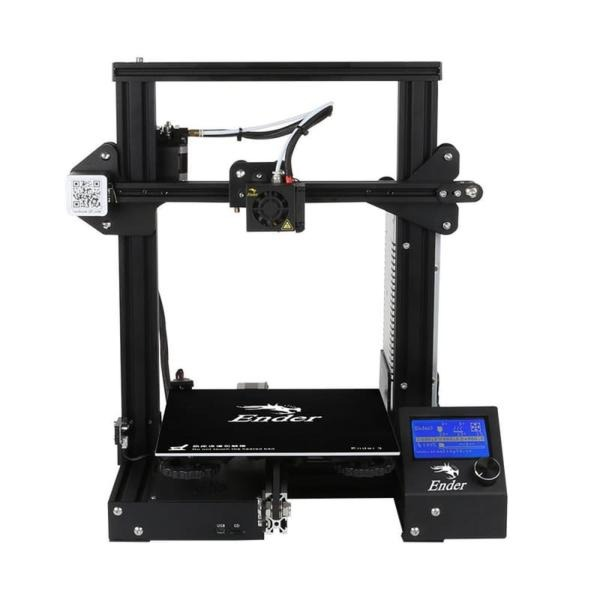

Zmiana koloru wydruku w drukarkach HP wydaje się prosta, ale często zaskakuje, gdy nie znamy lokalizacji ustawień. Na początku upewnij się, że masz dostęp do panelu sterowania drukarki. Najczęściej łączysz się z urządzeniem przez USB lub Wi-Fi. Po nawiązaniu połączenia kliknij ikonę drukarki, a następnie przejdź do sekcji ustawień lub preferencji drukowania. Jeżeli interesuje cię ta tematyka to poznaj kluczowe aspekty wyboru ekstrudera do drukarki 3D.
W ustawieniach dostępne są różne opcje dotyczące jakości druku, rodzaju papieru oraz kolorów. Kluczowe jest wybranie odpowiedniej sekcji, zazwyczaj oznaczonej jako „Preferencje” lub „Ustawienia zaawansowane”. Przeszukując te zakładki, znajdziesz możliwość zmiany kolorów wydruku, wybierając opcje takie jak „Drukowanie w kolorze”, „Drukowanie czarno-białe” czy „Tryb oszczędny” z drukowaniem w odcieniach szarości. Zmianę koloru wykonasz, zaznaczając preferowaną opcję i zapisując zmiany.
Jak uzyskać intensywne kolory w wydrukach dzięki prostym ustawieniom?
Nie należy pomijać szczegółów związanych z jakością wydruku. Ustawienia domyślne często są skonfigurowane w trybie oszczędnym, co prowadzi do bledszych kolorów. Przed wydrukiem sprawdź, czy używasz właściwego typu papieru. Drukując na papierze fotograficznym lub matowym, uzyskasz zupełnie inny efekt niż na zwykłym papierze do dokumentów. Ustaw rozdzielczość na poziomie 300 dpi lub wyższym, co znacząco wpłynie na intensywność i jakość kolorów w odbitkach fotograficznych.
Podczas zmiany ustawień koloru regularnie kontroluj poziom tuszu. Bladość kolorów często wynika z niskiego stanu jednego z wkładów. Nie zapomnij także o kalibracji drukarki dostępnej w menu ustawień, co pozwoli lepiej dopasować kolory do oczekiwań. Dzięki tym wszystkim działaniom możesz cieszyć się pięknymi, wyrazistymi wydrukami, które spełnią Twoje oczekiwania!
Jak zmieniać kolor wydruku w drukarce HP? Ustawienia i rozwiązania problemów
Aby zmienić kolor wydruku w drukarkach HP oraz rozwiązać najczęstsze problemy z jakością druku, możesz skorzystać z poniższej listy kroków. Te instrukcje pomogą ci dostosować ustawienia i wyeliminować trudności związane z wydrukiem.
- Sprawdzenie poziomu tuszu lub tonera – Zawsze upewniaj się, że tusz i toner w drukarce nie są na wyczerpaniu. Niski poziom atramentu powoduje bladą jakość wydruków lub brak kolorów. Sprawdź wskaźniki poziomu atramentu na panelu sterowania lub w oprogramowaniu komputera.
- Dostosowanie ustawień jakości druku – Przed rozpoczęciem wydruku przejdź do ustawień drukarki i wybierz tryb „wysoka jakość” lub „najlepsza jakość druku”. Wyłącz tryb ekonomiczny, ponieważ obniża on intensywność kolorów.
- Wybór odpowiedniego rodzaju papieru – Zmiana rodzaju papieru w ustawieniach drukarki wpłynie znacząco na jakość wydruku. Wybieraj papier zgodny z typem wydruku, na przykład papier fotograficzny do zdjęć lub matowy do dokumentów.
- Kalibracja i czyszczenie głowicy drukującej – Jeśli zauważasz smugi lub nierówny druk, wykonać kalibrację głowicy drukującej. Możesz to zrobić wybierając opcję „czyszczenie głowicy” lub „kalibracja” w menu ustawień drukarki, co zapewni optymalne wykorzystanie tuszu.
- Testowanie różnych ustawień kolorów – Problemy z kolorami mogą wynikać z nietypowych ustawień w oprogramowaniu. Sprawdź, czy kolory RGB lub CMYK są odpowiednio skonfigurowane w programie, z którego drukujesz.
- Aktualizacja oprogramowania i sterowników – Problemy z jakością druku często wynikają z przestarzałych sterowników drukarki. Regularnie aktualizuj oprogramowanie, aby zachować pełną kompatybilność oraz optymalną jakość wydruków.
Co zrobić, gdy kolor wydruku jest nieodpowiedni? Rozwiązywanie problemów z jakością druku
Gdy zauważam, że kolor wydruku w mojej drukarce jest nieodpowiedni, zaczynam od paniki, a następnie decyduję się na małe śledztwo. Zwykle problem dotyczy bladych lub zniekształconych kolorów. Na początek łatwo sprawdzam poziom tuszu lub tonera. Jeśli czerwona lampka się pali, to znak, że konieczna jest wymiana wkładów. Czasami wystarczy zmienić ustawienia na wyższą jakość druku, szczególnie dla ważnych dokumentów.
Innym problemem mogą być zaschnięte głowice drukujące. Kiedy drukarka stoi nieużywana, tusz zastyga. W takiej sytuacji najlepiej uruchomić opcję czyszczenia głowicy w menu drukarki. To szybka i skuteczna metoda, którą powinno się stosować regularnie, przynajmniej co dwa tygodnie, zwłaszcza przy sporadycznym używaniu urządzenia. Ponadto warto sprawdzić jakość papieru. Poczytaj o tym tutaj. Zbyt cienki lub nieodpowiedni typ papieru również wpływa na końcowy efekt druku.
Jak zadbać o intensywne kolory w swoich wydrukach i uniknąć marnowania tuszu?
Mówiąc o ustawieniach druku, dostrzegam, jak kluczowe są one w kontekście unikania marnowania tuszu. Muszę upewnić się, że parametry ustawione są na tryb "wysoka jakość" lub "najlepsza jakość". Domyślne ustawienia często dotyczą trybu ekonomicznego, co skutkuje bladością wydruków. Sprawdzam także, czy program, z którego drukuję, ma właściwie ustawiony format papieru. W przypadku zdjęć lub grafik konieczne są dedykowane ustawienia dostosowane do danego rodzaju papieru.
Podsumowując moje techniczne zmagania, warto mieć pod ręką stronę testową do sprawdzenia jakości druku. Proste kroki, takie jak czyszczenie głowicy, kontrola tuszu i jakość papieru, mogą znacznie poprawić wydruki. Zamiast wpadać w panikę i myśleć o nowej drukarce, lepiej spróbować rozwiązać problem samodzielnie. W wielu przypadkach wystarczy zaangażowanie, by przywrócić urządzenie do życia i cieszyć się intensywnymi kolorami na wydrukach!
Czy wiesz, że regularne korzystanie z funkcji podgrzewania tuszu w niektórych modelach drukarek HP może zapobiec zaschnięciu tuszu i poprawić jakość wydruków? To prosty sposób na utrzymanie intensywności kolorów, zwłaszcza gdy drukarka stoi przez dłuższy czas.
Najczęstsze przyczyny błędnego odwzorowania kolorów w drukarkach HP

Problemy z błędnym odwzorowaniem kolorów w drukarkach HP stają się frustrujące. Kiedy wypuszczam wydruki i widzę, że kolory różnią się od tych na ekranie, zastanawiam się nad przyczynami. Główną przyczyną bywa niski poziom tuszu lub tonera. Kiedy tusz się kończy, intensywność kolorów drastycznie spada, a zamiast soczystych barw pojawiają się szaro-bure plamy. Dlatego warto regularnie sprawdzać stan kartridży, zanim przystąpimy do drukowania ważnych dokumentów lub zdjęć.
Nie można również zignorować ustawień drukarki. Wielu użytkowników nie zdaje sobie sprawy, że domyślnie aktywowany tryb oszczędny zmniejsza ilość używanego tuszu. Choć jest to korzystne przy codziennych wydrukach, dla zdjęć i ważnych projektów lepiej ustawić tryb "wysokiej jakości". Taki wybór sprawi, że kolory będą bardziej żywe, a wydruki bardziej efektowne.
Kolory, które ożywiają Twoje wydruki: jak wybór tuszu wpłynie na ich intensywność?
Nie zapominaj o jakości tuszu, zwłaszcza stosując zamienniki. Oryginalne tusze HP zapewniają najwyższą jakość, natomiast zamienniki są tańsze. Warto jednak wybierać zamienniki od renomowanych producentów, ponieważ niskiej jakości tusze mogą prowadzić do problemów z intensywnością kolorów oraz rozmytym drukiem. Jeżeli masz chwilę, sprawdź, jak dobrze zrobić zdjęcia do AC i uniknąć problemów z ubezpieczeniem. Sprawdzaj, które z nich dobrze współpracują z twoją drukarką HP.
Warto pamiętać, że odpowiednie dbanie o drukarkę oraz wybór właściwych materiałów eksploatacyjnych mają kluczowe znaczenie dla jakości wydruków. Dzięki temu nasze prace będą zyskały na estetyce i profesjonalizmie.

Kolejnym ważnym aspektem jest kalibracja drukarki. Regularne dostosowywanie ustawień drukowania oraz kalibracja koloru znacząco poprawiają jakość wydruków. Czasem wystarczy poświęcić kilka minut na właściwe ustawienia, aby cieszyć się wydrukami w pełnych, żywych kolorach, które doskonale odwzorowują to, co widzimy na ekranie.
Ciekawostka: Wiedziałeś, że niektóre drukarki HP posiadają funkcję automatycznej kalibracji kolorów, która może dostosować odwzorowanie barw na podstawie wcześniejszych wydruków? Dzięki tej opcji, wystarczy ją uruchomić, a drukarka samodzielnie zoptymalizuje ustawienia, co może znacznie poprawić jakość wydruków bez konieczności manualnego dostosowywania.
Jak dbać o drukarkę HP, aby uniknąć problemów z kolorami wydruku?
W poniższej liście zamieszczamy kluczowe wskazówki dotyczące dbania o drukarkę HP, aby uniknąć problemów z jakością kolorów. Każdy punkt zawiera konkretne zalecenia, które pomogą w utrzymaniu urządzenia w dobrym stanie.
- Regularne uruchamianie drukarki: Aby uniknąć problemów z zaschniętym tuszem, warto uruchamiać drukarkę co najmniej raz na dwa tygodnie. Zaleca się wydrukowanie strony testowej, co pomaga zapobiegać zasychaniu atramentu w głowicach.
- Sprawdzanie poziomu tuszu: Zawsze przed wydrukiem sprawdzaj poziom tuszu w kartridżach. Niski poziom może skutkować bladym wydrukiem lub całkowitym brakiem koloru. W razie potrzeby wymień kartridż na nowy.
- Czyszczenie głowicy drukującej: Regularne czyszczenie głowicy podtrzymuje równomierne podawanie tuszu. Wiele modeli HP oferuje opcję czyszczenia z poziomu panelu sterowania. Warto przeprowadzać tę czynność przynajmniej raz w miesiącu.
- Używanie odpowiedniego papieru: Wybór typu papieru oddziałuje na jakość wydruków. Upewnij się, że papier pasuje do rodzaju drukowania (np. papier fotograficzny dla zdjęć), ponieważ niewłaściwy papier może prowadzić do smug i przebarwień.
- Właściwe ustawienia druku: Zanim wydrukujesz dokument, skup się na ustawieniach drukarki. Upewnij się, że tryb jakości ustawiłeś na „wysoka jakość” lub „najlepsza jakość druku”, co zapobiega bladym wydrukom.
Najczęstsze pytania (FAQ)
Jak zmienić kolor wydruku w drukarce HP?Aby zmienić kolor wydruku w drukarce HP, należy przejść do panelu sterowania urządzenia, kliknąć ikonę drukarki, a następnie przejść do sekcji ustawień lub preferencji drukowania. Wybierz odpowiednią opcję, taką jak „Drukowanie w kolorze”, „Drukowanie czarno-białe” lub „Tryb oszczędny” i zapisz zmiany.
Co zrobić, gdy kolory w wydruku są blade?W przypadku bladych kolorów, należy najpierw sprawdzić poziom tuszu lub tonera, ponieważ niski stan atramentu może prowadzić do złej jakości wydruków. Dobrą praktyką jest także dostosowanie ustawień jakości druku do trybu „wysoka jakość” oraz upewnienie się, że używasz odpowiedniego typu papieru.
Jakie znaczenie ma kalibracja głowicy drukującej?Kalibracja głowicy drukującej jest ważna, gdy zauważasz smugi lub nierówny druk na wydrukach. Regularne wykonywanie kalibracji i czyszczenia głowicy podtrzymuje optymalne wykorzystanie tuszu i poprawia jakość druku.
Jakie ustawienia papieru wpływają na kolor wydruku?Wybór odpowiedniego rodzaju papieru ma kluczowe znaczenie dla jakości wydruku. Drukując na papierze fotograficznym lub matowym, można uzyskać lepsze rezultaty w intensywności kolorów w porównaniu do zwykłego papieru do dokumentów.
Dlaczego warto regularnie aktualizować oprogramowanie drukarki?Regularna aktualizacja oprogramowania i sterowników drukarki jest kluczowa, ponieważ przestarzałe oprogramowanie może prowadzić do problemów z jakością druku. Aktualizacje zapewniają lepszą kompatybilność oraz optymalną jakość wydruków.