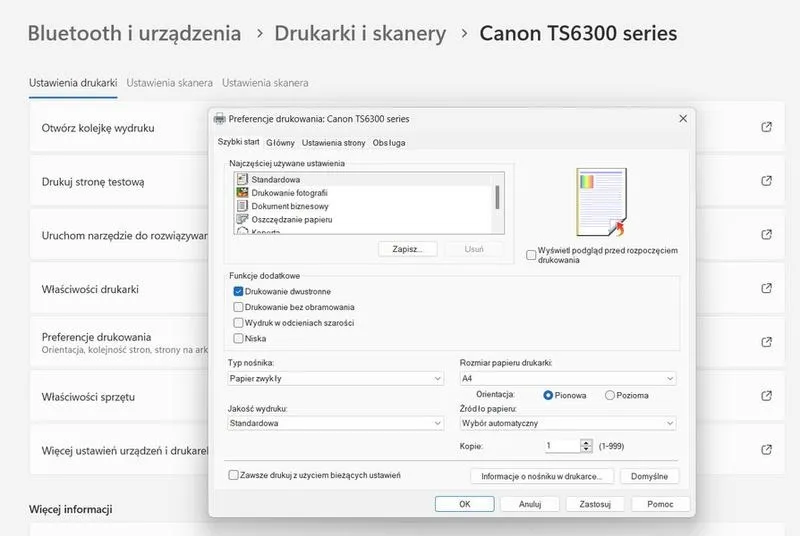
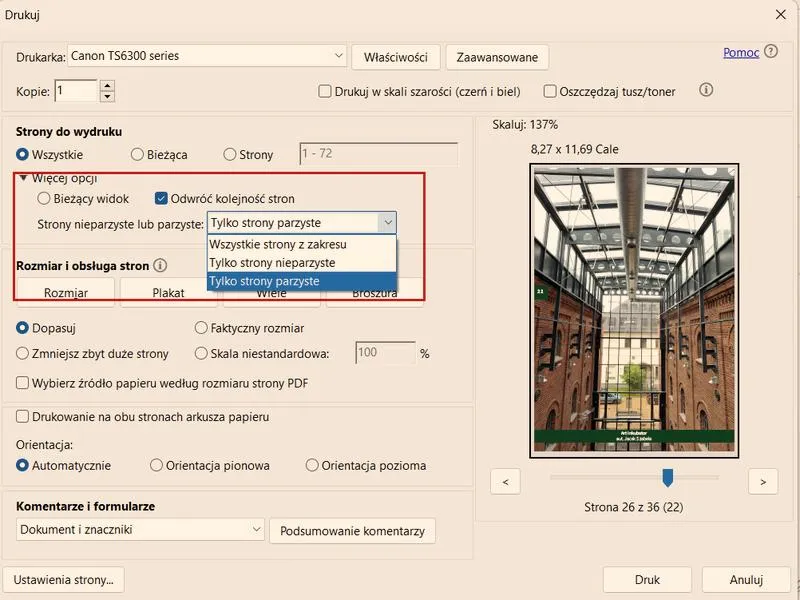
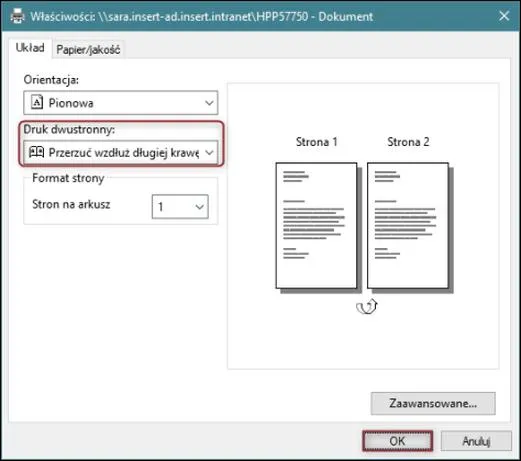
Konfiguracja drukowania dwustronnego może wydawać się skomplikowana, jednak w rzeczywistości proces ten okazuje się znacznie prostszy, niż można by przypuszczać. Zacznijmy od systemu Windows, który niezmiennie cieszy się dużą popularnością. Aby włączyć drukowanie dwustronne, należy przejść do "Ustawień" drukarki. Następnie wybierz drukarkę, którą zamierzasz skonfigurować, klikając prawym przyciskiem myszy i wybierając "Preferencje drukowania". W tym miejscu powinieneś znaleźć opcję nazwaną "Drukowanie dwustronne" lub "Duplex". Ponadto warto zwrócić uwagę na to, czy twoja drukarka obsługuje tę funkcję - większość modeli wyprodukowanych w ciągu ostatnich 5-10 lat powinna ją mieć w standardzie.
Jeżeli przeniesiemy się do systemu macOS, sytuacja również wygląda łatwo. Kiedy chcesz wydrukować dokument, kliknij "Plik", a następnie "Drukuj". W oknie, które się otworzy, poszukaj rozwijanej listy, gdzie zazwyczaj znajduje się opcja "Podstawowe". W tym miejscu odnajdziesz pole do zaznaczenia "Dwustronne". Pamiętaj jednak, aby upewnić się, że drukarka jest poprawnie skonfigurowana w systemie oraz że jej sterowniki są zaktualizowane. Dzięki najnowszemu oprogramowaniu możesz liczyć na płynne i bezproblemowe działanie.
Konfiguracja drukowania dwustronnego w systemach operacyjnych
Jeśli korzystasz z systemu Linux, także nie powinieneś napotkać większych trudności. W przypadku większości dystrybucji, na przykład Ubuntu, wystarczy otworzyć "Ustawienia systemowe", a następnie przejść do sekcji "Drukarki". Wybierz swoją drukarkę z listy, a następnie kliknij na nią i wybierz "Preferencje", gdzie znajdziesz opcję włączenia drukowania dwustronnego. Skoro jesteśmy w temacie to odkryj tajniki skutecznego drukowania na folii samoprzylepnej przezroczystej. Warto zauważyć, że w systemie Linux opcje mogą się różnić w zależności od używanej drukarki, więc może okazać się konieczne zapoznanie się z dokumentacją producenta.
Na koniec, niezależnie od wybranego systemu operacyjnego, zawsze warto sprawdzić ustawienia drukarki na stronie internetowej jej producenta. A jak już tu trafiłeś to poznaj kluczowe cechy idealnego ekstrudera do drukarki 3D. Często znajdziesz tam aktualizacje oprogramowania, które mogą poprawić funkcjonalność, w tym również drukowanie dwustronne. Bez względu na to, czy drukujesz raporty, czy też ulotki, drukowanie dwustronne nie tylko oszczędza papier, lecz także nadaje twojemu biuru bardziej profesjonalny wygląd. Dlatego warto zainwestować kilka minut w konfigurację, aby cieszyć się wszystkimi korzyściami, jakie niesie ze sobą ta funkcjonalność.
Jak skutecznie aktywować drukowanie dwustronne i rozwiązać typowe problemy z ustawieniami
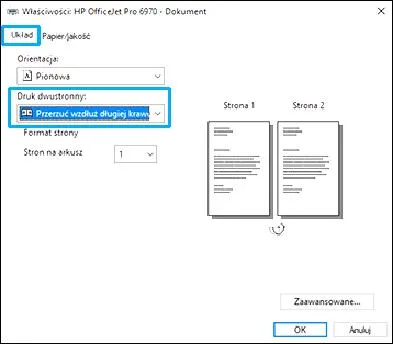
W poniższej liście przedstawiam szczegółowe instrukcje, które pomogą Ci włączyć opcję drukowania dwustronnego, a także dostarczam wskazówki, które pozwolą Ci rozwiązać najczęstsze problemy występujące podczas konfiguracji. Dzięki tym informacjom zwiększysz efektywność swojego druku oraz unikniesz frustracji związanej z błędnymi ustawieniami.
- Sprawdzenie kompatybilności drukarki
- Na początku upewnij się, że Twoja drukarka obsługuje drukowanie dwustronne. Sprawdź dokumentację producenta lub zwróć uwagę na oznaczenia na obudowie, które mogą wskazywać na tę funkcję.
- Włączenie opcji drukowania dwustronnego w ustawieniach drukarki
- Przejdź zatem do panelu sterowania lub ustawień swojego systemu operacyjnego.
- Wybierz zakładkę "Urządzenia i drukarki", a następnie kliknij prawym przyciskiem myszy na ikonie swojej drukarki, wybierając "Preferencje drukowania".
- Kiedy otworzy się nowa zakładka, znajdź opcję "Drukowanie dwustronne" oraz aktywuj ją, zaznaczając odpowiednią opcję. Pamiętaj, aby zapisać ustawienia przed zamknięciem okna.
- Konfiguracja dokumentu do druku
- Przygotuj zatem dokument do druku i wybierz opcję "Drukuj". W oknie dialogowym zwróć szczególną uwagę na sekcję z ustawieniami drukowania.
- Następnie zaznacz "Drukowanie dwustronne" oraz upewnij się, że wybrane są poprawne strony (na przykład wszystkie lub tylko wybrane). Po zatwierdzeniu ustawień rozpocznij drukowanie.
- Rozwiązywanie problemów z drukowaniem dwustronnym
- Jeśli dokument nie drukuje się dwustronnie, sprawdź ponownie ustawienia zarówno w systemie, jak i w aplikacji, z której chcesz drukować.
- Pamiętaj, aby używać odpowiedniego rodzaju papieru, który jest zgodny z funkcją drukowania dwustronnego; niektóre papiery mogą nie być wystarczająco grube, co negatywnie wpływa na jakość druku.
- W przypadku, gdy dokument nadal nie drukuje dwustronnie, warto zaktualizować sterowniki drukarki lub skontaktować się z pomocą techniczną producenta.
Najczęstsze problemy z drukowaniem dwustronnym i ich rozwiązania
Drukowanie dwustronne to naprawdę świetna funkcja, która pozwala zaoszczędzić papier oraz zorganizować dokumenty w bardziej przyjazny dla środowiska sposób. Jak to bywa z nowoczesnymi technologiami, czasami napotykamy jednak na problemy. W moim przypadku najczęściej borykałem się z jakością druku. Często pierwsza strona wychodziła elegancko, ale na drugiej pojawiały się smugi czy niewyraźne teksty. Okazało się, że wystarczyło wymienić tusz lub toner, aby rozwiązać ten problem. Z reguły zaleca się też regularne czyszczenie głowic drukujących, co wpływa na utrzymanie wysokiej jakości druku.
Warto również poruszyć inny kłopotliwy aspekt, który często mnie denerwował, a mianowicie niewłaściwe ustawienie opcji drukowania. Zdarzało się, że zamiast drukować dwustronnie, drukarka decydowała się na opcję pojedynczego druku, co wiązało się z niepotrzebnym marnowaniem papieru. Gdy przejrzałem ustawienia drukarki, odkryłem, że wiele modeli umożliwia zapisanie preferowanych ustawień. Dzięki temu za każdym razem, gdy potrzebuję wykonać wydruk dwustronny, mogę to zrobić za pomocą zaledwie jednego kliknięcia, co znacznie ułatwia mi życie.
Ustawienia drukowania są kluczowe dla sukcesu
Nie można zapominać o kolejnej pułapce czekającej na tych, którzy pragną korzystać z druku dwustronnego – nieodpowiedni papier. Używając cienkiego lub zbyt gładkiego papieru, często miałem problemy z przechodzeniem tuszu na drugą stronę, co skutkowało nieczytelnością. Jeżeli interesuje cię więcej, stwórz unikalny aparat fotograficzny z papieru w łatwy sposób. Zdecydowanie polecam inwestować w papier do drukarek o odpowiedniej gramaturze, najlepiej w przedziale od 80 do 100 g/m². Takie rozwiązanie zapewnia nie tylko lepszą jakość druku, ale także eliminuje problemy z bleed-through (przebijaniem tuszu). Wypróbowałem to osobiście i jestem pewny, że była to bardzo słuszna decyzja.
Na koniec warto wspomnieć o ostatnim problemie, który często występował, mianowicie błędach w oprogramowaniu drukarki. Czasami zdarzało się, że sterowniki nie były aktualne, co prowadziło do niezgodności z systemem operacyjnym. W takiej sytuacji pomocne okazały się aktualizacje oprogramowania, które można znaleźć na stronach producentów. Wiedza na temat znaczenia regularnego aktualizowania sterowników znacznie poprawiła moją pracę z drukarką. Dzięki temu mogę teraz w pełni cieszyć się drukowaniem dwustronnym, bez zbędnych frustracji. Jak masz czas i chęci to zapoznaj się z łatwymi sposobami na drukowanie z telefonu na drukarce Brother. W końcu, kto by nie chciał mieć wszystkiego pod kontrolą, prawda?
Ciekawostką jest, że korzystanie z druku dwustronnego może zmniejszyć zużycie papieru nawet o 50%, co nie tylko wpływa korzystnie na środowisko, ale także może znacznie obniżyć koszty w biurze lub w domu.
Optymalizacja ustawień drukarki dla efektywnego drukowania dwustronnego
Optymalizacja ustawień drukarki, aby efektywnie drukować dwustronnie, staje się coraz ważniejsza, zwłaszcza przy rosnących kosztach materiałów eksploatacyjnych oraz w kontekście zrównoważonego rozwoju. Gdy myślę o oszczędnościach, dostrzegam, że stosując drukowanie dwustronne, możemy znacznie ograniczyć zużycie papieru, co pozytywnie wpływa na nasze wydatki. Zamiast używać dwóch arkuszy, wystarczy zastosować jeden z dwóch stron, co może przełożyć się na oszczędność wynoszącą nawet 50% papieru w przypadku dużych projektów! To naprawdę robi różnicę.
Następnie, warto zwrócić uwagę na ustawienia drukarki, ponieważ mogą one znacząco wpłynąć na jakość druku. Wiele modeli udostępnia różne tryby, takie jak "automatyczne drukowanie dwustronne", co sprawia, że nie muszę ręcznie przekładać stron. Ustalając jakość druku na poziomie 300 dpi dla dokumentów tekstowych, uzyskuję wyraźne litery, a obniżając tę wartość do 150 dpi dla dokumentów roboczych, oszczędzam czas oraz tusz. Moje doświadczenia dowodzą, że właściwe ustawienia mogą zmniejszyć zużycie tuszu o nawet 30% bez znacznej utraty jakości.
Dobór odpowiednich trybów drukowania wpływa na komfort i efektywność
Kiedy myślę o wyborze właściwego papieru, nie można tego pominąć. Standardowe arkusze o gramaturze 80 g/m² doskonale sprawdzają się w codziennych zadaniach, jednak gdy zależy mi na wyższej jakości lub estetyce, sięgam po papier o gramaturze 100-120 g/m². W połączeniu z odpowiednim ustawieniem koloru osiągam efekty, które zachwycają moich odbiorców. Co więcej, gdy modyfikuję parametry kolorów, na przykład decydując się na "kolor" lub "czarno-biały", mam pełną kontrolę nad kosztami materiałów eksploatacyjnych na każdym etapie druku.
Podsumowując, skuteczne drukowanie dwustronne wymaga przemyślanego podejścia do ustawień oraz wyboru materiałów. Dzięki optymalizacji tych elementów mogę nie tylko maksymalizować wydajność, lecz także zachować ekologiczne podejście. Bez względu na to, czy drukuję dokumenty do pracy, czy wykonuję prace domowe, to podejście zawsze przynosi świetne rezultaty, a ja czuję się lepiej, wiedząc, że oszczędzam zarówno papier, jak i pieniądze. Jak interesują cię takie tematy, zapoznaj się z instrukcją składania korekty PIT.
Drukowanie dwustronne to nie tylko oszczędność, ale również krok w kierunku ochrony środowiska. Warto zainwestować czas w odpowiednie ustawienia, aby cieszyć się lepszymi wynikami.
| Aspekt | Rekomendacje |
|---|---|
| Korzyści z drukowania dwustronnego | Oszczędność papieru do 50%, co wpływa na redukcję kosztów |
| Tryb drukowania | Wybór "automatycznego drukowania dwustronnego" eliminującego ręczne przekładanie stron |
| Jakość druku | 300 dpi dla dokumentów tekstowych; 150 dpi dla dokumentów roboczych |
| Oszczędność tuszu | Odpowiednie ustawienia mogą zmniejszyć zużycie tuszu o 30% bez utraty jakości |
| Wybór papieru | 80 g/m² dla codziennych zadań; 100-120 g/m² dla lepszej jakości |
| Ustawienia kolorów | Kontrola kosztów dzięki wyborowi "kolor" lub "czarno-biały" |
| Ogólne podejście | Przemyślane ustawienia i dobór materiałów dla efektywności i ekologii |
Czy wiesz, że niektóre drukarki oferują funkcję automatycznego drukowania dwustronnego, która nie tylko oszczędza papier, ale także czas? Dzięki temu możesz uniknąć kłopotów związanych z ręcznym przekładaniem kartek, co sprawia, że cały proces staje się znacznie bardziej komfortowy.
Dlaczego warto używać drukowania dwustronnego: korzyści ekologiczne i ekonomiczne
Drukowanie dwustronne przynosi wiele korzyści zarówno dla środowiska, jak i dla ekonomii. Warto zatem przyjrzeć się kilku kluczowym zaletom, które należy uwzględnić, decydując się na ten efektywny sposób drukowania.
- Oszczędność papieru: Wykorzystując obie strony kartki, możemy znacznie zredukować zużycie papieru. Dzięki temu nie tylko obniżamy koszty zakupu, ale również ograniczamy negatywny wpływ na wycinkę drzew. To z kolei przyczynia się do ochrony lasów oraz utrzymania bioróżnorodności. Zmniejszając ilość papieru w obiegu, ograniczamy również stos odpadów papierowych, co pozytywnie wpływa na zanieczyszczenie środowiska.
- Koszty operacyjne: Drukowanie dwustronne skutkuje znacznymi oszczędnościami finansowymi. Jeśli firma regularnie używa dużych ilości papieru, zastosowanie tej metody pozwala na obniżenie kosztów operacyjnych. Ponadto, korzystając z mniejszej ilości tuszu i tonera, osiągamy kolejne oszczędności w zakresie eksploatacji urządzeń drukujących.
- Przyjazność dla środowiska: Wybierając drukowanie dwustronne, przyczyniamy się do ograniczenia emisji dwutlenku węgla, które związane jest z produkcją papieru i jego transportem. Ponadto, mniejsze ilości odpadów oraz redukcja zużycia zasobów naturalnych, takich jak woda czy energia, mają pozytywny wpływ na środowisko. Tego rodzaju praktyki wspierają również działania na rzecz zrównoważonego rozwoju oraz ekologicznego podejścia w wielu firmach.
FAQ - Najczęstsze pytania
Jak włączyć drukowanie dwustronne w systemie Windows?Aby włączyć drukowanie dwustronne w systemie Windows, należy przejść do "Ustawień" drukarki, wybrać drukarkę, klikając prawym przyciskiem myszy i wybierając "Preferencje drukowania", a następnie znaleźć opcję "Drukowanie dwustronne" lub "Duplex".
Czy wszystkie drukarki obsługują funkcję drukowania dwustronnego?Nie, trzeba upewnić się, że twoja drukarka obsługuje drukowanie dwustronne. Większość modeli wyprodukowanych w ciągu ostatnich 5-10 lat powinna mieć tę funkcję w standardzie.
Jak skonfigurować drukowanie dwustronne w systemie macOS?W systemie macOS, przy drukowaniu dokumentu, należy kliknąć "Plik" i "Drukuj", a następnie poszukać rozwijanej listy, gdzie zazwyczaj znajduje się opcja "Podstawowe", i zaznaczyć pole "Dwustronne".
Jakie są najczęstsze problemy z drukowaniem dwustronnym?Najczęstsze problemy z drukowaniem dwustronnym to błąd w ustawieniach opcji drukowania, niewłaściwy papier oraz przestarzałe sterowniki. Zaleca się regularne aktualizowanie sterowników i używanie odpowiedniego rodzaju papieru.
Czy drukowanie dwustronne ma wpływ na ochronę środowiska?Tak, drukowanie dwustronne przyczynia się do ograniczenia zużycia papieru, co nie tylko wpływa korzystnie na środowisko, ale także może znacznie obniżyć koszty w biurze lub domu.