Każdy z nas na pewno doświadczył frustracji, kiedy drukarka nagle przestaje działać. Zanim jednak zdecydujemy się na wezwanie profesjonalisty, warto najpierw przyjrzeć się najczęstszej przyczynie problemów z drukowaniem, czyli pustemu tonerowi lub tuszowi. Często urządzenia informują nas o niskim poziomie atramentu, ale czasami system zawodzi i nie przekazuje tych informacji. Dlatego otwarcie pokrywy drukarki i sprawdzenie, co się dzieje w środku, może być dobrym krokiem. Podrzucam link do wpisu, w którym była mowa o podobnym zagadnieniu. Niekiedy drukarki drukują bowiem puste strony, co stanowi jeden z najbardziej irytujących problemów.
- Pusty toner lub tusz mogą uniemożliwiać drukowanie, dlatego warto regularnie sprawdzać ich poziom.
- Nieprawidłowo zainstalowany lub nieaktualny sterownik może być przyczyną problemów z drukowaniem, konieczna może być jego aktualizacja lub ponowna instalacja.
- Luźne lub nieprawidłowo podłączone kable mogą blokować komunikację między drukarką a komputerem.
- Brak papieru w zasobniku to kolejna częsta przyczyna problemów; sprawdź, czy papier jest prawidłowo załadowany.
- Niewłaściwe ustawienia w systemie mogą prowadzić do prób drukowania na nieodpowiedniej drukarce; warto zweryfikować wybór urządzenia w ustawieniach.
- Niedomknięta pokrywa lub zacięty papier mogą wydawać się prozaiczne, ale często są przyczyną problemów z drukowaniem.
W przypadku drukarek atramentowych zaschnięte dysze głowicy mogą spowodować, że nasz projekt w ogóle się nie pojawi. Kiedy nie wykorzystujemy drukarki przez dłuższy czas, tusz ma tendencję do wysychania, co prowadzi do obniżenia jakości druku. Dlatego warto regularnie korzystać z funkcji czyszczenia głowicy, aby uniknąć tych nieprzyjemnych sytuacji. Co więcej, naprawa wielu związanych z tym problemów może być bardzo prosta i szybka, wymagająca zaledwie kilku kliknięć w odpowiednich ustawieniach. Skoro zahaczamy o ten temat, odkryj prosty sposób na uruchomienie aparatu w swoim telefonie.
Właściwe wartości poziomu tuszu lub tonera są kluczowe dla prawidłowego druku
Nie wolno zapominać o tym, że wybór odpowiednich materiałów eksploatacyjnych ma ogromne znaczenie. Kupując nowy toner lub tusz, upewnijmy się, że są one kompatybilne z naszą drukarką. Czasami zamienniki mogą wyglądać podobnie, ale różnice w ich konstrukcji mogą prowadzić do problemów z działaniem urządzenia. Jeśli zgłębiasz tę tematykę, sprawdź najlepsze wskazówki dotyczące zdjęć do AC. Dlatego moja rada brzmi: wybierajmy sprawdzone marki i oryginały, aby uniknąć wielu potencjalnych kłopotów. Ponadto regularne sprawdzanie poziomu tuszu i tonera oraz utrzymywanie ich w odpowiednich wartościach pomoże zapobiec frustracji oraz zaoszczędzić czas i wysiłek w dłuższej perspektywie.
Utrzymanie prawidłowego stanu materiałów eksploatacyjnych to klucz do bezproblemowego drukowania. Dbając o drukarkę, oszczędzamy czas i pieniądze w dłuższej perspektywie.
Kiedy informacje na temat stanu tuszu są nieczytelne, warto jeszcze raz zajrzeć do dokumentacji drukarki lub skonsultować się z instrukcjami dostarczonymi przez producenta. Oczywiście, że prościej jest dzwonić po serwisanta, ale zrozumienie podstawowych przyczyn problemów z drukowaniem może zaoszczędzić czas oraz pieniądze. Pamiętajcie, że nie każdy kłopot z drukarką to techniczna awaria; czasami wystarczy zastosować kilka podstawowych zasad, aby cieszyć się bezproblemowym drukowaniem!
Dlaczego drukarka nie działa? Zidentyfikuj najczęstsze problemy
Gdy Twoja drukarka przestaje działać, a Ty nie możesz wydrukować żadnego dokumentu, warto przyjrzeć się wielu możliwym przyczynom tej sytuacji. Poniżej znajdziesz najczęstsze problemy, które mogą wystąpić, a także szczegółowe instrukcje ich rozwiązania. Zachęcamy do zapoznania się z tymi informacjami, dzięki którym skutecznie zdiagnozujesz i naprawisz problem.
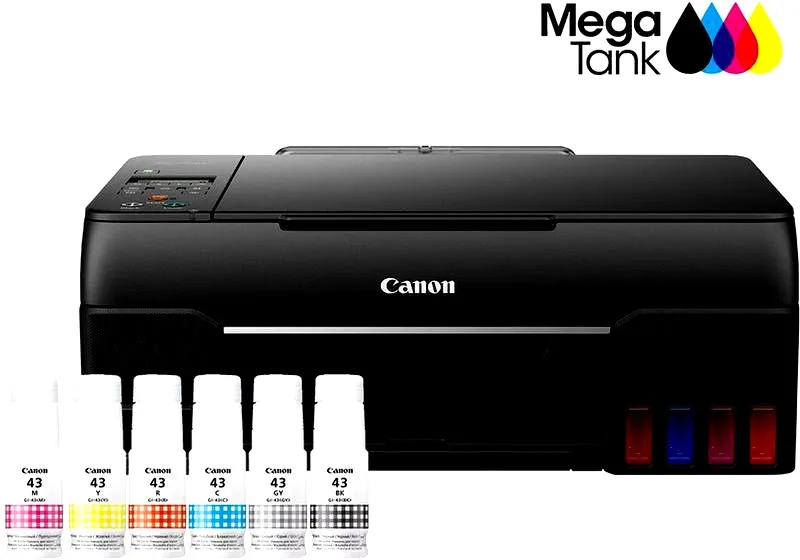
- Pusty toner lub tusz: Na początek upewnij się, że poziom tuszu lub tonera jest odpowiedni. Choć wiele drukarek powiadamia o niskim poziomie tuszu, czasami system może nie zauważyć, że wkład się skończył. Otwórz pokrywę drukarki, a następnie sprawdź, czy pojemniki z tuszem lub tonerem wymagają wymiany. Gdy poziom tuszu okazuje się niski, konieczna będzie jego wymiana.
- Brak sterownika lub nieprawidłowo zainstalowany sterownik: W sytuacji, gdy drukarka jest widoczna w systemie, ale nie współpracuje, najprawdopodobniej sterownik jest nieaktualny lub źle zainstalowany. Aby rozwiązać ten problem, wejdź na stronę producenta drukarki i pobierz najnowszą wersję sterownika. Zainstaluj go, a następnie sprawdź, czy możesz ponownie wydrukować dokument.
- Nieprawidłowe połączenie kablowe: Kolejnym krokiem powinno być sprawdzenie, czy kabel USB, łączący drukarkę z komputerem, jest prawidłowo wpięty w gniazdo. Często luźne połączenie powoduje brak komunikacji między urządzeniami. Wypnij i ponownie wpiń kabel, a następnie zrestartuj zarówno drukarkę, jak i komputer.
- Brak papieru w pojemniku: Nie zapomnij upewnić się, że w zasobniku znajduje się wystarczająca ilość papieru. Nawet jeżeli w pojemniku leżą jeszcze pojedyncze kartki, warto dołożyć dodatkowy papier, aby drukarka mogła działać bezproblemowo. W niektórych przypadkach pomocne może być wyciągnięcie i ponowne załadowanie papieru.
- Niewłaściwe ustawienia w systemie: Warto zwrócić uwagę, że komputer czasami próbuje drukować na niewłaściwej drukarce, zwłaszcza kiedy masz więcej niż jedną drukarkę podłączoną do systemu. Sprawdź ustawienia drukowania i upewnij się, że wybrałeś właściwe urządzenie. Dodatkowo możesz zerknąć do kolejki drukowania, aby usunąć wszelkie zatory związane z nierozwiązanymi zadaniami.
Jeśli po sprawdzeniu powyższych zagadnień drukarka nadal nie działa, może to oznaczać, że potrzebna będzie konserwacja lub naprawa przeprowadzona przez fachowca. Wiele problemów można rozwiązać samodzielnie, jednak czasami skorzystanie z profesjonalnej pomocy pozwala uniknąć dalszych komplikacji.
Nieprawidłowo zainstalowany sterownik – jak to naprawić?
Nieprawidłowa instalacja sterownika często staje się jedną z głównych przyczyn problemów z drukarkami. Gdy kupujemy nową drukarkę, nie możemy się doczekać, by sprawdzić jej możliwości, ale nagle okazuje się, że komputer jej nie widzi lub, co gorsza, nie drukuje. W takich sytuacjach warto zwrócić uwagę na to, czy sterownik został zainstalowany prawidłowo. Zazwyczaj mamy do dyspozycji dwie drogi: możemy skorzystać z płyty dołączonej do urządzenia albo pobrać oprogramowanie z internetu. Jeżeli wybierzemy drugą opcję, dobrze jest upewnić się, że zainstalowaliśmy najnowszą wersję sterownika bezpośrednio z oficjalnej strony producenta, ponieważ płyty często zawierają starsze i mniej funkcjonalne wersje, które mogą wprowadzać dodatkowe problemy.
Oczywiście, nie powinniśmy zapominać o tzw. "dobrej praktyce". Zdarza się, że zmiana ustawień drukarki na domyślną wystarczy, aby rozwiązać problem z drukowaniem. Szybko wchodząc do panelu sterowania w systemie, klikniemy na drukarkę, z której zamierzamy korzystać, a następnie ustawiamy ją jako domyślną. To naprawdę takie proste! Niemniej jednak, jeśli mimo podjętych działań problem z drukowaniem nadal występuje, warto zerknąć do kolejki wydruku. Często bowiem stary dokument, który nie został wydrukowany od razu, blokuje nowe zlecenia, co wprowadza zamieszanie.
Update sterownika może rozwiązać problemy z drukarką
W przypadku, gdy sterownik jest niewłaściwie zainstalowany lub jego wersja nie odpowiada naszemu systemowi, warto rozważyć jego aktualizację. Aby przeprowadzić ten proces, wystarczy odwiedzić stronę internetową producenta drukarki, znaleźć sekcję wsparcia, a następnie pobrać najnowszą wersję sterownika. Cała procedura jest na tyle prosta, że możemy ją bez trwogi przeprowadzić, nawet jeśli nie jesteśmy ekspertami w dziedzinie IT. Mając nową wersję sterownika, wystarczy zainstalować go, a potem ponownie uruchomić komputer, co często pozwala systemowi prawidłowo rozpoznać urządzenie.
Właściwa instalacja i aktualizacja sterownika mogą zdziałać cuda, przywracając drukowanie do sprawnego działania. Kluczowe jest także regularne monitorowanie zgodności systemu z urządzeniami.
Na koniec, jeśli wszystkie te kroki zawiodą, spróbujmy przeinstalować sterownik. Czasami to znacznie prostsze, niż się wydaje – w końcu wystarczy usunąć starą wersję sterownika z systemu, a następnie zainstalować go na nowo. Pamiętajmy, że niektóre kłopoty mogą wynikać z niekompatybilności urządzenia z przestarzałą wersją systemu operacyjnego. W takich przypadkach aktualizacja systemu również bywa pomocna. Ostatecznie, po zainstalowaniu i skonfigurowaniu sterownika zgodnie z tymi wskazówkami, powinniśmy móc czerpać radość z bezproblemowego drukowania.
| Problem | Rozwiązanie |
|---|---|
| Nieprawidłowa instalacja sterownika |
|
| Zmiana ustawień drukarki | Ustawić drukarkę jako domyślną w panelu sterowania |
| Stara kolejka wydruku | Sprawdzić i usunąć stare dokumenty w kolejce drukowania |
| Nieaktualny sterownik |
|
| Niekompatybilność z systemem operacyjnym | Aktualizacja systemu operacyjnego |
| Przeinstalacja sterownika | Usunąć starą wersję sterownika i zainstalować go na nowo |
Czy wiesz, że niektóre drukarki mają możliwość automatycznego aktualizowania swoich sterowników? Warto sprawdzić w ustawieniach urządzenia, czy ta funkcja jest dostępna, ponieważ może to znacznie ułatwić utrzymanie drukarki w najlepszej kondycji, eliminując problemy związane z nieaktualnym oprogramowaniem.
Znalezienie przyczyny: niedomknięta pokrywa lub zacięty papier
Kiedy moja drukarka przestaje działać, najpierw zawsze sprawdzam, czy problem nie wynika z najprostszej usterki. Często zdarza się, że wystarczy tylko niedomknięta pokrywa, a nie zacięty papier. Takie sytuacje są zazwyczaj dość prozaiczne, jednak ich konsekwencje potrafią wywołać sporo frustracji. Wystarczy, że cicho kliknę pokrywą urządzenia, a charakterystyczny dźwięk potwierdza, że wszystko wraca do normy. Niedomknięta pokrywa typowo stanowi jeden z najczęstszych problemów, które można szybko rozwiązać, zanim zaczniemy zajmować się bardziej skomplikowaną diagnostyką.
Pomimo to, nawet kiedy pokrywa jest zamknięta, drukarka nie zawsze funkcjonuje tak, jak powinna. W takiej sytuacji sprawdzam, czy w środku nie utknął papier. Zacięcia mechaniczne naprawdę potrafią zaskoczyć każdego, nawet najbardziej doświadczonego użytkownika. Czasami wystarczy ostrożnie otworzyć panel dostępu, aby upewnić się, że żaden kawałek papieru nie uległ niespodziewanemu zacięciu. Odkrycie, że papier wciąż blokuje mechanizm, pozwala na szybki powrót do efektywnego drukowania.
W przypadku problemu warto sprawdzić zarówno pokrywę, jak i papier
Niekiedy moje zdolności diagnostyczne przyćmione są przez drobiazgi, które mogą się wydawać błahe. Dlatego zachęcam wszystkich użytkowników drukarek do nierozpoczynania paniki i ignorowania prostych rozwiązań. Upewnienie się, że wszystkie elementy drukarki są na swoim miejscu i poprawnie działają, sprawia, że praca staje się znacznie łatwiejsza. Bowiem problemy, które na pierwszy rzut oka wydają się skomplikowane, w rzeczywistości mogą mieć banalne przyczyny.
Zanim więc zdecydujesz się na panikę czy wołanie o pomoc techniczną, spróbuj przeprowadzić mały audyt – otwórz pokrywę, zerknij do wnętrza, sprawdź, czy papier znajduje się na swoim miejscu. Może okazać się, że rozwiązanie znajduje się na wyciągnięcie ręki. Dbałość o szczegóły w tej dziedzinie pozwala zaoszczędzić sporo czasu i nerwów, ponieważ nic nie frustruje bardziej niż oczekiwanie na wydruk, który nigdy się nie pojawi.
Ciekawostką jest, że niektóre drukarki mają wbudowane systemy diagnostyczne, które mogą samodzielnie informować użytkownika o problemach, takich jak otwarta pokrywa czy zacięty papier, co może znacznie przyspieszyć proces rozwiązywania problemów.
Jak sprawdzić właściwe podłączenie i ustawienia drukarki?
Poniższa lista przedstawia szczegółowe wskazówki na temat prawidłowego podłączenia i ustawień drukarki. Każdy punkt omawia kluczowe aspekty, które warto sprawdzić, aby zapewnić właściwe funkcjonowanie urządzenia. Poświęcenie chwili na ich przeanalizowanie pomoże uniknąć frustracji związanej z problemami z drukowaniem.
- Sprawdzenie połączeń kablowych – Upewnij się, że wszystkie kable są prawidłowo podłączone. Sprawdź, czy kabel USB, który łączy drukarkę z komputerem, solidnie wpięty jest zarówno w gniazdo drukarki, jak i w komputerze. W przypadku drukarek podłączonych przez Wi-Fi, zweryfikuj, czy drukarka należy do odpowiedniej sieci bezprzewodowej oraz czy sygnał jest wystarczająco mocny.
- Weryfikacja poziomu tuszu lub tonera – Zwykle niski poziom tuszu lub tonera sygnalizuje problemy z wydrukiem. Otwórz pokrywę drukarki i sprawdź, czy pojemniki z tuszem lub tonerem są pełne. Gdy pojawia się komunikat o niskim poziomie, wymień je. Warto pamiętać, że niektóre modele mogą nie informować o zakończeniu tuszu, mimo że ten się skończył.
- Aktualizacja sterowników – Upewnij się, że masz zainstalowane najnowsze sterowniki do swojej drukarki. Wiele problemów z drukowaniem wynika z nieaktualnego oprogramowania. Jeśli masz wątpliwości, pobierz najnowsze sterowniki z oficjalnej strony producenta. Czasami system Windows automatycznie instaluje potrzebne pliki, ale w niektórych przypadkach konieczna będzie ręczna instalacja.
- Sprawdzenie ustawień domyślnych – Może się zdarzyć, że błędnie skonfigurowane ustawienia domyślne drukarki utrudniają proces drukowania. Otwórz Panel sterowania lub ustawienia urządzeń w systemie operacyjnym, aby upewnić się, że odpowiednia drukarka jest ustawiona jako domyślna. W przypadku korzystania z aplikacji zweryfikuj, czy w ustawieniach wydruku wybrano właściwy model drukarki.
- Weryfikacja kolejki drukowania – Zatory w kolejce drukowania często przyczyniają się do problemów. Sprawdź, czy w kolejce nie ma pozostałych, nieudanych zadań. Aby to zrobić, kliknij ikonę drukarki w pasku zasobów systemowych, otwórz wszystkie zadania i usuń te, które straciły ważność. Czasami przydaje się także zrestartowanie bufora wydruku, co może zresetować wszelkie wstrzymane zadania.
- Sprawdzenie papieru w podajniku – Upewnij się, że w podajniku znajduje się odpowiedni papier. Czasem problem może wynikać z niewłaściwego załadunku papieru lub jego braku. Zwróć uwagę, czy papier jest równo wyłożony w podajniku – to ułatwi jego prawidłowe pobieranie przez urządzenie.