Zacznijmy od kilku podstawowych czynności, które są niezbędne przed podłączeniem drukarki do tabletu. Po pierwsze, upewnij się, że drukarka jest podłączona do prądu i włączona. Jeśli masz czas i chęci to sprawdź, dlaczego twoja drukarka nie działa. Może się to wydawać oczywiste, jednak czasami zapominamy o tych szczegółach. Następnie sprawdź specyfikację swojej drukarki, aby upewnić się, że obsługuje Wi-Fi, Bluetooth lub AirPrint, zwłaszcza jeśli posiadasz tablet Apple. W kontekście systemu operacyjnego zaktualizuj swojego tableta – dla Androida powinien mieć wersję 4.4 lub nowszą, a w przypadku iOS przynajmniej 10. Nie zapomnij także ściągnąć aplikacji producenta, takiej jak HP Smart czy Canon PRINT, która znacząco ułatwi cały proces.
Kiedy spełnisz te wymagania, przechodzimy do najpopularniejszej metody – podłączenia przez Wi-Fi. Najpierw upewnij się, że zarówno tablet, jak i drukarka znajdują się w tej samej sieci Wi-Fi. Następnie otwórz aplikację producenta na tablecie i zaloguj się (chyba że chcesz korzystać z opcji bez logowania). Odszukaj możliwość „Dodaj drukarkę”, a aplikacja automatycznie zeskanuje sieć. Gdy na ekranie zobaczysz swoją drukarkę, potwierdź połączenie na drukarce, najczęściej przyciskając dedykowany przycisk Wi-Fi przez 3 sekundy. Kiedy na ekranie pojawi się komunikat „Połączono”, jesteś gotowy do druku. Wybierz plik do druku, dostosuj opcje, a następnie naciśnij „Drukuj”. Cały proces zajmuje zazwyczaj od 5 do 10 minut!
Jeśli natomiast nie masz dostępu do sieci Wi-Fi, nie martw się! Możesz zawsze skorzystać z funkcji Wi-Fi Direct lub Bluetooth. W przypadku Wi-Fi Direct wystarczy, że włączysz tę opcję na drukarce, następnie połączysz tablet z jej siecią (zazwyczaj nie wymaga to hasła). Proces ten jest podobny do tego przy Wi-Fi, tylko bez użycia routera. Z kolei Bluetooth, mimo że rzadziej stosowany, pozwala na szybkie połączenie, jednak pamiętaj, że zasięg jest krótszy. W obydwu przypadkach aplikacja producenta będzie twoim przewodnikiem. Tak więc, niezależnie od wybranej metody, możesz cieszyć się łatwym dostępem do drukowania z tabletu w zaledwie kilka minut! Na marginesie, odkryj sekrety efektywnego drukowania na folii samoprzylepnej przezroczystej.
Jak skonfigurować drukowanie przez Wi-Fi bezproblemowo
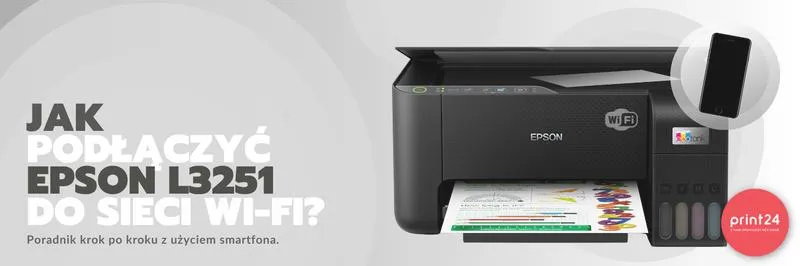
W poniższej liście znajdziesz szczegółowe kroki, które pomogą Ci skonfigurować drukowanie przez Wi-Fi z urządzenia mobilnego. Staraliśmy się opisać każdą metodę w sposób jasny, aby maksymalnie ułatwić proces łączenia drukarki z tabletem lub smartfonem. Pamiętaj, aby dostosować nasze wskazówki do swojego modelu drukarki oraz systemu operacyjnego twojego urządzenia.
- Przygotowanie przed konfiguracją:
- Na początku upewnij się, że drukarka jest włączona i podłączona do prądu, aby mogła działać bez przeszkód.
- Sprawdź kompatybilność drukarki z Wi-Fi, Bluetooth lub usługami chmurowymi, przeglądając dokumentację producenta, co pomoże w konfiguracji.
- Aktualizuj system operacyjny swojego tabletu; zalecamy wersje Android 4.4 lub nowsze oraz iOS 10 i wyższe, ponieważ zapewnią one lepszą współpracę.
- Pobierz aplikację producenta, taką jak HP Smart, Epson iPrint, Canon PRINT, czy Mopria Print Service z odpowiedniego sklepu aplikacji, aby zyskać wsparcie w konfiguracji.
- Upewnij się, że tablet i drukarka znajdują się w tej samej sieci Wi-Fi, ponieważ większość aplikacji automatycznie wykrywa dostępne urządzenia.
- Metoda Wi-Fi (najpopularniejsza):
- Rozpocznij od otwarcia aplikacji producenta, gdzie możesz się zalogować (to opcjonalne) i wybrać opcję „Dodaj drukarkę” lub „Konfiguracja nowej drukarki”.
- Poczekaj na zeskanowanie sieci, a następnie wybierz swoją drukarkę z listy, co ułatwi dalsze kroki.
- Potwierdź połączenie na drukarce (przykładowo, przyciśnij przycisk Wi-Fi przez kilka sekund) i czekaj na komunikat o pomyślnym połączeniu – to kluczowy moment.
- Aby wydrukować, otwórz plik, następnie wybierz opcję „Udostępnij” > „Drukuj”, ustaw preferencje i kliknij „Drukuj”, co zakończy cały proces.
- Metoda Wi-Fi Direct (bez routera):
- Na drukarce wybierz opcję Wi-Fi Direct w menu (np. „Smartphone Connect” na Epsonie), co pozwoli na dalsze łączenie.
- Uruchom aplikację odpowiedniego producenta na tablecie i wybierz swój model drukarki, aby rozpocząć współpracę.
- Połącz tablet z siecią Wi-Fi Direct drukarki, wprowadzając dane podane na ekranie, co umożliwi nawiązanie komunikacji.
- Rozpocznij proces drukowania tak jak w poprzedniej metodzie, co pozwoli na łatwe zakończenie zadań drukarskich.
- Rozwiązywanie problemów:
- Jeśli drukarka nie jest wykrywana, sprawdź, czy urządzenia znajdują się w tej samej sieci Wi-Fi, a także zrestartuj router i drukarkę, co często przynosi rezultaty.
- Zwróć uwagę na ustawienia zapory ogniowej na tablecie, które mogą blokować połączenie z drukarką, co warto zweryfikować.
- Testuj wydruk, wykonując stronę testową z aplikacji producenta, aby upewnić się, że wszystko działa poprawnie i bez zakłóceń.
| Metoda Drukowania | Wymagana Wersja Systemu | Typ Połączenia | Zakres Zasięgu | Obsługiwane Urządzenia | Średni Czas Konfiguracji | Najczęstsze Problemy |
|---|---|---|---|---|---|---|
| Wi-Fi | Android 4.4+, iOS 10+ | Bezprzewodowe przez router | Do 100 m (w zależności od routera) | Większość nowoczesnych drukarek | 5-10 minut | Drukarka nie wykrywana, problemy z routerem |
| Wi-Fi Direct | Brak wymagań | Bezprzewodowe bez routera | Do 10 m | Epson, Brother i inne | 5-10 minut | Brak połączenia, niekompatybilne urządzenia |
| Bluetooth | Brak wymagań | Bezprzewodowe | Do 10 m | Drukarki obsługujące Bluetooth | 5-10 minut | Problemy z parowaniem, niestabilne połączenie |
| Usługi Chmurowe | Brak wymagań | Bezprzewodowe przez internet | Brak ograniczeń zasięgu (do internetu) | Większość nowoczesnych drukarek chmurowych | 5-15 minut | Problemy z dostępem do chmury, konfiguracja e-maila |
| Kabel USB | Brak wymagań | Przewodowe | Ok. 1 m | Starsze modele drukarek | 5-10 minut | Problemy z adapterem OTG, niekompatybilność z systemem iOS |
Wybór metody drukowania przez Wi-Fi – Co wybrać?
Dokonanie właściwego wyboru metody drukowania przez Wi-Fi znacząco wpływa na komfort i wydajność korzystania z drukarki. W poniższym tekście przedstawię kilka kluczowych metod podłączenia drukarki bezprzewodowo. Dzięki dokładnym opisom każdej z nich podejmowanie decyzji stanie się znacznie łatwiejsze.
- Metoda Wi-Fi: To najbardziej popularna oraz wygodna opcja. Aby skorzystać z tej metody, upewnij się, że zarówno drukarka, jak i tablet znajdują się w tej samej sieci Wi-Fi. Rozpocznij od pobrania aplikacji producenta, takiej jak HP Smart lub Epson iPrint. Otwórz aplikację i wybierz opcję dodania drukarki, a aplikacja automatycznie zidentyfikuje urządzenie w sieci. Po potwierdzeniu połączenia, z łatwością będziesz mógł drukować z różnych aplikacji, wybierając plik oraz opcje drukowania z poziomu systemu operacyjnego.
- Wi-Fi Direct: Ta metoda idealnie sprawdza się w sytuacjach, kiedy nie masz dostępu do tradycyjnej sieci Wi-Fi. Wi-Fi Direct pozwala na bezpośrednie połączenie między drukarką a tabletem. Aby wykorzystać tę opcję, włącz Wi-Fi Direct na drukarce, a następnie przejdź do ustawień Wi-Fi w tablecie, gdzie znajdziesz sieć drukarki. Po połączeniu możesz drukować bez konieczności korzystania z routera. Pamiętaj jednak, że zasięg Wi-Fi Direct wynosi jedynie około 10 metrów, a po zakończeniu drukowania warto dezaktywować tę funkcję, aby nie blokować stałego połączenia Wi-Fi.
- Bluetooth: Choć ta metoda jest mniej powszechna, również może okazać się przydatna, ale tylko jeśli drukarka obsługuje tę funkcję. Proces polega na włączeniu Bluetooth zarówno na drukarce, jak i tablecie, a następnie sparowaniu ich w ustawieniach. Po nawiązaniu połączenia użyjesz aplikacji do drukowania. Mimo że Bluetooth cechuje się mniejszą stabilnością, może być dobrym wyborem w przypadku sporadycznych wydruków.
- Usługi chmurowe: To doskonała metoda, szczególnie kiedy nie jest konieczne bezpośrednie połączenie. Drukarki obsługujące usługi chmurowe, takie jak HP ePrint, umożliwiają wysyłanie plików do drukarki przez e-mail. Wystarczy załadować pliki do chmury, a następnie wybrać odpowiednią drukarkę w aplikacji chmurowej. Takie rozwiązanie znacząco upraszcza proces drukowania, zwłaszcza podczas pracy z dokumentami zdalnymi.
Rozwiązywanie problemów z drukowaniem przez Wi-Fi – Najczęstsze błędy
Rozwiązywanie problemów z drukowaniem przez Wi-Fi z pewnością jest tematem, który spędza sen z powiek wielu użytkowników. Kiedy próbuję wydrukować dokument z tabletu, a on nie wychodzi, pojawiają się pytania: co mogło pójść nie tak? Często największą przyczyną okazuje się prozaiczny problem związany z połączeniem. Dlatego warto najpierw upewnić się, że zarówno drukarka, jak i tablet znajdują się w tej samej sieci Wi-Fi. Gdy aplikacja nie wykrywa drukarki, wystarczy czasem zrestartować router lub zaktualizować oprogramowanie na obu urządzeniach. Właśnie takie małe kroki mogą zdziałać cuda!
Innym częstym błędem, jaki zauważyłem, jest nieaktualna aplikacja producenta. Niezależnie od tego, czy korzystam z HP Smart, Epson iPrint, czy Canon PRINT, kluczowe jest pobranie najnowszych aktualizacji. Każda aplikacja wprowadza poprawki, które mogą znacznie usprawnić proces drukowania. Upewnij się również, że Twoje urządzenie mobilne ma wersję systemu operacyjnego odpowiednią do działającej aplikacji – dla Androida nierzadko poleca się co najmniej wersję 4.4, natomiast w przypadku iOS - 10 lub wyżej.
Bezpieczne Wi-Fi – Twój klucz do bezbłędnego druku i spokoju umysłu
Nieustannie przypominam sobie, jak kluczowe są bezpieczeństwo oraz ustawienia sieci. Ustawienie silnego hasła dla Wi-Fi Direct stanowi podstawowy krok, którego nie można pominąć. W przeciwnym razie przestępcy łatwiej uzyskają dostęp do moich zasobów. Dodatkowo zawsze sprawdzam ustawienia zapory, ponieważ niektóre z nich mogą blokować komunikację między urządzeniami. Czasami takie subtelne elementy skutecznie uniemożliwiają wydrukowanie dokumentów.
Na sam koniec warto zwrócić uwagę na funkcję testową w aplikacji. Wykonywanie stron testowych stanowi dobry sposób na upewnienie się, czy wszystko działa właściwie. Dzięki nim mogę zidentyfikować błędy w konfiguracji, które w inny sposób mogłyby pozostać niezauważone. Pamiętaj również, że eksperymentowanie z ustawieniami druku, takimi jak jakość czy tryb oszczędzania, może zaoszczędzić zarówno tusz, jak i czas, co zawsze jest cenne w codziennym użytkowaniu urządzeń.
Czy wiesz, że niektóre drukarki oferują funkcję automatycznych aktualizacji oprogramowania? Umożliwia to ciągłe utrzymanie urządzenia w aktualnym stanie, co znacznie zmniejsza ryzyko wystąpienia problemów z drukowaniem przez Wi-Fi. Warto sprawdzić, czy ta opcja jest dostępna w Twoim modelu!
Usługi chmurowe w drukowaniu – Nowoczesne podejście do wydruku
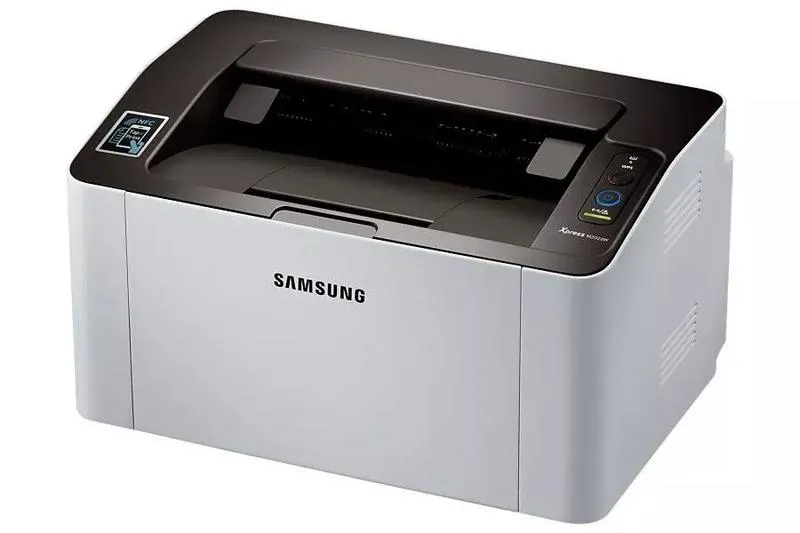
Decydując się na korzystanie z usług chmurowych w druku, odkrywam niezwykły świat, w którym wydrukowanie dokumentu sprawia mi tyle samo radości, co naciśnięcie jednego przycisku na moim smartfonie lub tablecie. Wśród usług dostępnych na rynku znajdę takie jak HP ePrint czy Canon Print, które umożliwiają mi wysyłanie plików bezpośrednio do drukarki z dowolnego miejsca na ziemi, pod warunkiem dostępu do internetu. Zerknij na ten post po więcej szczegółów. Wystarczy, że wyślę plik na adres e-mail przypisany do drukarki, a maszyna samodzielnie zajmie się pozostałymi krokami. Co więcej, badania z 2025 roku pokazują, że aż 70% użytkowników drukarek korzysta z chmurowych rozwiązań, co niewątpliwie świadczy o ich rosnącej popularności oraz wygodzie.
Elastyczność to kolejny istotny atut usług chmurowych. Nie muszę już martwić się, czy moje urządzenia znajdują się w tej samej sieci Wi-Fi, ponieważ mogę łączyć się z drukarką z dowolnej lokalizacji. Dzięki integracji z takimi platformami jak Google Drive czy Dropbox, mogę wygodnie przechowywać swoje dokumenty w chmurze i drukować je w mgnieniu oka. Taki sposób działania oznacza, że w biurze przygotowuję dokumenty na laptopie, a następnie, korzystając z telefonu w drodze na spotkanie, wybieram opcję drukowania. Te funkcjonalności zyskują na popularności, ponieważ według statystyk, aż 60% użytkowników smartfonów korzysta z chmur do przechowywania dokumentów.
Niezwykle ważnym aspektem usług chmurowych pozostaje ich wpływ na ekologię i oszczędności. Możliwość drukowania w trybie eko oraz dostępne opcje drukowania dwustronnego pozwalają firmom znacznie zmniejszyć zużycie papieru. Z raportu opublikowanego w 2026 roku wynika, że przedsiębiorstwa korzystające z chmurowych rozwiązań w zakresie druku zdołały zaoszczędzić średnio aż 30% kosztów związanych z materiałami eksploatacyjnymi. Wybierając na przykład przesyłanie plików przez e-mail, firmy zredukowały zużycie tonera o 25%. Takie podejście nie tylko poprawia ekonomikę procesów drukarskich, ale także pozytywnie wpływa na wizerunek firmy dążącej do ochrony środowiska naturalnego.
Ciekawostką jest to, że niektóre nowoczesne drukarki chmurowe potrafią samodzielnie analizować zużycie materiałów eksploatacyjnych i automatycznie zamawiać ich uzupełnienie, co znacząco zwiększa efektywność i wygodę użytkowania.
Najczęstsze pytania (FAQ)
Jakie podstawowe czynności należy wykonać przed podłączeniem drukarki do tabletu?Upewnij się, że drukarka jest podłączona do prądu i włączona, sprawdź specyfikację drukarki pod kątem obsługi Wi-Fi, Bluetooth lub AirPrint, zaktualizuj system operacyjny tabletu oraz pobierz aplikację producenta.
Jakie są najpopularniejsze metody podłączenia drukarki do tabletu przez Wi-Fi?Najpopularniejsze metody to podłączenie przez Wi-Fi, Wi-Fi Direct oraz Bluetooth. Wi-Fi wymaga routera, Wi-Fi Direct pozwala na bezpośrednie połączenie bez routera, a Bluetooth umożliwia szybkie połączenie, ale z ograniczonym zasięgiem.
Co zrobić, gdy drukarka nie jest wykrywana przez tablet?Sprawdź, czy zarówno drukarka, jak i tablet są w tej samej sieci Wi-Fi, zrestartuj router i drukarkę, a także upewnij się, że ustawienia zapory ogniowej na tablecie nie blokują połączenia.
Czym są usługi chmurowe w kontekście drukowania?Usługi chmurowe umożliwiają wysyłanie plików do drukarki przez internet, na przykład za pomocą adresu e-mail przypisanego do drukarki, co umożliwia drukowanie z dowolnego miejsca, niezależnie od lokalnej sieci Wi-Fi.
Jakie są zalety korzystania z usług chmurowych w drukowaniu?Korzystanie z usług chmurowych zwiększa elastyczność, pozwala na oszczędność materiałów eksploatacyjnych oraz wpływa pozytywnie na ekologię, ponieważ umożliwia drukowanie w trybie eko i redukcję zużycia papieru.