
Skonfigurowanie drukarki do iPada nie musi być skomplikowane. W rzeczywistości jest to całkiem proste, zwłaszcza gdy wiesz, od czego zacząć. Zazwyczaj na początku upewniam się, czy moja drukarka obsługuje technologię AirPrint. Ta technologia umożliwia bezprzewodowe drukowanie, eliminując konieczność instalowania dodatkowego oprogramowania. Warto zatem przejrzeć instrukcję obsługi lub stronę producenta, aby sprawdzić, czy moja drukarka dysponuje tą funkcją. Zazwyczaj większość nowoczesnych modeli ją posiada, co zdecydowanie ułatwia życie.
Kiedy już potwierdzę zgodność drukarki z AirPrint, przechodzę do jej podłączenia do tej samej sieci Wi-Fi, co mój iPad. To kluczowy krok, ponieważ obie te maszyny muszą znajdować się w tej samej sieci, aby mogły współpracować. Najczęściej wystarczy włączyć drukarkę, wejść w ustawienia sieciowe i wybrać odpowiednią sieć Wi-Fi. W momencie, gdy drukarka gotowa, zasiadam do mojego iPada, aby wykonać dalsze kroki konfiguracji. Jeżeli ciekawią cię takie treści, sprawdź, dlaczego twoja drukarka może nie działać.
Drukowanie z iPada to czysta przyjemność
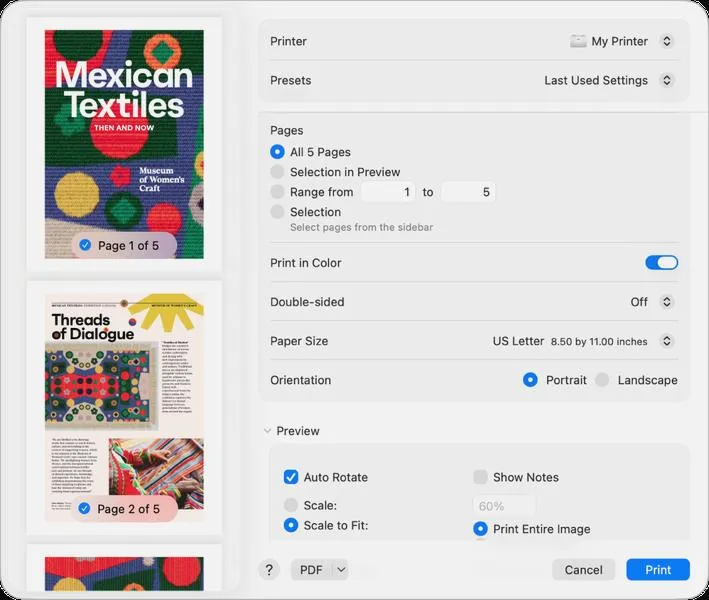
Z iPadem sprawa staje się jeszcze prostsza! Wystarczy otworzyć dokument, zdjęcie lub inny plik, który chcę wydrukować. Następnie klikam ikonę „Udostępnij”, która wygląda jak kwadrat z strzałką, i wybieram opcję „Drukuj”. Po wyświetleniu dostępnych drukarek, wybieram swoją, a następnie dostosowuję ustawienia, takie jak liczba kopii czy format papieru. W końcu klikam „Drukuj”, a moja drukarka zaczyna działać. Proste i przyjemne, prawda?
Teraz, gdy wszystko już jest skonfigurowane, mogę cieszyć się wygodnym drukowaniem z mojego iPada. Nie tylko oszczędzam czas, ale także szybko mogę wydrukować ważne dokumenty, zdjęcia czy notatki. Proces poszukiwania idealnej drukarki do współpracy z iPadem oraz jej konfiguracja otworzyły przede mną nowe możliwości, co zdecydowanie ułatwiło moje codzienne zadania. Mam nadzieję, że moja przygoda z drukowaniem zachęci również Ciebie do wypróbowania tej formy wydruku!
Jak skutecznie drukować z iPada - kluczowe kroki i porady
W poniższej liście znajdziesz kluczowe kroki, które pomogą Ci łatwo drukować dokumenty bezpośrednio z iPada. Opisaliśmy proces w szczegółowy sposób, abyś mógł efektywnie korzystać z tej funkcjonalności oraz szybko obsługiwać wszystkie zadania związane z drukowaniem.
- Wybór odpowiedniej aplikacji do drukowania Na początek upewnij się, że korzystasz z aplikacji obsługującej funkcję AirPrint lub inny sposób drukowania zgodny z Twoją drukarką. Aplikacje takie jak „Pliki”, „Safari” czy „Notatki” zazwyczaj posiadają wbudowaną opcję drukowania. Dodatkowo, warto rozważyć pobranie dedykowanej aplikacji od producenta drukarki. Zainstaluj ją z App Store, co pozwoli Ci uzyskać dostęp do dodatkowych funkcji.
- Podłączenie iPada do sieci Wi-Fi Następnie sprawdź, czy iPad jest połączony z tą samą siecią Wi-Fi, co Twoja drukarka. To kluczowy krok, aby urządzenie mogło wykryć drukarkę. W tym celu wejdź w ustawienia iPada, wybierz „Wi-Fi” i upewnij się, że połączenie jest aktywne. Jeśli masz drukarkę z funkcją Wi-Fi Direct, postępuj zgodnie z instrukcjami, aby połączyć oba urządzenia bezprzewodowo.
- Wybór dokumentu do drukowania i ustawienia drukowania Otwórz dokument, który chcesz wydrukować, a następnie kliknij ikonę „Udostępnij” (przeważnie znajduje się w górnym rogu ekranu). Wybierz opcję „Drukuj”. Kiedy pojawią się dostępne drukarki, wybierz swoją. Następnie dostosuj ustawienia, takie jak liczba kopii, wybór kolorów oraz format papieru. Przed zatwierdzeniem upewnij się, że wszystkie ustawienia są poprawne, aby uniknąć ewentualnych błędów.
- Potwierdzenie druku i monitorowanie postępu Po naciśnięciu przycisku „Drukuj”, kontroluj, czy urządzenie rozpoczęło proces wydruku. Możesz sprawdzić postęp zadania w dolnej części ekranu, gdzie wyświetlą się odpowiednie informacje. W przypadku jakichkolwiek problemów, takich jak błędy połączenia lub brak papieru, otrzymasz stosowny komunikat.
| Krok | Opis |
|---|---|
| Sprawdź technologię AirPrint | Upewnij się, że drukarka obsługuje AirPrint, przeszukując instrukcję obsługi lub stronę producenta. |
| Podłącz drukarkę do sieci Wi-Fi | Włącz drukarkę, wejdź w ustawienia sieciowe i wybierz tę samą sieć Wi-Fi co iPad. |
| Otwórz plik do druku | Na iPadzie otwórz dokument, zdjęcie lub inny plik, który chcesz wydrukować. |
| Wyświetl opcje udostępniania | Kliknij ikonę „Udostępnij” i wybierz opcję „Drukuj”. |
| Wybierz drukarkę | Wybierz swoją drukarkę z listy dostępnych urządzeń. |
| Dostosuj ustawienia | Dostosuj ustawienia, takie jak liczba kopii czy format papieru. |
| Rozpocznij drukowanie | Kliknij „Drukuj”, aby rozpocząć proces drukowania. |
Najlepsze aplikacje do drukowania z iPada
W dzisiejszych czasach drukowanie z urządzeń mobilnych, zwłaszcza z iPadów, nabrało niezwykłego znaczenia. W związku z tym warto poznać kilka aplikacji, które znacznie ułatwiają cały proces. Każda z tych aplikacji oferuje unikalne funkcje, co pozytywnie wpływa na doświadczenie drukowania.
- Apple AirPrint – To wbudowana funkcja iOS, która pozwala na bezprzewodowe drukowanie bez konieczności instalacji dodatkowych aplikacji. AirPrint działa z wieloma drukarkami, które obsługują tę funkcjonalność. Dzięki temu bez większego trudu możesz wydrukować dokumenty, zdjęcia, a nawet e-maile, korzystając z opcji drukowania dostępnej w menu udostępniania. Wystarczy wybrać odpowiednią drukarkę, a proces staje się bardzo prosty.
- Printer Pro – Ta aplikacja zapewnia szereg zaawansowanych funkcji drukowania, w tym wysyłanie dokumentów do drukarek, które nie są zgodne z AirPrint. Printer Pro obsługuje różnorodne formaty plików, takie jak PDF, dokumenty Word oraz zdjęcia. Co więcej, przed ostatecznym wydrukiem masz możliwość edytowania dokumentów, co z pewnością przyda się, gdy zechcesz wprowadzić szybkie zmiany.
- Google Cloud Print – Mimo że usługa ta została oficjalnie zamknięta, wiele aplikacji związanych z drukowaniem wciąż korzysta z technologii Google i integruje ją w swoich platformach. Użytkownicy mogą połączyć swoje urządzenia z chmurą Google, co umożliwia drukowanie dokumentów przechowywanych online. Dobrą praktyką jest upewnienie się, że wybrane aplikacje oferują wygodną synchronizację z Twoimi dokumentami w chmurze.
- PrintCentral Pro – Aplikacja ta nie ogranicza się jedynie do drukowania, ale również umożliwia zarządzanie dokumentami. Dzięki PrintCentral Pro możesz organizować swoje pliki, przeszukiwać je oraz wydawać polecenia do druku z różnych źródeł, takich jak chmura, lokalnie przechowywane pliki czy e-maile. Dodatkowo, aplikacja oferuje opcje konwersji plików, co czyni ją wszechstronnym narzędziem do pracy.
Rozwiązywanie problemów z drukowaniem z iPada
Jestem pewien, że wiele osób zetknęło się z frustracją związaną z drukowaniem z iPada. Gdy już planuję wygodne wydrukowanie dokumentu, a nagle na ekranie wyświetla się komunikat o błędzie, mam ochotę rzucić iPadem przez okno. Na szczęście wiele problemów z drukowaniem można łatwo rozwiązać, dlatego warto poznać sposoby radzenia sobie z nimi. Większość z tych kłopotów wiąże się z ustawieniami, które można sprawdzić i skorygować w krótkim czasie.
W pierwszej kolejności upewniam się, że iPad jest połączony z tą samą siecią Wi-Fi, co drukarka. Często zdarza mi się zapomnieć o tym ważnym szczególe, a jednak to kluczowy element całego procesu. Czasami wystarczy zrestartować zarówno urządzenie mobilne, jak i drukarkę, by rozwiązać problem. Odwiedź inny artykuł, w którym pojawił się podobny wątek. Jeśli to nie przynosi efektów, sprawdzam, czy zainstalowano odpowiednie sterowniki oraz wszystkie aktualizacje. Gdy wszystko działa na bieżąco, problem zwykle znika jak za dotknięciem magicznej różdżki.
Upewnij się, że drukarka jest włączona i gotowa do pracy
Po wykonaniu powyższych kroków, jeżeli drukowanie nadal nie przebiega zgodnie z moimi oczekiwaniami, sprawdzam stan samej drukarki. Najczęściej napotykam banalny problem, taki jak brak papieru lub zacięcie w urządzeniu. Jeśli drukarka nie sygnalizuje żadnych trudności, czas na sprawdzenie ustawień drukowania w aplikacji, z której próbuję coś wydrukować. Jak już zgłębiasz temat to odkryj tajniki skutecznego drukowania na folii samoprzylepnej przezroczystej. Czasami zmiana opcji na bardziej odpowiednie wystarcza, aby wszystko zaczęło działać prawidłowo.
Nie poddawaj się, nawet gdy wydaje się, że technologia sprzysięgła się przeciwko tobie! Rozwiązywanie problemów z drukowaniem z iPada może wymagać nieco cierpliwości, ale z każdym nowym wyzwaniem dowiesz się czegoś cennego. Czasami odrobina determinacji oraz chęć znalezienia rozwiązania stanowią klucz do sukcesu. Pamiętaj, to tylko technologia, więc zawsze możesz skorzystać z alternatywnych metod, takich jak wydruk w innym miejscu, gdy sytuacja staje się zbyt stresująca!
Czy wiesz, że niektóre aplikacje na iPada oferują możliwość drukowania bezpośrednio do chmury, co eliminuje potrzebę korzystania z lokalnej sieci Wi-Fi? Dzięki temu możesz wysłać plik do drukarki z dowolnego miejsca, gdzie masz dostęp do Internetu.
Jak drukować dokumenty w wysokiej jakości z iPada
Drukowanie dokumentów z iPada zapewnia mi wygodę oraz maksymalną mobilność. Kiedyś biegałem z laptopem, szukając wolnego miejsca przy drukarce. Dziś natomiast mogę wydrukować wszystko bezpośrednio z mojego tabletu. Dzięki technologii AirPrint to zadanie stało się niezwykle proste, ponieważ wystarczy upewnić się, że obie urządzenia znajdują się w tej samej sieci Wi-Fi, a następnie wykonać tylko kilka kliknięć.
Podczas przygotowywania dokumentu do druku zawsze pamiętam o sprawdzeniu odpowiedniego formatowania. Czasami drobne przesunięcia tekstu lub niewłaściwe marginesy mogą zakłócić finalny efekt. Lubię korzystać z aplikacji oferujących różne opcje edycji. Dodatkowo warto zainstalować aplikację producenta drukarki, ponieważ pozwala mi to na lepszą kontrolę nad ustawieniami, takimi jak jakość druku czy rodzaj papieru. Dzięki tym zabiegom moje wydruki wyglądają naprawdę profesjonalnie.
Właściwe ustawienia drukowania zapewniają wysoką jakość
Nie zapominam również o wyborze odpowiednich ustawień przed każdym drukowaniem. Zazwyczaj decyduję się na opcję „Najwyższa jakość”, zwłaszcza gdy drukuję dokumenty do zaprezentowania lub kiedy dotyczą ważnych spraw. Czasami wykorzystuję różne typy papieru, co również ma wpływ na końcowy rezultat. Staram się dbać o detale, ponieważ to właśnie one decydują o tym, jak moja praca zostanie odebrana przez innych.
Na koniec, po wydrukowaniu dokumentów, zerkam na końcowy rezultat, aby upewnić się, że wszystko się powiodło. Czasem zdarzają się małe błędy, ale traktuję je jako doświadczenia, które uczą mnie lepszej organizacji pracy. Dzięki temu proces drukowania z iPada sprawia mi ogromną frajdę, a efekt końcowy zawsze przynosi satysfakcję. Warto zainwestować chwilę w naukę, gdyż znacznie ułatwia to życie.