

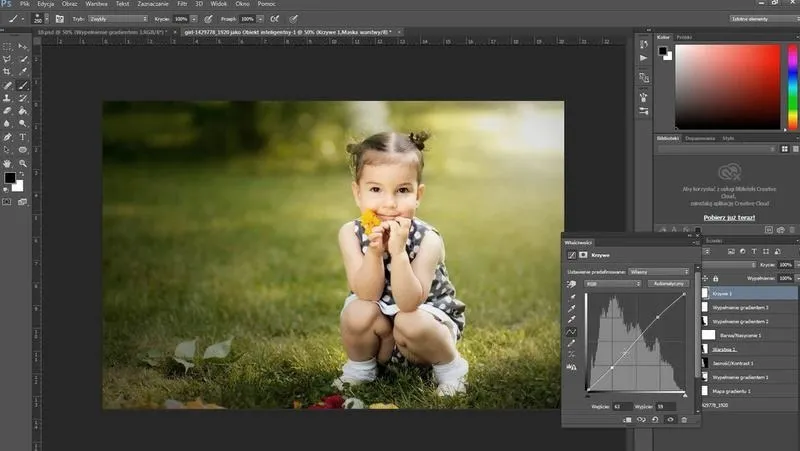
W Photoshopie dostępnych jest wiele narzędzi, które umożliwiają edytowanie obrazów w szybki i efektywny sposób. Jednym z najciekawszych z nich jest gumka, a dokładniej jej zaktualizowana wersja, znana jako "magiczna gumka". To narzędzie pozwala na błyskawiczne usunięcie tła lub zbędnych elementów z obrazu. Skoro o tym mówimy, poznaj skuteczne metody usuwania tła w Photoshopie. Wybierając odpowiednią opcję, możemy zaskoczyć się naprawdę niesamowitymi rezultatami. Często korzystam z tej funkcji podczas pracy nad grafiką, ponieważ oszczędza dużo czasu i pozwala osiągnąć profesjonalny efekt.
- Photoshop oferuje zaktualizowaną wersję gumki, znaną jako "magiczna gumka", która umożliwia szybkie usunięcie tła lub niepożądanych elementów.
- Ustawienie tolerancji gumki ma kluczowe znaczenie dla uzyskania precyzyjnych wyników w edycji obrazów.
- Magiczna gumka działa najlepiej w sytuacjach z kontrastującymi kolorami, co ułatwia usunięcie tła.
- Warto łączyć magiczną gumkę z innymi narzędziami, takimi jak maski, aby poprawić efekty edycji.
- Podczas korzystania z gumki, kluczowe jest dobieranie odpowiednich ustawień, takich jak rozmiar i twardość pędzla.
- Użytkownicy powinni unikać najczęstszych błędów, takich jak wybór niewłaściwego trybu gumki czy pracy na błędnej warstwie.
- Regularne zapisywanie pracy w Photoshopie jest istotne, aby uniknąć utraty danych przez przypadkowe zamknięcie programu.
Aby w pełni wykorzystać potencjał magicznej gumki, warto odpowiednio ją skonfigurować. Ustawienie tolerancji w praktyce oznacza określenie, jak dokładnie gumka powinna reagować na kolory. Na przykład, wykorzystując wartość tolerancji na poziomie 30, umożliwiamy gumce usunięcie kolorów bliskich barwie, z którą stykamy się na obrazie. Eksperymentowanie z tym ustawieniem odgrywa dużą rolę, ponieważ różne zdjęcia wymagają różnych poziomów precyzji, a także może znacząco wspierać uzyskanie pożądanych rezultatów.
Skuteczność magicznej gumki w różnych sesjach zdjęciowych
Muszę przyznać, że prawdziwa magia tej gumki ujawnia się w sytuacjach, w których mamy do czynienia z kontrastującymi kolorami. Przykładowo, podczas pracy nad zdjęciem białego kubka na czarnym tle, usunięcie tła staje się prostym i przyjemnym zadaniem. W takim przypadku wystarczy zaledwie kilka kliknięć, aby uzyskać czysty i estetyczny obraz. Co ciekawe, narzędzie to działa równie dobrze na bardziej skomplikowanych zdjęciach, gdzie kontrast między obiektami jest wyraźny. Warto dać temu szansę!
Po nabraniu wprawy w korzystaniu z magicznej gumki, warto pomyśleć o bardziej zaawansowanych technikach edycyjnych. Możesz na przykład połączyć magiczną gumkę z innymi narzędziami, takimi jak maski, co pozwoli uzyskać jeszcze lepsze efekty. Dzięki temu dostosujesz krawędzie obiektów i wygładzisz wszelkie niedoskonałości, co ma szczególne znaczenie w przypadku bardziej skomplikowanych kompozycji. Pamiętaj, że w świat grafiki wszystko sprowadza się do praktyki, dlatego zachęcam Cię do ciągłych eksperymentów oraz odkrywania nowych możliwości, jakie oferuje Photoshop.
Jak efektywnie powiększyć gumkę w Photoshopie: krok po kroku
Poniżej znajdziesz szczegółowy przewodnik, w którym opisujemy, jak skutecznie powiększyć gumkę w programie Photoshop. Każdy krok przedstawiono w przystępny sposób, dzięki czemu nawet początkujący użytkownicy bez problemu zrozumieją proces. Postępuj zgodnie z przedstawionymi instrukcjami, aby osiągnąć najlepsze efekty.
- Wybór narzędzia gumki
Na początku upewnij się, że aktywowałeś narzędzie "Gumka". Kliknij ikonę gumki na pasku narzędzi po lewej stronie. Wybierając różne typy gumek, skoncentruj się na odpowiedniej wersji dla swoich potrzeb, na przykład "Gumka tła", co ułatwi usuwanie tła.
- Ustawienia powiększenia gumki
Gdy już wybierzesz narzędzie, zwróć uwagę na górny panel opcji. Tam znajdują się różne ustawienia, w tym pole dotyczące wielkości pędzla. Zwiększ wartość promienia pędzla, aby powiększyć gumkę. Przy wyborze rozmiaru pamiętaj, żeby dopasować go do obszaru, który zamierzasz edytować.
- Precyzyjne dostosowywanie ustawień
W górnym panelu masz również możliwość ustawienia twardości pędzla oraz trybu gumki. Te ustawienia decydują o tym, jak gumka będzie reagować na usuwane obszary. Dla uzyskania bardziej precyzyjnych detali zmniejsz twardość i stosuj delikatniejsze pociągnięcia, co pozwoli na osiągnięcie płynnych przejść.
- Rozpoczęcie edycji
Teraz gdy gumka została odpowiednio dostosowana, czas przystąpić do pracy. Powoli przeciągaj gumkę po obszarze, który chcesz usunąć. Pamiętaj, nie spieszyć się, aby przypadkowo nie usunąć elementów, które chcesz zachować. Jeśli zauważysz błąd, skorzystaj z funkcji cofnij (Ctrl+Z).
Jak wykorzystać techniki maskowania dla uzyskania lepszych efektów
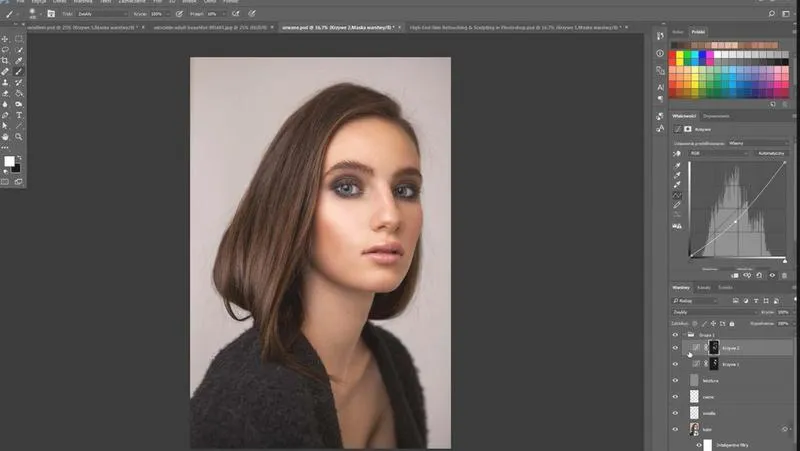
W poniższej liście przedstawiamy kilka skutecznych technik maskowania, które z pewnością pomogą Ci uzyskać lepsze efekty w Twoich projektach graficznych. Każda technika została szczegółowo opisana, aby znacznie ułatwić Ci jej praktyczne zastosowanie.
- Użycie narzędzia szybkiego zaznaczenia: Narzędzie szybkiego zaznaczenia w Photoshopie stanowi jeden z najskuteczniejszych sposobów selekcji skomplikowanych obiektów, takich jak ludzie. Aby uzyskać zadowalające efekty, wystarczy przeciągnąć narzędzie po obiekcie, a program automatycznie rozpozna jego krawędzie. Po dokonaniu zaznaczenia możesz łatwo stworzyć maskę, co umożliwi ci usunięcie tła lub wprowadzenie innych modyfikacji. Nowoczesne wersje Photoshopa oferują również opcję automatycznego wygładzania krawędzi, co znacząco zwiększa precyzję oraz estetykę finalnego efektu.
- Tworzenie maski warstwy: Maski warstwy w Photoshopie pozwalają na precyzyjne ukrywanie lub ujawnianie fragmentów warstwy. Używając czarno-białego gradientu, możesz stworzyć efekt przejścia, co okazuje się niezwykle przydatne podczas integracji różnych elementów. Warto również nauczyć się, jak korzystać z pędzla do maski, aby lepiej kontrolować, które części będą widoczne, a które ukryte. Ta technika sprawdza się szczególnie dobrze w projektach, które wymagają płynnego połączenia między obiektami.
- Wykorzystanie magicznej gumki: Narzędzie magicznej gumki stanowi skuteczny sposób na usunięcie tła, zwłaszcza gdy kontrast między obiektem a tłem jest wyraźny. Wystarczy kliknąć na obszar tła, a program automatycznie usunie wszystkie piksele o podobnym kolorze. Choć ta metoda jest prosta w użyciu, warto pamiętać, że w bardziej skomplikowanych obrazach może wymagać dalszej edycji, aby osiągnąć zadowalające rezultaty.
Poradnik krok po kroku: Powiększanie gumki w praktyce
Powiększanie gumki to temat, który na pierwszy rzut oka może wydawać się nieco szalony, jednak w rzeczywistości stanowi świetny sposób na wzbogacenie swojego codziennego rzemiosła czy hobby. Zacznijmy od podstaw: do powiększenia gumki potrzebujesz kilku prostych narzędzi, które z pewnością znajdziesz w swoim domu. Na początek sięgnij po nożyczki, klej oraz kawałek gumowego materiału. Pamiętaj, że gumka, którą zamierzasz powiększyć, powinna mieć przynajmniej 5 cm długości, abyś mógł później cieszyć się efektami swoich działań.
Przygotowanie gumki do powiększenia jest kluczowe
Przede wszystkim, zanim zabierzesz się do pracy, warto przygotować gumkę. Zmierz długość gumki, jaką chcesz stworzyć. Na przykład, możesz postarać się uzyskać gumkę o długości 10 cm. Rozpocznij od cięcia gumowego materiału na kawałki o długości 5 cm, które staną się bazą. Następnie, za pomocą kleju, scal je ze sobą, tworząc jedną, dłuższą gumkę. Pamiętaj, aby używać wystarczającej ilości kleju, by wszystko dobrze się trzymało, ale nie przesadzaj, ponieważ nadmiar kleju może okazać się nieestetyczny.
Dlaczego warto powiększyć gumkę?

Warto zastanowić się, dlaczego powiększanie gumki ma sens w codziennym życiu. Większa gumka otwiera przed Tobą wiele możliwości, szczególnie przy pracy z różnorodnymi materiałami. Dłuższa gumka o długości 10 cm z pewnością okaże się bardziej efektywna w rysowaniu niż standardowa gumka o długości 3 cm. Dodatkowo, wykorzystując różne wzory gumy, możesz uzyskać efekt, który idealnie wpisze się w Twoje potrzeby artystyczne. Każdy krok, który podejmiesz, przyczyni się do zwiększenia komfortu w twórczej pracy.
Pamiętaj o estetyce i funkcjonalności
Kiedy ukończysz proces powiększania gumki, warto zwrócić uwagę na jej estetykę. Możesz pomalować gumkę, dodać wzory lub nawet nakleić na nią naklejki, co sprawi, że będzie wyjątkowa. I to już wszystko! Dzięki tym kilku prostym krokom otrzymujesz własną, powiększoną gumkę, która spełni wszystkie Twoje oczekiwania. Czas na testy! Użyj jej do rysowania lub do korekty błędów w swoich dziełach. Radość z pracy z nowym narzędziem z pewnością przyniesie Ci jeszcze więcej inspiracji!
Ciekawostka: Powiększając gumkę, możesz eksperymentować z różnymi rodzajami gumy - kauczukowa, termoplastyczna czy syntetyczna - każda z nich ma inne właściwości, które wpływają na efektywność w rysowaniu i usuwaniu, więc wybór materiału może diametralnie zmienić Twoje doświadczenia twórcze!
Najczęstsze błędy przy pracy z gumką w Photoshopie
Podczas pracy z gumką w Photoshopie, często popełniamy kilka podstawowych błędów, które mogą skutecznie skomplikować naszą pracę. Pierwszy z tych błędów polega na nieodpowiednim ustawieniu trybu gumki. Photoshop oferuje różne opcje, takie jak „Gumka” oraz „Magic Eraser”, a każde z tych narzędzi ma swoje specyficzne zastosowania. Należy pamiętać, że „Magic Eraser” doskonale nadaje się do usuwania jednolitych tła, natomiast standardowa gumka lepiej sprawdzi się przy detalu. Wybór niewłaściwego trybu często prowadzi do nieumyślnego zniszczenia elementów, które chcieliśmy jedynie częściowo wyczyścić.
Dodatkowo, kolejnym powszechnym błędem bywa zbyt duża siła gumki. Ustawienia zbyt wysokiej wartości twardości lub dużego rozmiaru mogą sprawić, że stracimy kontrolę nad usuwanym elementem. Lepiej zaczynać od mniejszych wartości, co pozwoli precyzyjnie dopasować zasięg naszej pracy. Taki sposób podejścia nie tylko pomoże zachować detale, ale także umożliwi stopniowe wygładzanie krawędzi. Efektem tego będzie znacznie bardziej profesjonalny wygląd naszych grafik.
Poprawne ustawienia gumki kluczowe dla efektów końcowych

Nie można również zapominać o znaczeniu warstw! Często podczas pracy nad skomplikowanymi projektami, zdarza mi się wybrać niewłaściwą warstwę. Taki wybór prowadzi do frustrujących sytuacji, kiedy zamiast edytować zamierzony element, usuwam coś zupełnie innego. Upewnienie się, że pracujemy na właściwej warstwie, uratuje nas przed zbędnymi problemami. Jeśli przypadkowo usuniemy coś, warto pamiętać, że mamy możliwość cofnięcia zmian, jednak zawsze lepiej zapobiegać takim sytuacjom już na samym początku.
Praca w Photoshopie wymaga nie tylko kreatywności, ale również precyzji i umiejętności zarządzania narzędziami. Poprawne podejście do edycji grafiki może znacząco wpłynąć na jakość naszych projektów.
Na koniec, istotna jest kwestia zapisywania projektów. Czasami, będąc głęboko pochłoniętym pracą, zapominamy o regularnym zapisywaniu naszych postępów. Utrata dużej części pracy przez przypadkowe zamknięcie programu może wywołać ogromną frustrację. Dlatego zalecam częste zapisywanie plików oraz korzystanie z funkcji „Zapisywanie wersji” dostępnej w Photoshopie. Jeśli szukasz podobnych treści, odkryj, jak łatwo stworzyć efektowną kratkę w Photoshopie. Taki krok sprawi, że nawet w przypadku popełnienia błędu, nie stracimy całego projektu, a nasze szanse na stworzenie świetnego efektu końcowego znacznie wzrosną.
| Błąd | Opis |
|---|---|
| Nieodpowiednie ustawienie trybu gumki | Wybór niewłaściwego trybu, np. „Gumka” lub „Magic Eraser”, prowadzi do nieumyślnego zniszczenia elementów, które chcieliśmy jedynie częściowo wyczyścić. |
| Zbyt duża siła gumki | Ustawienia zbyt wysokiej wartości twardości lub dużego rozmiaru mogą sprawić, że stracimy kontrolę nad usuwanym elementem, co wpływa na detale i krawędzie. |
| Wybór niewłaściwej warstwy | Praca na niewłaściwej warstwie prowadzi do przypadkowego usunięcia niezamierzonych elementów, co można by było uniknąć. |
| Brak regularnego zapisywania projektów | Zapominanie o zapisywaniu pracy może prowadzić do utraty postępów, co powoduje frustrację; zaleca się częste zapisywanie i korzystanie z wersji. |
Ciekawostką jest, że uzyskanie lepszej kontroli nad gumką można osiągnąć, wykorzystując skróty klawiaturowe. Na przykład, przytrzymanie klawisza „Alt” podczas korzystania z gumki przełącza narzędzie w tryb „Pick Color”, co pozwala na odwrotne usunięcie koloru, zamiast usuwania go całkowicie.











