

Konfiguracja ustawień języka w Photoshopie CS6 to prosty proces, dlatego chętnie pokażę Ci, jak to zrobić. Na początku upewnij się, że posiadasz zainstalowaną wersję programu, która pozwala na zmianę języka. Zazwyczaj ta opcja pojawia się podczas pierwszej instalacji, ale jeśli chcesz dokonać zmiany później, nie ma problemu. W pierwszej kolejności otwórz folder z zainstalowanym programem, a następnie znajdź podfolder "Locales", gdzie umieszczone są różne wersje językowe, takie jak "en_US" dla angielskiego czy "pl_PL" dla polskiego.
- Zmiana języka w Photoshopie CS6 jest prostym procesem, możliwym do wykonania przez każdego użytkownika.
- Upewnij się, że masz zainstalowaną wersję programu, która pozwala na zmianę języka.
- W folderze z programem znajdź podfolder "Locales" z różnymi wersjami językowymi.
- Edytuj plik konfiguracyjny "Adobe Photoshop CS6 Prefs.psp" i zmień linię odpowiadającą językowi na "pl_PL" dla polskiego.
- Po zapisaniu zmian, uruchom ponownie program, aby zastosować nowy język.
- Zmieniony język dotyczy tylko interfejsu, więc nie wpływa na zapisane projekty.
- Photoshop CS6 oferuje wiele dostępnych języków, w tym polski, angielski, niemiecki, francuski i inne.
- W przypadku problemów, sprawdź ustawienia językowe, zainstaluj właściwą wersję i zaktualizuj program do najnowszej wersji.
Kiedy już zyskasz dostęp do folderu "Locales", czas przejść do edycji pliku konfiguracyjnego. W tym celu edytuj plik "Adobe Photoshop CS6 Prefs.psp", który zwykle znajduje się w folderze z ustawieniami użytkownika. Otwórz go w wygodnym edytorze tekstu, a następnie lokalizuj linię odpowiadającą za język. Właściwe ustawienia dla polskiego interfejsu to "pl_PL". Po zapisaniu zmian, uruchom ponownie program, a przekonasz się, że interfejs już zmienił język na polski!
Zmiana języka w Photoshopie CS6 jest prosta i szybka
Niektóre osoby mogą obawiać się, że zmiana języka negatywnie wpłynie na ich dotychczasowe ustawienia czy zapisane projekty, ale nie ma powodu do martwienia się. Zmiana dotyczy wyłącznie interfejsu, więc wszystkie Twoje prace pozostaną nietknięte. Jeśli jednak zdecydujesz się na powrót do angielskiej wersji lub innego języka, wystarczy, że powtórzysz podobne kroki, zmieniając odpowiednie wpisy w pliku konfiguracyjnym. A jeśli zostajesz przy polskim interfejsie, ciesz się nowymi możliwościami!
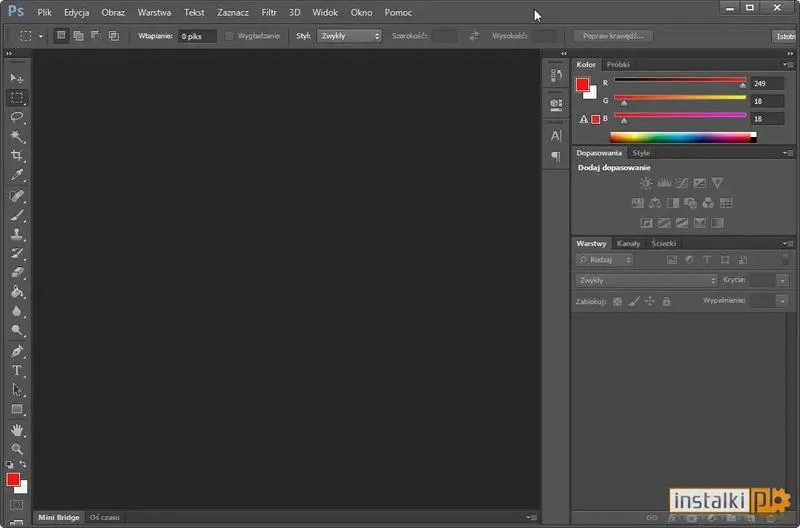
Na koniec warto zaznaczyć, że obsługa Photoshopa w języku polskim może być szczególnie pomocna dla osób, które dopiero zaczynają swoją przygodę z tym oprogramowaniem. Dzięki temu jasniej zrozumiesz wszystkie funkcje i narzędzia, co znacząco przyspiesza Twoją naukę i umożliwia swobodne eksperymentowanie z różnymi projektami. Teraz, gdy już wiesz, jak zmienić język w Photoshopie CS6, możesz w pełni skupić się na twórczej pracy!
Zmiana języka w Photoshopie CS6 – krok po kroku
Zmiana języka w Photoshopie CS6 to naprawdę prosty proces, który każdy może zrealizować bez większych problemów. W pierwszej kolejności, jeżeli nie masz jeszcze zainstalowanej odpowiedniej wersji językowej, upewnij się, że posiadasz instalator w preferowanym przez siebie języku. Gdy wszystkie pliki znajdą się już na swoim miejscu, uruchom program, a następnie przejdź do menu „Edit” i wybierz „Preferences”. To właśnie w tym miejscu zaczynamy nasze kroki ku zmianie języka.
Kiedy już jesteśmy na etapie konkretnych ustawień, zwróć uwagę na zakładkę „Preferences”, gdzie znajdziesz opcję „Interface”. Tam dokonasz zmiany języka programu. Po wprowadzeniu tej zmiany wystarczy tylko zrestartować Photoshopa, aby nowe ustawienia zaczęły obowiązywać. W rezultacie każda kolejna sesja będzie odbywać się w wybranym przez Ciebie języku, co znacząco ułatwi pracę, zwłaszcza jeżeli nie czujesz się komfortowo z angielskim lub innym obcym językiem.
Jakie języki są dostępne w Photoshopie CS6?
Warto zauważyć, że Photoshop CS6 oferuje szeroką gamę języków, w tym polski, angielski, niemiecki, francuski i wiele innych. Dzięki temu możesz dostosować swoje środowisko pracy do własnych potrzeb i preferencji. Poniżej znajduje się lista dostępnych języków:
- Polski
- Angielski
- Niemiecki
- Francuski
- Hiszpański
- Włoski
Jeżeli jednak nie znalazłeś swojego języka w standardowej wersji, nie martw się – istnieje możliwość pobrania dodatkowych pakietów językowych. Kiedy zainstalujesz nowy język, postępuj zgodnie z powyższymi krokami, aby w pełni cieszyć się fotografią w preferowanym języku.
Na zakończenie, pamiętaj, że zmiana języka może znacznie poprawić komfort pracy w Photoshopie. Fantastycznie jest korzystać z programu w języku, który znasz najlepiej, co ułatwia naukę nowych funkcji oraz efektywne korzystanie z zaawansowanych narzędzi. Dzięki prostym krokom możemy dostosować nasze środowisko pracy, czyniąc je bardziej przyjaznym i intuicyjnym. Życzę powodzenia w edytowaniu zdjęć i naprawdę mam nadzieję, że nowy język sprawi, że Twoja praca stanie się jeszcze przyjemniejsza!
Poradnik: Zmiana języka w programie Photoshop CS6 z polskiego na angielski
Zmiana języka w programie Photoshop CS6 z polskiego na angielski może wydawać się skomplikowana, ale zapewniam, że jest to prostsze, niż można by sądzić. Osobiście przeszedłem przez ten proces, dlatego chętnie podzielę się swoimi doświadczeniami, które mogą okazać się pomocne. W pierwszej kolejności warto zauważyć, że najlepiej sprawdza się to, gdy zainstalujemy wszystkie konieczne pliki językowe. Czasami wystarczy przeprowadzić odpowiednią konfigurację, aby cieszyć się anglojęzyczną wersją Photoshopa.
Wymagania dotyczące plików językowych
Aby dokonać zmiany języka, musimy uzyskać dostęp do folderu, w którym zainstalowano Photoshop. W moim przypadku program znajdował się w katalogu Program Files, a następnie trzeba przejść do podfolderu „Locales”. W tym podfolderze znajdują się różne foldery, odpowiadające poszczególnym wersjom językowym. W moim przypadku, aby zmienić język na angielski, skopiowałem lub zaktualizowałem potrzebne pliki z folderu angielskiego (en_US) do folderu, którego używaliśmy, jeśli wcześniej załadowaliśmy inną wersję językową.
Jak skonfigurować pliki konfiguracyjne
Następnie przyszedł czas na edycję plików konfiguracyjnych. W folderze, gdzie zainstalowano Photoshop, można znaleźć plik „tw10428.dat”. Aby go edytować, wystarczy otworzyć go za pomocą prostego edytora tekstu. Warto upewnić się, że w odpowiednich liniach kluczowe informacje dotyczące języka ustawione są na „en_US” dla angielskiego. Po zapisaniu wprowadzonych zmian wystarczy ponownie uruchomić program, aby nowe ustawienia zaczęły działać. Po chwili oczekiwania zobaczymy interfejs Photoshopa w zupełnie nowym, angielskim wydaniu!
| Krok | Szczegóły |
|---|---|
| 1. Instalacja plików językowych | Upewnij się, że wszystkie konieczne pliki językowe są zainstalowane. |
| 2. Lokalizacja folderu | Znajdź folder, w którym zainstalowano Photoshop, przechodząc do Program Files i następnie do podfolderu „Locales”. |
| 3. Kopiowanie plików | Skopiuj lub zaktualizuj potrzebne pliki z folderu angielskiego (en_US) do folderu, którego wcześniej używałeś. |
| 4. Edycja pliku konfiguracyjnego | Otwórz plik „tw10428.dat” w edytorze tekstu i upewnij się, że ustawienia języka są na „en_US”. |
| 5. Zapisanie zmian | Zapisz zmiany w pliku konfiguracyjnym. |
| 6. Ponowne uruchomienie programu | Uruchom ponownie Photoshop, aby zastosować nowe ustawienia językowe. |
Ciekawostką jest to, że w niektórych przypadkach zmiana języka w Photoshopie może pomóc lepiej zrozumieć anglojęzyczne tutoriale i zasoby dostępne w Internecie, co z kolei może przyspieszyć naukę i rozwój umiejętności graficznych.
Problemy z językiem w Photoshopie CS6 – jak je rozwiązać?
Pracując w Photoshopie CS6, często napotykasz różne problemy związane z językiem. Niezależnie od tego, czy wybierasz polski, angielski, czy inny język, zmiana ustawień nie zawsze bywa intuicyjna. Pierwszym krokiem, który warto podjąć, jest upewnienie się, że posiadasz odpowiednie wersje językowe. Czasami oprogramowanie zainstalowane może być w innym języku, co często rodzi frustrację. Aby to zmienić, warto spróbować pobrać pliki językowe z oficjalnej strony Adobe lub zainstalować wersję lokalną, w której wybrany język będzie odpowiedni.
Jeśli zainstalowałeś wersję Photoshopa, która nie spełnia twoich preferencji językowych, zmiana ustawień będzie najłatwiejsza. Wystarczy przejść do folderu z instalacją programu, znaleźć plik „tw10428.dat” i zamienić go na plik o odpowiedniej nazwie dla preferowanego języka. Choć to proste, wymaga nieco technicznego podejścia, więc pamiętaj, że błędna manipulacja plikami może prowadzić do awarii programu.
Dlatego zawsze zalecam wykonanie kopii zapasowej przed wprowadzeniem jakichkolwiek zmian w plikach systemowych.
Zmiana języka w Photoshopie CS6 wymaga uwagi, ale pozostaje prosta
Niekiedy w aplikacji występują sytuacje, w których język nie zmienia się pomimo poprawnych ustawień. Warto wtedy zwrócić uwagę na ewentualne zainstalowanie dodatkowych pakietów, które mogą wpływać na te ustawienia. Często podczas aktualizacji lub instalacji nowych funkcji zmieniają się preferencje językowe. Należy również sprawdzić ustawienia systemowe, ponieważ czasami to właśnie system operacyjny ma decydujący wpływ na język wyświetlany w programie.
Na koniec, jeżeli problem nadal się utrzymuje, a standardowe metody zawiodły, najlepszym rozwiązaniem okaże się zainstalowanie najnowszych aktualizacji Photoshopa. Adobe regularnie wydaje poprawki, które mogą zwiększyć stabilność programu i jednocześnie rozwiązać problemy z językiem. Warto również zasięgnąć opinii na forach dyskusyjnych, gdzie inni użytkownicy dzielą się swoimi doświadczeniami. Często można tam znaleźć skuteczne triki, które umożliwią błyskawiczne rozwiązanie kłopotów z językiem w tym fenomenalnym programie graficznym.
Poniżej przedstawiam kilka kluczowych elementów, które mogą pomóc w rozwiązaniu problemów z językiem w Photoshopie CS6:
- Sprawdzenie ustawień językowych w programie
- Instalacja właściwej wersji językowej
- Aktualizacja Photoshopa do najnowszej wersji
- Wykonanie kopii zapasowej plików systemowych
- Weryfikacja preferencji systemowych dotyczących języka
Pytania i odpowiedzi
Jakie są kroki do zmiany języka w Photoshopie CS6?Zmiana języka w Photoshopie CS6 polega na kilku prostych krokach. Musisz najpierw zlokalizować folder z instalacją programu, a następnie edytować plik konfiguracyjny, zmieniając odpowiednią linię na preferowany język, np. "pl_PL" dla polskiego.
Czy zmiana języka w Photoshopie CS6 wpływa na zapisane projekty?Nie, zmiana języka dotyczy wyłącznie interfejsu programu, więc wszystkie dotychczasowe projekty oraz ustawienia pozostają nietknięte. Możesz więc z powodzeniem dostosować język bez obaw o utratę danych.
Jakie języki są dostępne w Photoshopie CS6?Photoshop CS6 oferuje szeroki wybór języków, w tym polski, angielski, niemiecki, francuski, hiszpański i włoski. Jeśli nie znalazłeś swojego języka w standardowej wersji, możesz pobrać dodatkowe pakiety językowe.
Czy po zmianie języka w Photoshopie CS6 konieczne jest ponowne uruchomienie programu?Tak, po dokonaniu zmian w pliku konfiguracyjnym musisz ponownie uruchomić program. Dopiero po restarcie nowe ustawienia języka zaczną obowiązywać, a interfejs zostanie wyświetlony w preferowanej wersji językowej.
Jakie problemy mogą wystąpić podczas zmiany języka w Photoshopie CS6?Podczas zmiany języka mogą wystąpić różne problemy, takie jak brak odpowiednich plików językowych lub problemy z aktualizacjami. Jeśli język nie zmienia się pomimo poprawnych ustawień, warto sprawdzić również ustawienia systemowe oraz zainstalować najnowsze aktualizacje programu.











