

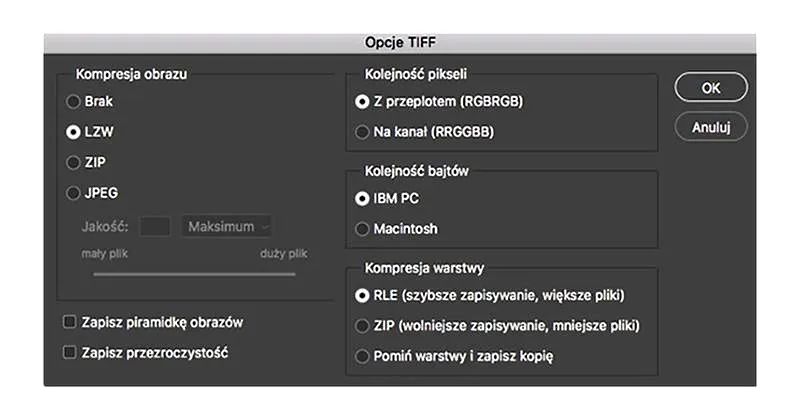
Eksportowanie grafik w Photoshopie stanowi kluczowy krok, a przy tym można łatwo zgubić się w gąszczu opcji. Każdy projekt wymaga indywidualnego podejścia, dlatego dostosowanie ustawień do konkretnego celu nabiera ogromnego znaczenia. Zazwyczaj zaczynam od wyboru odpowiedniego formatu pliku. Spośród JPG, PNG, TIFF i GIF wybór zależy od przeznaczenia obrazów. Na przykład, kiedy tworzę grafikę przeznaczoną do druku, sugeruję wybór TIFF jako najlepszego formatu, natomiast w przypadku materiałów do sieci, JPG lub PNG okażą się bardziej odpowiednie.
- Wybór odpowiedniego formatu pliku (JPG, PNG, TIFF, GIF) jest kluczowy dla jakości i rozmiaru plików.
- Optymalizacja jakości poprzez dostosowanie poziomu kompresji jest istotna dla balansu między jakością a rozmiarem.
- Użycie profilu kolorów sRGB zapewnia odpowiednie odwzorowanie kolorów w grafikach internetowych.
- Nazwy plików powinny być czytelne i zrozumiałe, co ułatwia ich identyfikację.
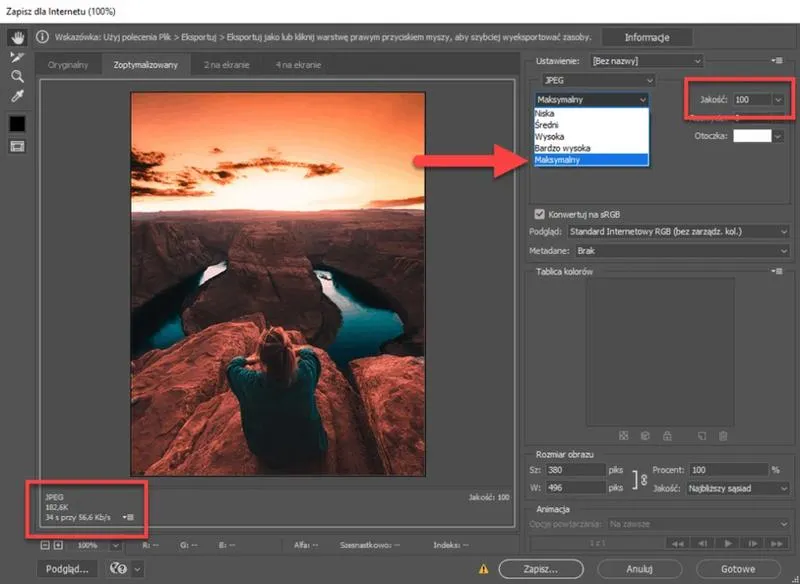
- Opcja "Zapisz dla Internetu" umożliwia uzyskanie mniejszych i zoptymalizowanych plików.
- Zmniejszenie rozdzielczości obrazu do 72 DPI jest wystarczające dla większości zastosowań internetowych.
- Usuwanie nieużywanych warstw i danych redukuje rozmiar pliku.
- Kompresja pliku po zapisaniu, np. przez ZIP-owanie, przyczynia się do zmniejszenia rozmiaru przy zachowaniu jakości.
- Kompresja bezstratna pozwala na zmniejszenie rozmiaru pliku przy zachowaniu jakości obrazu.
- Używanie warstw i grup do organizacji projektu sprzyja uproszczeniu struktury i zmniejszeniu rozmiaru pliku.
Wybór formatu pliku ma kluczowe znaczenie
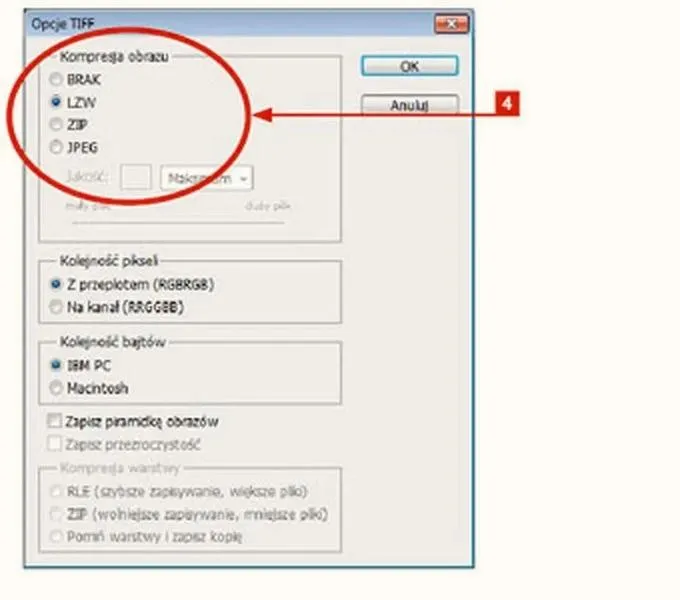
Nie można także zapominać o jakości eksportu, dlatego zawsze upewniam się, że wybieram odpowiedni poziom kompresji. Przy zapisywaniu w formacie JPG oferowane są różne poziomy jakości. Optymalizując plik, staram się odnaleźć złoty środek pomiędzy jakością a rozmiarem pliku. Zbyt wysoka jakość może skutkować dużym plikiem, który wolno się ładuje na stronach internetowych, natomiast zbyt niska jakość prowadzi do utraty detali i wpływa negatywnie na estetykę końcowego projektu.
Kompresja to nieodłączny element optymalizacji
Kiedy dochodzimy do ostatniego, ale równie istotnego kroku, mamy do czynienia z kontrolą kolorów. Eksportując grafiki, zawsze zwracam uwagę na profil kolorów. Używam sRGB, gdy przygotowuję obraz do internetu, ponieważ ten standard zapewnia najlepsze odwzorowanie kolorów na większości urządzeń. Na koniec, pamiętam również o nazwach plików, które powinny być czytelne i przejrzyste, aby inni mogli łatwo je zrozumieć. Pod tym odnośnikiem znajdziesz wpis, w którym o tym pisaliśmy. Właściwe ustawienia eksportu dają mi pewność, że moja praca będzie prezentować się doskonale, niezależnie od miejsca, w które trafi.
| Element | Szczegóły |
|---|---|
| Format pliku | JPG, PNG, TIFF, GIF |
| Grafika do druku | TIFF |
| Grafika do sieci | JPG lub PNG |
| Poziom jakości | Optymalizacja pomiędzy jakością a rozmiarem pliku |
| Kompresja | Element optymalizacji, wpływa na rozmiar pliku i jakość |
| Profil kolorów | sRGB (preparacja do internetu) |
| Nazwy plików | Czytelne i przejrzyste |
Efektywne metody na redukcję rozmiaru plików w Photoshopie
W poniższym zestawieniu znajdziesz skuteczne sposoby na zmniejszenie rozmiaru plików Adobe Photoshop, które zachowują wysoką jakość. Każda z metod została szczegółowo opisana, abyś mógł łatwo je zastosować w swojej pracy.
- Używanie opcji "Zapisz dla Internetu" – Wybierz tę opcję, aby uzyskać zoptymalizowany plik o mniejszych rozmiarach. Kiedy pracujesz ze zdjęciami, postaw na format JPEG, a dla grafik, które wymagają przezroczystości, wybierz PNG-24. Możliwość dostosowania jakości pliku umożliwia osiągnięcie odpowiedniego balansu między jakością a rozmiarem.
- Zmniejszenie rozdzielczości – Zanim zapiszesz plik, sprawdź, czy jego rozdzielczość spełnia wymagania dla docelowego użytku. W tym celu skorzystaj z opcji "Obraz" > "Rozmiar obrazu" i dostosuj wartość rozdzielczości. Obniżenie do 72 DPI sprawdzi się w większości zastosowań internetowych.
- Usuwanie nieużywanych warstw i danych – Uporządkuj dokument, eliminując niepotrzebne warstwy i elementy. Możesz również wykorzystać opcję "Zapisz jako", zaznaczając "Zapisz tylko aktywne warstwy", co pozwoli wyeksportować wyłącznie istotne elementy projektu. Taki krok znacząco zmniejszy ostateczny rozmiar pliku.
- Kompresja pliku po zapisaniu – Po zapisaniu pliku warto skorzystać z dodatkowych narzędzi do kompresji, na przykład aplikacji do ZIP-owania plików. Ta metoda okazać się przydatna, zwłaszcza gdy chcesz przesłać plik mailem lub na serwer, a zależy Ci na zachowaniu jakości obrazu.
Zastosowanie kompresji bezstratnej w grafice
Kiedy myślę o kompresji bezstratnej, trudno mi nie dostrzegać, jak wyjątkowo przydatna jest ona w świecie grafiki. Ta technika umożliwia zmniejszenie rozmiaru plików, zachowując jednocześnie jakość obrazu. Dzięki temu możemy cieszyć się pięknymi, szczegółowymi grafikami, a także oszczędzać cenne miejsce na dysku. Czyż to nie brzmi jak prawdziwe marzenie? W swoich projektach graficznych wykorzystuję tę technikę, ponieważ zawsze pragnę, aby moje prace prezentowały się znakomicie, bez względu na rozmiar pliku.
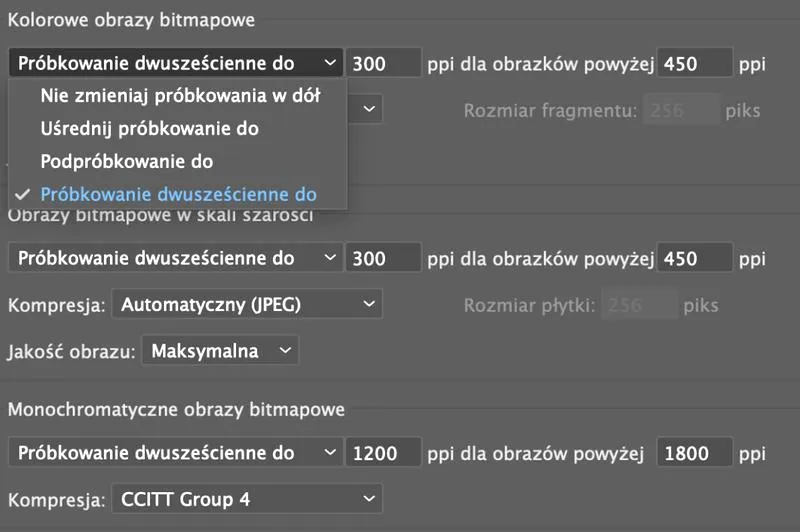
W chwili, gdy wprowadzałem kompresję bezstratną do moich projektów, błyskawicznie zauważyłem, że różnica w jakości obrazu staje się niezauważalna. Korzystając z formatów takich jak PNG czy TIFF, mogłem zapisywać ilustracje w wysokiej rozdzielczości, co pozwalało mi zachować wszystkie detale i kolory. Skoro już tu wpadłeś to poznaj kluczowe aspekty rozdzielczości aparatu w telefonie. Taki aspekt ma szczególne znaczenie w pracy z grafiką, gdzie precyzja odgrywa kluczową rolę. Na przykład, logo musi mieć doskonałą jakość, niezależnie od miejsca, w którym jest używane — na stronie internetowej czy na plakatach.
Kompresja bezstratna pozwala na zachowanie jakości przy mniejszym rozmiarze pliku
W efekcie, kompresja bezstratna nie tylko przyspiesza ładowanie stron internetowych, ale także ułatwia zarządzanie zasobami graficznymi. Z mojego doświadczenia wynika, że szybkie ładowanie strony znacząco wpływa na odbiór moich projektów oraz na zaangażowanie użytkowników. Gdy pliki są zbyt duże, odwiedzający mogą się zniechęcić i opuścić stronę, zanim jeszcze zdążą docenić mój artystyczny trud. Dzięki kompresji bezstratnej zyskuję możliwość realizowania większej ilości projektów jednocześnie z pełnym przekonaniem, że jakość pozostaje na najwyższym poziomie.
Nie można także pominąć faktu, że zastosowanie kompresji bezstratnej wiąże się z zdecydowanie mniejszym ryzykiem wystąpienia problemów z kolorami czy innymi aspektami wizualnymi. Moje grafiki zawsze są gotowe do druku lub wyświetlania na różnych urządzeniach, co czyni je niezwykle uniwersalnymi. To dla mnie ogromna zaleta — bez względu na miejsce, w którym używam swoich prac, zawsze mogę być pewien, że jakość będzie zadowalająca. Zdecydowanie praca z kompresją bezstratną to jedna z najlepszych decyzji, jakie kiedykolwiek podjąłem w mojej karierze graficznej.
Modyfikacja rozdzielczości obrazu dla efektywności
W poniższej liście znajdziesz kroki, które pozwolą Ci modyfikować rozdzielczość obrazu w celu zwiększenia efektywności. Każdy z punktów opisano szczegółowo, co ułatwi Ci ten proces oraz zapewni optymalizację wyników.
- Zidentyfikuj wymaganą rozdzielczość Zanim rozpoczniesz modyfikacje, musisz określić, jaką rozdzielczość potrzebujesz. Zastanów się, do jakiego celu zamierzasz używać obraz – czy będzie on przeznaczony do druku, na stronę internetową, czy może do aplikacji mobilnej. W ten sposób zrozumiesz, jaka rozdzielczość będzie optymalna w danym kontekście. Ustal odpowiednie parametry, takie jak liczba pikseli na cal (PPI), aby dopasować jakość obrazu do swoich potrzeb.
- Wybierz odpowiednie narzędzie do edycji Kluczowe znaczenie ma wybór odpowiedniego oprogramowania, ponieważ wpływa ono na modyfikację rozdzielczości. Możesz wykorzystać programy takie jak Adobe Photoshop, GIMP czy Paint.NET. Upewnij się, że narzędzie, które wybierzesz, obsługuje funkcję zmiany rozdzielczości oraz formatów graficznych, z którymi planujesz pracować. Dodatkowo, sprawdź, czy oprogramowanie jest kompatybilne z Twoim systemem operacyjnym.
- Skonwertuj obraz na właściwy format Przed przeprowadzeniem zmiany rozdzielczości ważne jest, aby upewnić się, że obraz znajduje się w odpowiednim formacie. Niektóre formaty, takie jak TIFF czy PNG, lepiej zachowują jakość po modyfikacji. W przypadku, gdy Twój obraz jest w formacie, który traci jakość przy edytowaniu (np. JPEG), rozważ jego przekształcenie. Wybierz 'Zapisz jako' lub 'Eksportuj', aby zmienić format, a następnie wybierz odpowiedni z listy dostępnych opcji.
- Zmodyfikuj rozdzielczość obrazu W oprogramowaniu do edycji przejdź do opcji, które pozwalają na zmianę rozdzielczości (zazwyczaj znajdują się w zakładce 'Obraz' lub 'Ustawienia obrazu'). Wpisz wartość rozdzielczości, jakiej potrzebujesz (na przykład 300 PPI dla druku lub 72 PPI do użytku w sieci). Pamiętaj, aby zaznaczyć opcję 'Zachowaj proporcje', by uniknąć zniekształcenia obrazu. Na koniec zatwierdź zmiany i zapisz plik.
- Dokonaj przeglądu jakości obrazu po modyfikacji Po wprowadzeniu zmian dokładnie sprawdź, czy jakość obrazu spełnia Twoje oczekiwania. Powiększ obraz, aby ocenić jego ostrość oraz detale. W razie potrzeby możesz skorzystać z filtrów lub narzędzi do poprawy jakości, aby poprawić nasycenie kolorów, kontrast czy jasność. Takie działania mogą pozytywnie wpłynąć na ogólną efektywność obrazu.
Użycie warstw i grup do redukcji rozmiaru pliku

Pracując nad projektami graficznymi, często napotykam na wyzwanie związane z rozmiarem pliku. Kiedy tworzę banery, ilustracje lub proste logo, zbyt duży plik spowalnia moją pracę oraz utrudnia jego przesyłanie i publikację w internecie. Dlatego w ostatnich czasach coraz bardziej doceniam techniki, które umożliwiają mi redukcję objętości moich projektów. Jedną z najbardziej efektywnych takich technik stanowi używanie warstw i grup.
Warstwy stanowią prawdziwy skarb w każdym programie graficznym. Przy ich pomocy organizuję elementy w sposób ułatwiający edytowanie, ale to nie wszystko. Tworząc różne warstwy dla poszczególnych elementów, mam możliwość skupienia się na każdym z nich z osobna. Kiedy kończę pracę, często dostrzegam, że wiele z tych warstw można zgrupować lub nawet skompresować. Dzięki zastosowaniu grup upraszczam strukturę projektu, co bezpośrednio wpływa na jego rozmiar.
Grupowanie warstw upraszcza projekt i zmniejsza rozmiar pliku
Kiedy używam grup, łączę kilka powiązanych warstw w jedną, co naturalnie prowadzi do zmniejszenia ilości danych zapisywanych w pliku. Często, przeglądając projekt, zastanawiam się, czy dany element naprawdę powinien pozostać osobną warstwą, czy może lepiej włączyć go do większej grupy. Dzięki temu nie tylko zmniejszam rozmiar pliku, ale również usprawniam organizację projektu, co w przyszłości ułatwia mi edytowanie i nawigację. Co więcej, programy graficzne oferują często funkcje optymalizacji, które dodatkowo wspierają ten proces.
Ostatecznie, gdy udaje mi się połączyć kilka warstw w jedną grupę, odczuwam, że mam pełną kontrolę nad swoim projektem. Nie chodzi jedynie o zmniejszenie rozmiaru pliku, ale także o poprawę efektywności mojej pracy. Dzięki prostszej strukturze i mniej skomplikowanym projektom mogę skupić się na kreatywnych detalach, które naprawdę robią różnicę. W ten sposób osiągam perfekcję, nie obciążając zbędnie mojego komputera!
Ciekawostką jest, że w niektórych programach graficznych grupowanie warstw nie tylko zmniejsza rozmiar pliku, ale również pozwala na tworzenie efektów wizualnych, które można łatwo zastosować do wszystkich warstw w grupie, co znacząco przyspiesza pracę nad projektem.
Pytania i odpowiedzi
Jakie formaty plików są zalecane dla grafiki przeznaczonej do sieci?Dla grafik przeznaczonych do sieci poleca się użycie formatów JPG lub PNG. JPG sprawdzi się w przypadku zdjęć, natomiast PNG jest lepszym wyborem, gdy potrzebna jest przezroczystość.
Co należy uwzględnić przy wyborze jakości eksportu w Photoshopie?Przy wyborze jakości eksportu ważne jest znalezienie odpowiedniego balansu między jakością a rozmiarem pliku. Zbyt wysoka jakość prowadzi do dużych plików, które wolno się ładują, natomiast zbyt niska pustoszy detale.
Jak można zmniejszyć rozmiar pliku poprzez modyfikację rozdzielczości obrazu?Aby zmniejszyć rozmiar pliku, można obniżyć rozdzielczość obrazu do wartości odpowiednich dla docelowego zastosowania, na przykład do 72 DPI dla użytku internetowego. Modyfikacja rozdzielczości pomaga dopasować jakość obrazu do miejsca, w którym będzie on wyświetlany.
Jakie korzyści płyną z używania kompresji bezstratnej w grafice?Kompresja bezstratna pozwala na zmniejszenie rozmiaru plików przy zachowaniu jakości obrazu. Dzięki temu można efektywnie zarządzać zasobami graficznymi i oszczędzać miejsce na dysku, co ma znaczenie w kontekście efektywności ładowania stron internetowych.
Jakie są zalety grupowania warstw w projektach graficznych?Grupowanie warstw upraszcza organizację projektu oraz zmniejsza rozmiar pliku poprzez łączenie powiązanych elementów. Taka metoda poprawia zarówno efektywność pracy, jak i kontrolę nad projektem, co pozwala skupić się na kreatywnych detalach.











