
Techniki rozmycia tła w Photoshopie doskonale nadają zdjęciom profesjonalny wygląd. Jeśli szukasz podobnych treści, odkryj, jak łatwo stworzyć efektowną kratkę w Photoshopie. Uwielbiam stosować rozmycie, aby skupić uwagę widza na głównym obiekcie, odcinając go od niepotrzebnych informacji w tle. Głębia ostrości, którą możemy osiągnąć, zmienia interpretację fotografii. Dlatego ważne jest umiejętne wykorzystanie narzędzi, takich jak Filtr Rozmycie Gaussa czy Rozmycie obiektów.
- Techniki rozmycia tła w Photoshopie poprawiają profesjonalny wygląd zdjęć.
- Kopiowanie warstwy tła pozwala na pracę w izolacji.
- Precyzyjne zaznaczanie obiektu z użyciem narzędzi zaznaczenia jest kluczowe.
- Filtr Rozmycie Gaussa umożliwia dostosowanie intensywności rozmycia dla naturalnego efektu.
- Eksperymentowanie z ustawieniami i różnymi metodami rozmycia jest istotne.
- Użycie maski warstwy pozwala na dynamiczną kontrolę widoczności i możliwość korekty detali.
- Monitorowanie efektu końcowego oraz właściwe zbalansowanie kolorystyczne między tłem a obiektem zwiększa jakość zdjęć.
- Praktyka i eksperymentowanie przyczyniają się do uzyskania unikalnych efektów.

W procesie pracy zazwyczaj zaczynam od skopiowania warstwy tła. Dzięki temu mogę pracować nad warstwą w izolacji, co upraszcza wprowadzanie ewentualnych korekt. Po wybraniu głównego obiektu, np. osoby lub przedmiotu, stosuję narzędzie zaznaczenia, aby precyzyjnie wyodrębnić to, co ma pozostać ostre. Następnie przekształcam zaznaczenie w maskę warstwy, co pozwala mi na dynamiczną kontrolę widoczności elementów.
Przekształć swoje zdjęcia w arcydzieła dzięki perfekcyjnemu rozmyciu w Photoshopie!
Gdy zdefiniuję obszary do rozmycia, sięgam po Filtr Rozmycie Gaussa. To narzędzie umożliwia mi dostosowanie intensywności rozmycia. Używam suwaka do precyzyjnego dobrania wartości, zazwyczaj w zakresie 5-20 pikseli, w zależności od pożądanego efektu. Eksperymentowanie z ustawieniami jest kluczowe dla uzyskania naturalnego efektu, dlatego warto próbować różnych wartości.

Warto również pamiętać o innych opcjach, jak Rozmycie ruchu, które nadaje zdjęciom dynamikę i emocje. Używam go z umiarem, aby nie przekroczyć efektu. Po zakończeniu pracy często wracam do oryginalnego zdjęcia, by porównać efekty. W tym momencie dostrzegam magię – umiejętny dobór technik podnosi jakość zdjęć, przekształcając je w prawdziwe dzieła sztuki.
Jak uzyskać naturalny efekt rozmycia tła w Photoshopie
W artykule przedstawiamy skuteczne kroki do rozmycia tła w Photoshopie, unikając typowych błędów. Dzięki tym wskazówkom uzyskasz naturalny efekt, który podkreśli główny obiekt zdjęcia.
- Otwórz zdjęcie w Photoshopie – Sprawdź, czy masz odpowiednią wersję programu oraz dostępny plik zdjęcia.
- Wybierz narzędzie wyboru – Użyj narzędzia Lasso lub Szybkiego zaznaczania, aby dokładnie wybrać obiekt, który ma pozostać ostry. Staraj się być precyzyjny, aby uniknąć widocznych krawędzi.
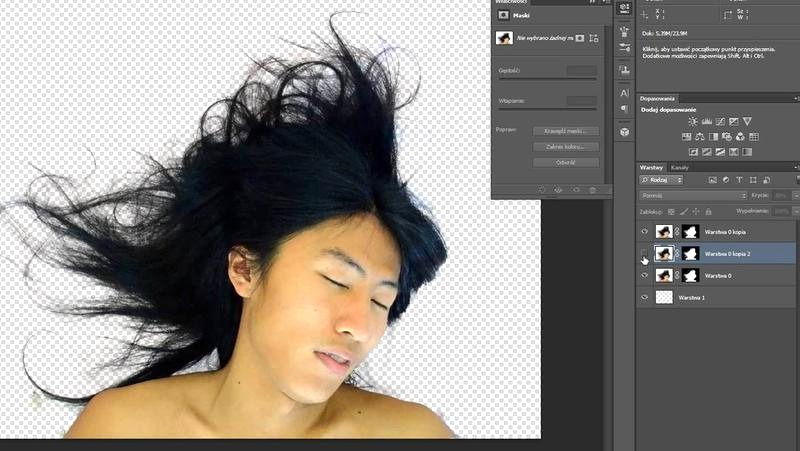
- Utwórz maskę warstwy – Po zaznaczeniu obiektu kliknij przycisk maski warstwy na dole panelu warstw. Dzięki temu możesz ukryć tło, nie usuwając go.
- Wybierz tło – Kliknij na miniaturkę maski warstwy, aby edytować tło. Upewnij się, że zaznaczenie obejmuje tylko obiekt (czarna maska).
- Nałóż filtr rozmycia – Wybierz Filtr > Rozmycie > Rozmycie gaussowskie. Dostosuj promień rozmycia, zaczynając od niskich wartości i stopniowo je zwiększając, aż osiągniesz pożądany efekt. Pamiętaj o subtelności, aby uniknąć sztuczności.
- Użyj narzędzia Pędzel do edytowania maski – Jeśli zauważysz obszary wymagające korekty, sięgnij po narzędzie Pędzel. Ustaw kolor pędzla na biały, aby przywrócić widoczność tła, lub na czarny, by je ukryć.
- Dostosuj detale – Na koniec przeanalizuj efekt końcowy. Dodaj delikatne rozmycie ruchu, aby tło wydawało się bardziej naturalne. Użyj do tego filtru Rozmycie kierunkowe.
| Krok | Opis | Użyte narzędzia | Przykładowe ustawienia | Typowe błędy | Rozwiązania |
|---|---|---|---|---|---|
| 1 | Wybierz zdjęcie i zduplikuj warstwę | Warstwy (Layers) | N/A | Brak duplikacji warstwy | Zawsze twórz kopię oryginalnej warstwy przed przystąpieniem do edycji |
| 2 | Wybierz narzędzie rozmycia (Blur Tool) | Narzędzie rozmycia (Blur Tool) | Opcje: Siła (Strength) od 10% do 50% | Użycie zbyt dużej siły | Pracuj z mniejszymi wartościami, stopniowo zwiększając siłę |
| 3 | Rozmyj tło wokół obiektu | Narzędzie rozmycia (Blur Tool) | Kształt pędzla: od 20 do 100 px | Niezborny ruch pędzla | Użyj mniejszych pędzli i równomiernych ruchów |
| 4 | Użyj filtru rozmycia Gaussian | Filtr (Filter) > Rozmycie (Blur) > Gaussian Blur | Promień rozmycia: 5-20 px w zależności od rozmiaru obrazu | Niepoprawnie dobrany promień | Testuj różne wartości promienia na duplikacie warstwy |
| 5 | Skorzystaj z maski warstwy do precyzyjnego rozmycia | Maska warstwy (Layer Mask) | Pędzel (Brush Tool) z twardością 0% lub 100% | Brak szczegółów przy krawędziach obiektów | Pracuj na miękkich krawędziach dla lepiej blending efektu |
| 6 | Ocena efektu końcowego | Podgląd (Preview) | N/A | Niezaspokajający efekt | Przywróć oryginalną warstwę i dostosuj rozmycie |
| 7 | Zapisz gotowy obraz | Plik (File) > Zapisz jako (Save As) | Format: JPG, PNG, PSD | Brak zapisania plików roboczych | Utrzymuj wersje robocze w formacie PSD dla późniejszej edycji |
Najczęstsze pułapki przy rozmywaniu tła w Photoshopie i jak ich uniknąć

Praca z Photoshopem oferuje fascynującą podróż w świat edycji zdjęć, jednak rozmywanie tła bywa jednym z najtrudniejszych zadań. Nawet doświadczeni użytkownicy napotykają pułapki, które psują efekt końcowy. Wiedza o typowych błędach i sposobach ich unikania może zdecydowanie ułatwić ten proces. Oto kilka cennych wskazówek, które pomogą w uzyskaniu perfekcyjnego rozmycia tła.
Jednym z najczęstszych błędów użytkowników jest stosowanie zbyt dużych promieni rozmycia. Choć wydaje się to kuszące, szybko można osiągnąć efekt "artystycznego pytania", co zazwyczaj prowadzi do zaskakujących rezultatów. Kluczowe jest dobranie rozmycia do odległości obiektów i stylu fotografii. Zalecam promienie od 5 do 15 pikseli dla portretów oraz od 20 do 30 pikseli dla szerszych scen.
Dodatkowo, technika rozmycia ma duże znaczenie. W Photoshopie dostępne są różne metody, takie jak rozmycie gaussowskie czy rozmycie prostokątne. Zamiast ograniczać się do jednej opcji, warto eksperymentować z różnymi efektami. Na przykład, po zastosowaniu rozmycia gaussowskiego, można dodać delikatne rozmycie ruchu tła. Taki zabieg nadaje zdjęciu głębię i dynamikę.
Jak uniknąć najczęstszych błędów przy tworzeniu harmonijnego rozmycia tła w kreatywnych projektach
Wybór obiektów do rozmycia może być mylący. Łatwo skoncentrować się wyłącznie na głównym obiekcie, zapominając o subtelnych detalach tła. Zdecydowanie polecam używanie narzędzia "Zaznaczenie i maska”, dostępnego od wersji Photoshop CC. Umożliwia ono precyzyjne dostosowywanie zaznaczeń, co pozwala uniknąć niepożądanych krawędzi. Dzięki temu można osiągnąć bardziej naturalny efekt oraz odpowiedni poziom rozmycia w tle. Jeśli zgłębiasz tę tematykę, odkryj, jak w prosty sposób rozjaśnić twarz w Photoshopie.
Kolorystyka również odgrywa znaczącą rolę. Po rozmyciu tło może stać się zbyt bezosobowe, co odbiera zdjęciu charakter. Proponuję korekcję kolorów tła, aby lepiej dopasować je do postaci na pierwszym planie. Harmonijne zbalansowanie kolorystyczne między tłem a obiektem znacznie wpływa na wizualny efekt całości.
Podczas rozmycia w Photoshopie warto monitorować zmiany powiększenia oraz perspektywy. Czasami zmiana zoomu zmienia wygląd obiektów na zdjęciu. Zawsze wracaj do oryginalnego widoku na 100% i oceniaj efekty w naturalnej skali. Szczegóły mogą z łatwością umknąć, jeśli nie przeanalizujesz pracy z różnych perspektyw.
Na koniec, nie zapominajmy o praktyce. Eksperymentowanie może prowadzić do zaskakujących efektów. Różne kompozycje pobudzają kreatywność, nawet jeśli czasami wydają się nietypowe. Z czasem zyskuję wiedzę o tym, co działa, co pozwala tworzyć jeszcze bardziej unikalne efekty. Photoshop to potężne narzędzie, ale otwartość na naukę i eksperymenty jest kluczowa.
Ciekawostką jest, że przy rozmywaniu tła w Photoshopie warto korzystać z warstw, aby móc elastycznie dostosowywać intensywność rozmycia w zależności od różnych elementów tła. Dzięki temu można uzyskać bardziej zróżnicowany i naturalny efekt, unikając sztucznego wyglądu na skutek jednorazowego zastosowania filtra.
Poradnik dla początkujących: krok po kroku do naturalnego rozmycia tła w Photoshopie
Rozmycie tła w Photoshopie to technika uwydatniająca główne obiekty na zdjęciach, nadając im bardziej profesjonalny wygląd. Początkowo proces ten może wydawać się skomplikowany, jednak dzięki prostym wskazówkom można go łatwo opanować. Na początek uruchom Photoshopa i otwórz zdjęcie, na którym chcesz wyróżnić główny motyw, na przykład portret, krajobraz lub inny obiekt. Następnie użyj narzędzia 'Szybkie zaznaczenie' lub 'Pióro' do wybrania obszaru, który ma pozostać w ostrości.
Po zaznaczeniu obiektu stwórz maskę warstwy, klikając ikonę maski w dolnym panelu warstwy. Dzięki temu Photoshop umożliwi płynne rozmycie tła, nie wpływając na zaznaczoną część. Następnie wybierz narzędzie 'Gradient' z palety, ustaw tryb gradientu z czerni do bieli. Kieruj gradient z góry do dołu lub z jednego boku na drugi, traktując go jako narzędzie do kontroli stopnia rozmycia.
Twórz zapierające dech w piersiach zdjęcia z naturalnym rozmyciem tła w 5 prostych krokach
Gdy gotowa maska stoi przed tobą, przejdź do menu 'Filtr' i wybierz 'Rozmycie' oraz 'Rozmycie Gaussa'. Ta technika artystycznie rozmyje tło, koncentrując uwagę na obiekcie. Ustaw promień na około 10-15 pikseli, dostosowując go do potrzeb. Efekt końcowy powinien wyglądać naturalnie, unikaj sztuczności.
W świecie fotografii umiejętność rozmycia tła może zadecydować o odbiorze zdjęcia. Dzięki odpowiednim technikom każdy może stać się mistrzem w uwydatnianiu głównych motywów. Warto eksperymentować z różnymi ustawieniami, aby osiągnąć zamierzony efekt.
Na zakończenie sprawdź krawędzie między obiektem a tłem. Wybierz maskę warstwy i użyj narzędzia 'Pędzel', aby delikatnie poprawić miejsca styku. Ustaw pędzel na niską twardość i odpowiednie krycie, co pomoże precyzyjnie wykończyć dzieło. Teraz już możesz cieszyć się efektownym zdjęciem z naturalnym rozmyciem tła, które z pewnością zachwyci każdego oglądającego.
- Uruchom Photoshopa i otwórz zdjęcie
- Użyj narzędzia do zaznaczenia obiektu
- Stwórz maskę warstwy
- Wybierz narzędzie 'Gradient'
- Przejdź do menu 'Filtr' i wybierz 'Rozmycie Gaussa'
Na powyższej liście znajdują się kluczowe kroki do skutecznego rozmywania tła w Photoshopie. Jeśli lubisz tę tematykę to odkryj skuteczne metody usuwania tła w Photoshopie.
Ciekawostka: Użycie maski warstwy w Photoshopie pozwala na nieliniowe rozmycie tła, co daje większą kontrolę nad efektem — umożliwia stopniowe wyostrzanie krawędzi obiektu, co z kolei sprawia, że całość wygląda bardziej naturalnie i profesjonalnie.
Wykorzystanie narzędzi Photoshop przy rozmyciu tła: od prostych filtrów po zaawansowane techniki
Photoshop otwiera przed nami nieograniczone możliwości, zwłaszcza w zakresie rozmycia tła. W zaledwie kilka chwil możemy przekształcić nasze zdjęcia, nadając im nowy charakter. Rozpocznijmy od podstawowych technik, takich jak filtry rozmycia dostępne w programie. Filtr „Gaussian Blur” cieszy się dużą popularnością, ponieważ pozwala uzyskać miękkie, przyjemne dla oka tło. Dzięki niemu możemy skupić uwagę widza na głównym obiekcie, łatwo oddzielając go od reszty kompozycji.
Gdy korzystamy z prostych filtrów, warto posunąć się nieco dalej. Narzędzie „Maska warstwy” umożliwia selektywne rozmycie tła, co pozwala zachować ostrość na ważnych elementach zdjęcia. Możemy to osiągnąć, starannie zaznaczając obszar do rozmycia, a następnie dostosowując efekt. Taki zabieg wprowadza głębię, wzbogacając estetykę zdjęcia i nadając mu bardziej profesjonalny wygląd. Warto eksperymentować z różnymi wartościami rozmycia, aby odnaleźć doskonały balans.
Magiczne narzędzia Photoshopa, które zmienią Twoje zdjęcia w dzieła sztuki
Dla osób, które pragną podnieść swoje umiejętności, dostępne są zaawansowane techniki, takie jak „Depth Map” czy „Lens Blur”. „Depth Map” pozwala uzyskać naturalny efekt rozmycia, symulujący głębię ostrości z profesjonalnej fotografii. Dzięki precyzyjnej kontroli nad tym, które obszary pozostaną ostre, każdy szczegół zyskuje na wyrazistości. Natomiast „Lens Blur” imituje efekt soczewkowy, co wprowadza niepowtarzalny rezultat, przyciągający wzrok.
Wizualna magia Photoshopa tkwi w umiejętności łączenia narzędzi dla uzyskania pożądanego efektu. Stosując te techniki, możemy znacznie poprawić jakość zdjęć oraz otworzyć nowe możliwości artystyczne. Rozmycie tła nie tylko przyciąga wzrok, ale także tworzy atmosferę pasującą do przedstawianej historii. Niezależnie od tego, czy dopiero zaczynasz przygodę z Photoshopem, czy jesteś doświadczonym użytkownikiem, techniki rozmycia tła z pewnością wzbogacą Twoje projekty i uczynią je bardziej emocjonującymi.
Czy wiesz, że zastosowanie maski warstwy podczas rozmycia tła pozwala nie tylko na selektywne wygładzanie, ale także na możliwość wprowadzenia tekstur czy detali do tła, co może dodać zdjęciu unikalnego charakteru?