

Ustalając, jak zmienić język w Photoshopie, przede wszystkim staram się uniknąć resetowania moich cennych ustawień. Najłatwiejszym sposobem, jaki znalazłem, okazało się przejście do folderu, w którym zainstalowany jest program. Wystarczy, że odnajdę folder nazwany „Locales”, a następnie zlokalizuję pliki językowe. W mojej wersji zidentyfikowałem 6 różnych folderów, z których każdy przypisany był do innego języka – od angielskiego po niemiecki. Wybierając odpowiedni folder, mogłem stopniowo dostosować program do własnych preferencji, nie martwiąc się o reset całej konfiguracji.
- Odnaleźć folder instalacyjny Photoshopa i zlokalizować folder „Locales” z plikami językowymi.
- Edytować plik „Application.xml” w folderze „Preferences”, zmieniając kod językowy.
- Uruchomić ponownie Photoshopa, aby zastosować nowe ustawienia językowe.
- W przypadku problemów z językiem interfejsu, upewnić się o zgodności wersji oraz zainstalować najnowsze aktualizacje.
- Używanie różnych języków w Photoshopie może poprawić komfort pracy i rozwijać umiejętności artystyczne.
Kolejnym krokiem, który wykonuję, jest zmiana języka interfejsu poprzez edytowanie pliku „Application.xml” znajdującego się w folderze „Preferences”. Po otwarciu tego pliku w edytorze tekstowym zyskuję możliwość ręcznej edycji preferencji językowych. Wystarczy zmienić kod językowy, co jest proste jak dwa i dwa. Na przykład, zmieniając „en_US” na „pl_PL”, mogę łatwo przełączyć się na polski. Ważne jest, by pamiętać o zapisaniu zmian przed zamknięciem pliku – to kluczowy krok, aby wszystko działało jak należy!

Na koniec ponownie uruchamiam Photoshop, aby cieszyć się nowym językiem bez utraty wcześniejszych dostosowań. Po 3-minutowym restarcie programu od razu dostrzegam, jak przyjemnie jest pracować w języku, którym posługuję się na co dzień. Dzięki tym prostym krokom zaoszczędziłem sobie stresu i czasu, mogąc wchodzić w świat grafiki bez zbędnych przeszkód. Taka mała zmiana może znacząco wpłynąć na komfort mojej pracy, dlatego szczerze zachęcam wszystkich do spróbowania tego rozwiązania!
Jak zmienić język w programie Photoshop bez utraty ustawień?
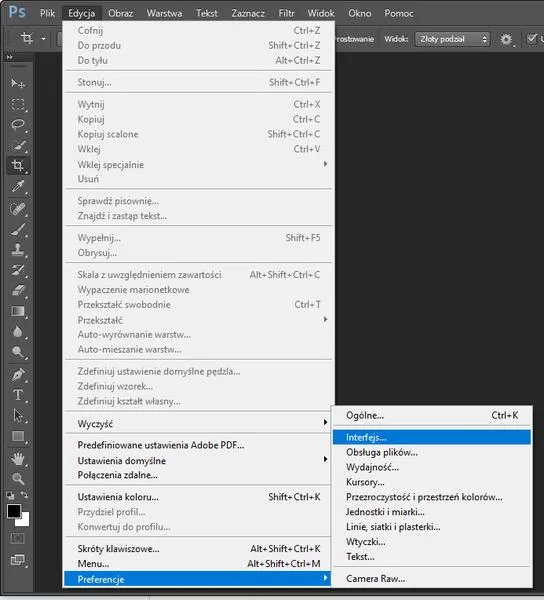
W tej liście znajdziesz szczegółowe kroki, które pomogą Ci zmienić język w programie Adobe Photoshop, jednocześnie zachowując dotychczasowe ustawienia. Postępując zgodnie z tymi wskazówkami, z łatwością zmienisz język interfejsu programu na wybrany przez siebie, nie martwiąc się o utratę swoich spersonalizowanych preferencji.
- Otwarcie preferencji programu Rozpocznij od uruchomienia programu Adobe Photoshop. Następnie, z górnego menu, wybierz opcję Edytuj, a potem kliknij na Preferencje. Alternatywnie, skorzystaj ze skrótu klawiszowego Ctrl + K (Windows) lub Cmd + K (Mac). W oknie, które się otworzy, poszukaj sekcji Interfejs.
- Zmienianie języka interfejsu W sekcji Interfejs znajdziesz pole wyboru języka. Wybierz preferowany język z listy rozwijanej. Pamiętaj, aby upewnić się, że wybrany język nie jest tylko wersją próbną, abyś mógł w pełni korzystać z funkcjonalności programu w nowym języku.
- Restartowanie programu Po wprowadzeniu zmian, kliknij OK, aby zapisać zmiany. Następnie zamknij Adobe Photoshop całkowicie i ponownie go uruchom. Program uruchomi się automatycznie w nowym języku, zachowując dotychczasowe ustawienia oraz preferencje.
Najczęstsze problemy przy zmianie języka w photoshopie
Podczas zmiany języka w programie Adobe Photoshop użytkownicy mogą napotykać różnorodne trudności. W tym artykule przedstawię kilka najczęstszych problemów związanych z tą kwestią oraz zaproponuję sposoby na ich rozwiązanie.
- Nieprawidłowy język interfejsu: Czasami po zmianie języka interfejsu Photoshop nie wyświetla go poprawnie. Taki stan rzeczy może wynikać z niekompatybilności wersji lub błędów pojawiających się w instalacji. Aby temu zaradzić, warto ponownie uruchomić program bądź zainstalować najnowszą aktualizację, co może pomóc w przywróceniu prawidłowego wyświetlania.
- Brak dostępnych języków: Użytkownicy mogą dostrzegać, że w preferencjach programu brak możliwości wyboru ich języka ojczystego. W takiej sytuacji należy sprawdzić, czy dany język został zainstalowany, posiłkując się odpowiednimi ustawieniami instalacji. Jeżeli język nie jest dostępny, warto rozważyć osobne zainstalowanie pakietu językowego, aby uzyskać pełny dostęp do preferowanych opcji.
- Problemy z lokalizacją ustawień: Po zmianie języka interfejsu niektóre ustawienia mogą stać się nieczytelne lub trudno dostępne. W takich okolicznościach, jeżeli użytkownik nie zna nowo wybranego języka, może napotkać trudności w nawigacji. W związku z tym zaleca się korzystanie z obrazków w instrukcjach lub tutorialach wideo, które mogą znacząco ułatwić zlokalizowanie kluczowych opcji, pomimo różnic językowych.
- Problemy z językiem po aktualizacji programu: Czasami zdarza się, że po aktualizacji programu ustawienia językowe wracają do wartości domyślnych. W tej sytuacji warto pamiętać o zapisaniu preferencji językowych po każdej aktualizacji, a także regularnym sprawdzaniu tych ustawień, aby uniknąć niespodziewanych zmian, które mogłyby komplikować pracę w programie.
Zalety korzystania z różnych języków w photoshopie
Korzystając z różnych języków w programie Photoshop, otwieram drzwi do fascynującego świata lokalizacji. Dostosowanie interfejsu do mojego języka ojczystego sprawia, że praca staje się bardziej intuicyjna, a dodatkowo zyskuję dostęp do specyficznych zasobów oraz tutoriali w moim ulubionym języku. Z radością odkrywam, że niektóre techniki czy skróty klawiszowe mają różne konteksty w każdym języku, co dodaje dreszczyku emocji do projektów, które tworzę. Dzięki dużej liczbie dostępnych wersji językowych, na przykład w 2025 roku wspierano aż 12 języków, czuję się znacznie pewniej w tym różnorodnym środowisku pracy.
Nie sposób pominąć również, że korzystanie z Photoshop w różnych językach staje się doskonałym sposobem na naukę nowych słownictwa oraz terminologii artystycznej. Używając angielskiej wersji aplikacji, uczę się jednocześnie terminów takich jak "blend modes" czy "layers". Taki zabieg nie tylko wzbogaca mój słownik, ale także przyczynia się do rozwoju moich umiejętności graficznych. Statystyki pokazują, iż osoby dwujęzyczne dysponują lepszymi zdolnościami rozwiązywania problemów oraz kreatywności, co dodatkowo potwierdza, że korzystanie z różnych języków w Photoshopie to podwójna korzyść!
Jak różnorodność językowa wzmacnia kreatywność w projektowaniu graficznym
Warto także rozważyć aspekt, jakim jest łatwiejsza współpraca z międzynarodowymi zespołami. Nic nie jest bardziej frustrujące niż próby wyjaśnienia swojego pomysłu osobie, która nie rozumie terminologii w danym języku. Dzięki wielojęzyczności mogę szybciej komunikować się z projektantami z różnych krajów, co prowadzi do lepszej wymiany pomysłów oraz wzrostu kreatywności. Na stronach podręczników czy kursów wideo często spotykam możliwość wyboru pomiędzy językami, a po przetłumaczeniu danej lekcji mogę odkryć subtelne sztuczki unikalne dla lokalnej kultury oraz technik projektowych.
Na koniec warto podkreślić, że korzystanie z różnych języków w Photoshopie rozwija o wiele więcej niż tylko moje techniczne umiejętności. A tutaj coś dla zainteresowanych: odkryj, jak stworzyć efektowną kratkę w photoshopie. Umożliwia mi eksplorację kultur i kreatywności innych narodów. Każdy język wnosi coś unikalnego do mojego twórczego doświadczenia – od estetyki po różnorodność perspektyw. Pracując nad projektami w różnych językach, zdobywam niezastąpione umiejętności, które pomagają mi odnaleźć się w globalnym świecie grafiki komputerowej. W końcu, sztuka to także wymiana idei, a różnorodność językowa z pewnością to ułatwia!
Czy wiesz, że zmieniając język interfejsu w Photoshopie, możesz odkryć ukryte funkcje lub różnice w narzędziach, które są specyficzne dla danej wersji językowej? Na przykład, niektóre lokalizacje mogą oferować unikalne skróty klawiszowe lub różne ustawienia domyślne, które mogą znacznie zwiększyć efektywność Twojej pracy.
Przewodnik krok po kroku: zmiana języka w photoshopie
Kiedy po raz pierwszy uruchomiłem Photoshopa, ogrom możliwości tego programu naprawdę mnie zaskoczył. Zdecydowanie zauważyłem, że język, w którym działa aplikacja, ma znaczący wpływ na komfort mojej pracy. Dlatego właśnie kluczowe dla mnie okazało się przestawienie języka z angielskiego na polski, co szczególnie pomogło mi w poruszaniu się między różnymi funkcjami. Jeżeli więc chcesz zmienić język swojego Photoshopa, to trafiłeś idealnie! W tym przewodniku krok po kroku pokażę Ci, jak zrealizować tę zmianę.
Na początku, aby zmienić język w Photoshopie, musisz zamknąć program. Skoro o tym mówimy, odwiedź artykuł o zmianie dysku w Photoshopie. Następnie znajdź folder, w którym zainstalowałeś Photoshopa. Zazwyczaj będzie on zlokalizowany w "Program Files" na dysku C. Kiedy już wejdziesz do folderu, przejdź do sekcji "Locales". W tym miejscu zobaczysz podfoldery odpowiadające różnym językom. Teraz wybierz ten, który Cię interesuje, na przykład polski, a następnie zanotuj jego nazwę. Kolejnym krokiem będzie powrót do głównego folderu aplikacji, gdzie musisz otworzyć plik "tw1040". W tym pliku wprowadź zmianę w jednej linijce, aby system zrozumiał, w jakim języku ma działać program.
Zmień interfejs swojego Photoshopa na ulubiony język i twórz dzieła w pełni zrozumiałe
Kiedy już jesteś z powrotem w folderze "Locales", skopiuj nazwę wybranego języka. Następnie otwórz plik "tw1040" w edytorze tekstu i odnajdź linię „lang = [język]”. Tam zmień ją na odpowiednią nazwę, na przykład „lang = pl_PL” dla języka polskiego. Po zapisaniu zmian nie zapomnij zamknąć pliku. Po wykonaniu wszystkich tych kroków uruchom ponownie Photoshopa. Jeżeli wszystko przebiegło zgodnie z planem, to powinieneś już zobaczyć interfejs w nowym, wybranym przez siebie języku! To naprawdę proste, a jednocześnie znacząco ułatwia pracę.
W pewnych sytuacjach, aby zmiany mogły się w pełni zastosować, musisz ponownie uruchomić komputer. Jeżeli po wszystkich tych krokach Twój Photoshop nadal nie zmienia języka, spróbuj zainstalować najnowszą aktualizację programu. Adobe regularnie wypuszcza nowe wersje, które mogą zawierać nie tylko poprawki, ale także nowe funkcje. Dzięki temu nie tylko zmienisz język, ale również poprawisz ogólną wydajność programu. Teraz, gdy już wiesz, jak zmienić język w Photoshopie, możesz z pewnością dawać upust swojej kreatywności w tym ulubionym języku!
Najczęstsze pytania i odpowiedzi (FAQ)
Jakie kroki należy wykonać, aby zmienić język w programie Photoshop bez utraty ustawień?Aby zmienić język w Photoshopie bez utraty ustawień, należy otworzyć preferencje programu, wybrać sekcję "Interfejs", zmienić język z listy rozwijanej, zapisać zmiany, a następnie zrestartować program.
Jak zlokalizować pliki językowe w Photoshopie?Pliki językowe można zlokalizować w folderze, w którym zainstalowany jest program Photoshop, w sekcji "Locales", gdzie znajdują się podfoldery przypisane do różnych języków.
Co należy zrobić z plikiem "Application.xml" przy zmianie języka?W pliku "Application.xml" należy ręcznie zmienić kod językowy, na przykład „en_US” na „pl_PL” dla języka polskiego, a następnie zapisać zmiany przed zamknięciem pliku.
Jakie problemy mogą wystąpić podczas zmiany języka w Photoshopie?Podczas zmiany języka mogą wystąpić problemy takie jak nieprawidłowy język interfejsu, brak dostępnych języków, trudności z lokalizacją ustawień lub powroty do domyślnych ustawień po aktualizacji programu.
Dlaczego warto używać różnych języków w Photoshopie?Korzystanie z różnych języków w Photoshopie ułatwia pracę, rozwija umiejętności językowe, umożliwia lepszą współpracę z międzynarodowymi zespołami oraz pozwala odkrywać unikalne aspekty lokalnych kultur i technik projektowych.











