

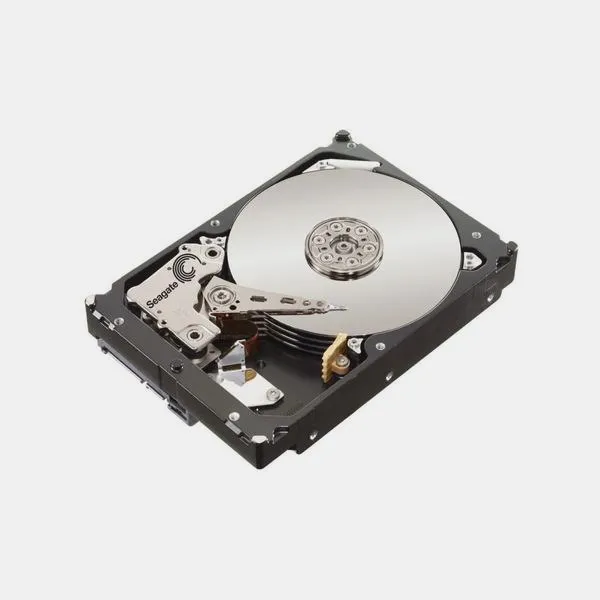
Zakup nowego dysku to zawsze ekscytujący moment, zwłaszcza dla wszystkich miłośników Photoshopa! Kiedy dostarczają go do moich drzwi, nie zwlekam ani chwili i od razu przystępuję do podłączenia go do komputera. Proces ten jest prosty, ponieważ wystarczy podłączyć dysk do portu USB lub SATA, zależnie od jego rodzaju. Gdy urządzenie jest gotowe, przechodzę do kolejnego kroku, aby w pełni wykorzystać jego możliwości w programie. Jeśli masz czas i chęci to odkryj, jak szybko zmienić język w Photoshopie CS6.
Następnie, kiedy dysk jest fizycznie podłączony, czas na skonfigurowanie go w ustawieniach Photoshopa. Wchodzę w menu "Ustawienia" na Macu lub "Edycja" na Windowsie i poszukuję opcji dotyczącej "Dysków magazynujących". To właśnie w tym miejscu zaznaczam nowy dysk, aby program mógł go wykorzystać. Klikam w odpowiednie okienko, co pozwala mi szybko i wygodnie przechowywać pliki robocze oraz większe projekty. Należy pamiętać, że włączenie dysku z pewnością wpływa na płynność działania Photoshopa, zwłaszcza przy intensywnym korzystaniu z zasobów.
Właściwa konfiguracja dysków w Photoshopie jest kluczowa
Warto wiedzieć, że dobry dysk to tylko połowa sukcesu – jego odpowiednia konfiguracja ma ogromne znaczenie. W zależności od zadań, które wykonuję w Photoshopie, czasami decyduję się na ustawienie kilku dysków magazynujących, co pozwala mi rozłożyć obciążenie. Taki zabieg sprawia, że program działa wydajniej, a ja mam pewność, że moje kreatywne pomysły nie utkną w rutynie spowolnień.
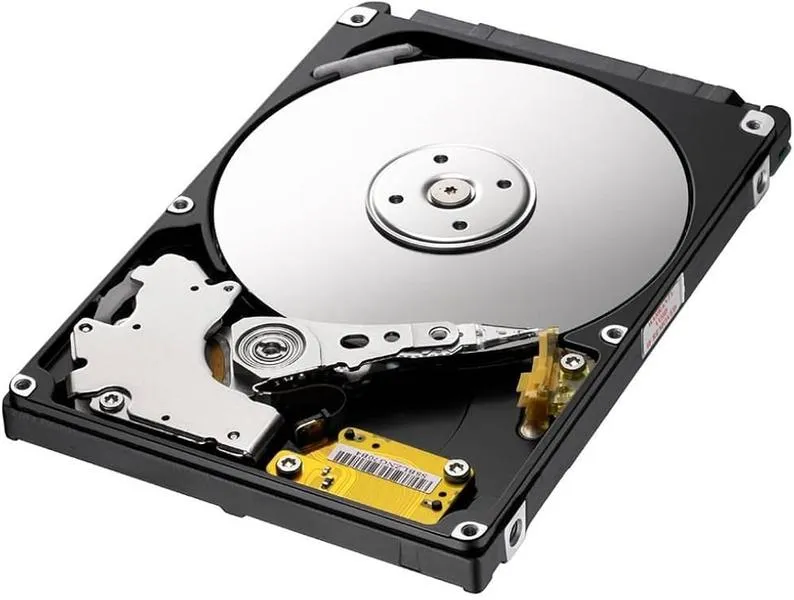
Kiedy wszystko działa jak należy, mogę w pełni skupić się na swojej pasji – edytowaniu zdjęć i tworzeniu sztuki! Nowy dysk stanowi świetne wsparcie, które umożliwia mi nie tylko łatwiejsze zarządzanie plikami, ale także chętniej sięgam po bardziej złożone projekty. Zachęcam każdego, kto korzysta z Photoshopa, do zadbania o odpowiednie dyski magazynujące – naprawdę warto!
Jak skutecznie zmienić dysk magazynujący w programie Photoshop?
W tej liście przedstawiam szczegółowe kroki, które poprowadzą Cię przez cały proces zmiany dysku magazynującego w programie Photoshop. Dzięki tym wskazówkom dowiesz się, jak prawidłowo skonfigurować nowy dysk, co zapewni optymalną wydajność podczas pracy z aplikacją.
- Podłącz nowy dysk do komputera - Zanim rozpoczniesz konfigurację, upewnij się najpierw, że nowy dysk magazynujący jest poprawnie podłączony do systemu. Następnie sprawdź, czy system operacyjny widzi dysk.
- Otwórz ustawienia programu Photoshop - Uruchom program Photoshop, a później przejdź do zakładki Preferencje. W systemie Windows znajdziesz tę opcję w menu Edycja > Preferencje, natomiast w macOS szukaj jej w menu Photoshop > Preferencje.
- Wybierz sekcję Dyski magazynujące - Kiedy otworzysz okno preferencji, zlokalizuj sekcję Dyski magazynujące. W tej części będziesz mógł dodać i skonfigurować nowy dysk, który będzie wykorzystywany do przechowywania plików tymczasowych oraz danych roboczych.
- Dodaj nowy dysk do listy dostępnych - Na liście dostępnych dysków znajdziesz swój nowy dysk. Wyszukaj go, a następnie zaznacz, klikając w pole wyboru obok jego nazwy. Upewnij się również, że dysk nie jest pełny, aby mieć wystarczająco miejsca na pliki tymczasowe.
- Potwierdź zmiany i zamknij okno ustawień - Po zaznaczeniu nowego dysku, kliknij OK lub Zastosuj, aby potwierdzić wprowadzone zmiany. Program może poprosić Cię o ponowne uruchomienie, więc jeśli to konieczne, wykonaj tę czynność, aby zmiany zaczęły obowiązywać.
Zasady konfiguracji preferencji dysków magazynujących
W poniższej liście znajdziesz kluczowe zasady dotyczące konfiguracji preferencji dysków magazynujących w programie Photoshop. Każdy punkt zawiera istotne informacje oraz najlepsze praktyki, które pomogą w optymalizacji wydajności programu i w zarządzaniu przestrzenią dyskową.
- Wybór odpowiedniego dysku: Zanim przystąpisz do konfiguracji, upewnij się, że Twój dysk magazynujący ma odpowiednią pojemność oraz szybką prędkość odczytu i zapisu. Najlepszym wyborem będzie dysk SSD, który oferuje znacznie lepszą wydajność w porównaniu do tradycyjnych dysków HDD. Wybierając dysk o wysokiej prędkości, zwiększysz efektywność programu, zwłaszcza podczas pracy z dużymi plikami.
- Dodawanie dysku w preferencjach: Aby skonfigurować dyski magazynujące w Photoshopie, musisz przejść do opcji programu. W przypadku systemu Windows, wybierz Edycja > Preferencje > Dyski magazynujące. Następnie zaznacz nowy dysk, klikając w odpowiedni box, by aktywować jego użycie. Pamiętaj, aby upewnić się, że dysk jest dostępny i nie jest zapełniony, gdyż może to ograniczyć jego funkcjonalność.
- Unikanie pracy na współdzielonych komputerach: Gdy pracujesz na komputerze współdzielonym z innymi użytkownikami, mogą wystąpić niewłaściwie skonfigurowane ustawienia dotyczące dysków magazynujących. Dlatego staraj się unikać opcji 'Zapamiętaj mnie', co pozwoli Ci na zachowanie indywidualnych preferencji i zminimalizuje ryzyko niepożądanych zmian w ustawieniach.
Dlaczego warto zmieniać dysk magazynujący w Photoshopie?
Zmiana dysku magazynującego w Photoshopie to kluczowy krok, który może znacznie poprawić naszą codzienną pracę. Kiedy zaczynamy realizować większe projekty graficzne, często napotykamy na problemy z wydajnością. Zapełniony dysk często okazuje się jednym z głównych winowajców. Przepełnienie dysku prowadzi do spowolnienia działania programu, co z pewnością nie jest tym, czego oczekujemy podczas pełnej twórczości. Dlatego warto zainwestować w nowy, przestronny dysk, który bez trudu pomieści wszystkie nasze pomysły oraz projekty.
Warto dodać, że podłączenie nowego dysku to naprawdę prosta sprawa; wystarczy kilka kliknięć, aby wszystko działało sprawnie. W programie Photoshop należy przejść do opcji „Ustawienia” w przypadku użytkowników Maca lub do „Preferencji” dla posiadaczy Windows. W tym miejscu możemy z łatwością dodać nowy dysk do listy dostępnych dysków magazynujących. Pamiętajmy, aby zaznaczyć go na liście – bez tego Photoshop nie wykorzysta jego potencjału. Taka zmiana z pewnością ułatwi nam pracę na dużych plikach, czyniąc ją o wiele bardziej przyjemną.
Nowy dysk magazynujący zwiększa wydajność pracy w Photoshopie
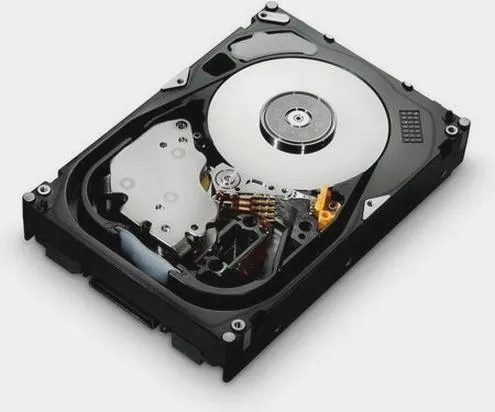
Nie można pominąć nowoczesnych dysków, które oferują różne technologie wpływające na naszą wydajność. Na przykład dyski SSD, znacznie szybsze od tradycyjnych HDD, przyspieszają czas ładowania plików oraz ogólne działanie programu. Dzięki nim możemy w mgnieniu oka otworzyć duży plik lub zrealizować skomplikowane operacje, co z pewnością przełoży się na naszą efektywność. Dodatkowo większa przestrzeń na dysku oznacza mniej stresów związanych z zarządzaniem pamięcią oraz spokojniejszą głowę podczas pracy nad projektami.
Inwestycja w nowoczesny dysk to nie tylko ulepszenie sprzętu, ale również możliwość maksymalnego wykorzystania swojego potencjału twórczego.
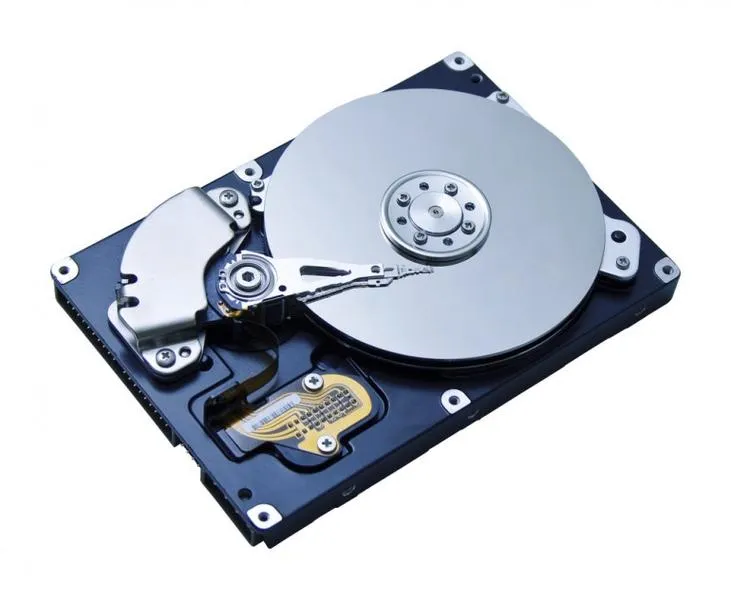
Podsumowując, inwestycja w nowy dysk magazynujący to istotny krok, który każdy grafik powinien poważnie rozważyć. Nie tylko zyskujemy większą przestrzeń, ale również szansę na poprawę wydajności i komfortu pracy. Dzięki takim udogodnieniom możemy całkowicie skupić się na naszych pomysłach oraz przyjemności tworzenia, zamiast tracić cenny czas na frustracje związane z technologią. W końcu nasza kreatywność zasługuje na najlepsze warunki do rozwoju!
| Powód | Opis |
|---|---|
| Poprawa wydajności | Zmiana dysku magazynującego może znacząco poprawić codzienną pracę, zwłaszcza przy większych projektach graficznych. |
| Zapobieganie spowolnieniu | Przepełniony dysk prowadzi do spowolnienia działania programu, co jest niepożądane podczas pracy twórczej. |
| Większa przestronność | Inwestycja w nowy, przestronny dysk pozwala na pomieszczenie większej ilości projektów i pomysłów. |
| Łatwość podłączenia | Podłączenie nowego dysku jest proste i wymaga tylko kilku kliknięć w ustawieniach Photoshopa. |
| Wydajniejsze dyski SSD | Dyski SSD są znacznie szybsze, co przyspiesza czas ładowania plików i ogólne działanie programu. |
| Mniej stresów | Większa przestrzeń na dysku oznacza mniej problemów z zarządzaniem pamięcią podczas pracy nad projektami. |
| Maxymalizacja potencjału twórczego | Inwestycja w nowoczesny dysk pozwala na maksymalne wykorzystanie potencjału twórczego. |
Ciekawostka: W porównaniu do tradycyjnych dysków HDD, dyski SSD mogą zwiększyć wydajność Photoshopa nawet o 300%, co oznacza znacznie szybsze otwieranie plików i eksportowanie projektów!
Jakie problemy mogą wystąpić przy zapełnionych dyskach magazynujących?
Kiedy zauważam, że mój dysk magazynujący zaczyna się zapełniać, w mojej głowie natychmiast rodzą się różne problemy, które mogą się z tym wiązać. Przede wszystkim, wolne miejsce na dysku odgrywa kluczową rolę w poprawnym działaniu wielu programów, a zwłaszcza tych, które wymagają sporych zasobów, takich jak Photoshop. Doświadczyłem sytuacji, w której zbyt mała ilość dostępnej pamięci spowodowała zawieszanie się aplikacji, co niestety prowadziło do frustracji. Szczególnie, gdy pracuję nad ważnym projektem, muszę nagle ratować swoje postępy. Nikt nie lubi tracić godzin pracy, prawda?
Dodatkowo, wydajność systemu może naprawdę ulec znacznemu pogorszeniu, gdy dysk zbliża się do granicy wytrzymałości. Kiedy otwieram więcej niż kilka aplikacji, odczuwam, jak mój komputer zwalnia, a ja zmuszony jestem czekać na reakcje, które kiedyś były natychmiastowe. W takich chwilach wpadam w pułapkę ciągłego oczekiwania, zamiast skupić się na twórczym procesie. Dlatego warto na bieżąco monitorować zasoby dysku, żeby uniknąć nieprzyjemnych niespodzianek podczas realizacji moich pomysłów.
Problemy z wydajnością i stabilnością aplikacji
Innym istotnym problemem, który może wystąpić przy zapełnionych dyskach, jest brak możliwości zapisywania nowych plików. Gdy próbuję zrealizować nowy projekt i dostaję komunikat o braku miejsca, czuję frustrację, ponieważ muszę zdecydować, które pliki usunąć lub gdzie przenieść, żeby zwolnić przestrzeń. W takich sytuacjach warto mieć pod ręką solidne narzędzia do zarządzania danymi, aby nie powtarzać tego samego procesu zbyt często. Czasami nie zdaję sobie sprawy, jak wiele zbędnych plików zajmuje miejsce, dopóki nie zostanę zmuszony do „porządków”.
Na koniec, zapełnione dyski nie dotyczą tylko technicznych przeszkód, ale także negatywnie wpływają na moją kreatywność. Kiedy nie mogę skupić się na pracy, bo mój komputer zwleka z wykonaniem każdego zadania, czuję, że cała frajda z tworzenia znika. Dlatego dbanie o wolne miejsce na dysku to nie tylko techniczny obowiązek, ale także troska o moje twórcze procesy. Regularne czyszczenie, archiwizowanie i eliminowanie plików są kluczowe, aby mój komputer działał płynnie, a ja mógł skupić się na tym, co naprawdę kocham – tworzeniu!
Ciekawostką jest, że wielu użytkowników nie zdaje sobie sprawy, iż przy zapełnionym dysku operacyjnym może wystąpić problem z zapamiętywaniem i przywracaniem stanu aplikacji, co prowadzi do utraty postępów pracy, nawet jeśli program nie wyświetla komunikatu o błędzie. Dlatego regularne dbanie o wolne miejsce na dysku nie tylko poprawia wydajność, ale również zabezpiecza kreatywne osiągnięcia przed nieprzewidzianymi katastrofami.
Źródła:
- https://pshero.pl/2026/10/04/jak-naprawic-blad-dysk-magazynujacy-jest-zapelniony-photoshop/
- https://www.forumphoto.pl/topic/40506-konfiguracja-photoshop-cc-dysk-magazynuj%C4%85cy/
Najczęstsze pytania i odpowiedzi (FAQ)
Jakie kroki należy wykonać, aby podłączyć nowy dysk do Photoshopa?Najpierw podłącz nowy dysk do komputera, upewniając się, że system operacyjny go rozpoznaje. Następnie otwórz Photoshop, przejdź do ustawień preferencji i zlokalizuj sekcję "Dyski magazynujące", aby dodać nowy dysk do listy.
Dlaczego ważna jest konfiguracja dysków magazynujących w Photoshopie?Odpowiednia konfiguracja dysków magazynujących jest kluczowa, ponieważ wpływa na wydajność programu. Ustawienie kilku dysków pozwala na rozłożenie obciążenia, co sprawia, że Photoshop działa płynniej podczas intensywnego korzystania z zasobów.
Jakie problemy mogą wystąpić przy zapełnionych dyskach magazynujących?Zapełnione dyski mogą prowadzić do spowolnienia działania programu oraz uniemożliwić zapisywanie nowych plików, co generuje frustrację. Ponadto, wydajność systemu znacznie się pogarsza, co utrudnia twórczy proces.
Czemu warto inwestować w nowy dysk magazynujący?Nowy dysk magazynujący zapewnia większą przestronność oraz poprawia wydajność pracy w Photoshopie, co jest niezbędne przy większych projektach. Przyspiesza również czas ładowania plików dzięki zastosowaniu nowoczesnych technologii, takich jak dyski SSD.
Jakie kroki należy podjąć po dodaniu nowego dysku w Photoshopie?Po zaznaczeniu nowego dysku w preferencjach kliknij "OK" lub "Zastosuj", aby potwierdzić zmiany. Możliwe, że program poprosi o ponowne uruchomienie, co warto wykonać, aby zmiany zaczęły obowiązywać.











