

Przede wszystkim otwórz zdjęcie, na które zamierzasz dodać tekst. Wystarczy, że użyjesz Photoshopa i klikniesz „Plik”, a następnie „Otwórz”, aby wybrać odpowiedni plik graficzny. Proces ten jest naprawdę prosty, jednak warto pamiętać o formacie zdjęcia. Najlepiej sprawdzają się pliki w formacie JPEG lub PNG. Po załadowaniu zdjęcia możesz od razu przystąpić do pracy z tekstem. A skoro o tym mowa, poznaj sprawdzone metody na wyśrodkowanie tekstu w Photoshopie. Na początku wybierz narzędzie tekstowe, które znajduje się na pasku narzędzi po lewej stronie ekranu. Wygląda jak litera T, co czyni go intuicyjnym wyborem!
Kiedy klikniesz narzędzie tekstowe, wystarczy, że wybierzesz miejsce, w którym chciałbyś umieścić tekst na zdjęciu. A jak już tu jesteś to odkryj wyjątkowe obiektywy do Pentaxa KR. Po kliknięciu pojawi się kursor, więc możesz od razu zacząć pisać. Zwróć uwagę, że Photoshop oferuje wiele możliwości edytowania tekstu. Możesz zmieniać czcionki, rozmiary, kolory oraz style. Na przykład, wybierając popularną czcionkę Arial w rozmiarze 36 punktów, uzyskasz czytelny, a jednocześnie subtelny tekst. Kiedy zakończysz, po prostu kliknij ikonę „V” na pasku narzędzi, aby finalizować edycję tekstu.
Możliwości edytowania tekstu w Photoshopie są niemal nieograniczone
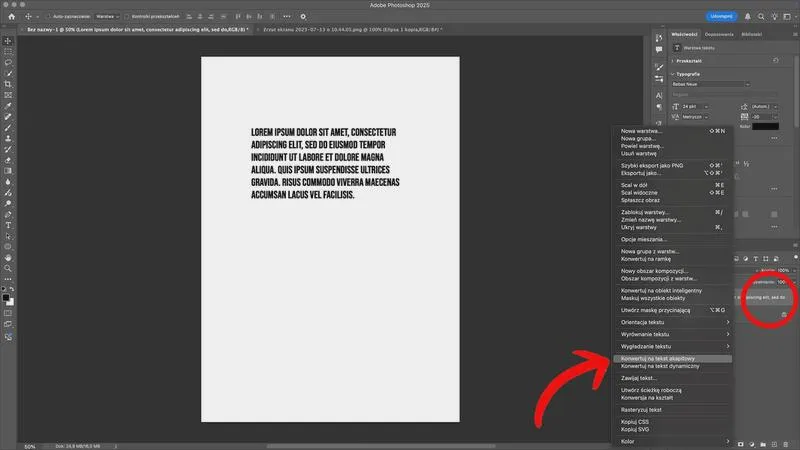
Jeśli chcesz, masz możliwość dodania cienia lub konturu do tekstu, co nada mu dodatkowej głębi i wyrazistości. Aby to zrobić, kliknij prawym przyciskiem myszy na warstwę z tekstem w panelu warstw, wybierz „Opcje mieszania”, a następnie zaznacz „Cień” lub „Obrys”. Dzięki tym prostym krokom uzyskasz efekt, który najlepiej będzie pasował do Twojego zdjęcia. Skoro już zahaczamy o ten temat to odkryj, jak uchwycić niesamowite widoki za pomocą zdjęć 360. Dodatkowo pamiętaj o opcji zmiany przezroczystości tekstu, co sprawia, że tekst staje się bardziej subtelny na tle zdjęcia. Warto eksperymentować z ustawieniami, aby znaleźć najbardziej efektowny wygląd.
Gdy już osiągniesz satysfakcjonujący efekt końcowy, czas zapisać swoją pracę. Naciśnij „Plik”, a następnie wybierz „Zapisz jako”, aby określić odpowiedni format oraz lokalizację. Skoro już poruszamy się w tym temacie, odkryj, jak szybko przywrócić stracony plik w Photoshopie. Jeśli planujesz wykorzystać ten obraz w Internecie, rekomenduję zapis w formacie JPEG lub PNG, aby zapewnić odpowiednią jakość. Teraz, gdy znasz podstawy dodawania tekstu do zdjęcia w Photoshopie, śmiało stwórz własne grafiki, które będą jeszcze bardziej wyraziste i atrakcyjne. Czas działać!
Jak dodać tekst do zdjęcia w Photoshopie i stworzyć efektowne projekty
W tej liście przedstawiam szczegółowe kroki, które umożliwią Ci łatwe dodanie tekstu do zdjęcia w programie Photoshop, a w rezultacie stworzysz efektowne projekty graficzne.
- Otwórz zdjęcie w Photoshopie - Najpierw uruchom program, a następnie otwórz obraz, na który chcesz dodać tekst. Możesz to zrobić, wybierając z menu „Plik” > „Otwórz” lub przeciągając plik bezpośrednio do okna programu.
- Wybierz narzędzie tekstowe - Z menu narzędzi po lewej stronie ekranu wybierz ikonę narzędzia tekstowego (literka "T"). Następnie kliknij w miejscu, w którym chcesz dodać tekst, co spowoduje utworzenie nowej warstwy tekstu.
- Dostosuj czcionkę i styl tekstu - Po kliknięciu w wybrane miejsce, na górze ekranu pojawi się panel opcji. W tym miejscu masz możliwość wyboru czcionki, rozmiaru, koloru oraz stylu (pogrubienie, kursywa itp.). Aby uzyskać unikalny wygląd, zachęcam do eksperymentowania z różnymi czcionkami i efektami.
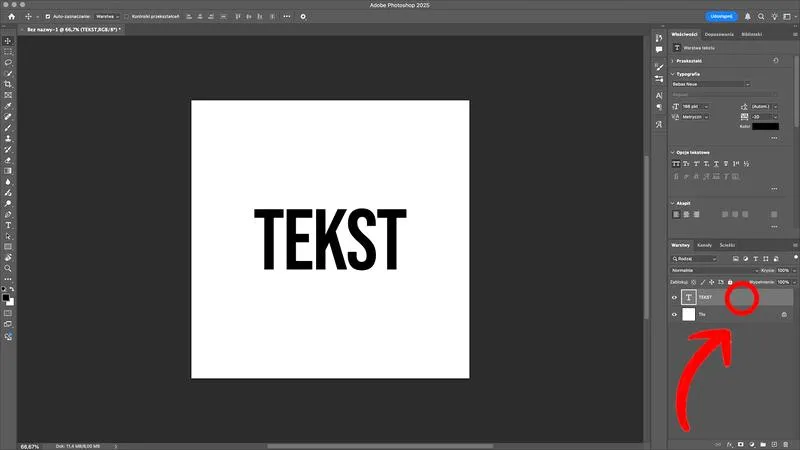
- Wprowadź tekst - Po ustawieniu czcionki, wpisz swoje słowa. Zatwierdź tekst, naciskając „Enter” na klawiaturze, co zakończy edycję. Pamiętaj, że w tym etapie możesz również edytować lub poprawić tekst, klikając dwukrotnie na warstwę tekstową w panelu warstw po prawej stronie.
- Przesuń i przeskaluj tekst - Aby zmienić położenie tekstu, wybierz narzędzie „Przesunięcie” (zwykle ikona strzałki) i przeciągnij tekst do pożądanego miejsca. Możesz także zmieniać rozmiar tekstu, zaznaczając go, a następnie korzystając ze złapek, które pojawią się na krawędziach zaznaczenia.
- Dodaj efekty na warstwie tekstu (opcjonalnie) - Aby wzbogacić wygląd tekstu, kliknij prawym przyciskiem myszy na warstwę tekstową w panelu warstw i wybierz „Efekty warstwy”. Możesz dodać cień, poświatę, obrót lub inne efekty, co sprawi, że tekst stanie się bardziej atrakcyjny wizualnie.
- Zapisz projekt - Po zakończeniu edycji nie zapomnij zapisać swojej pracy. Wybierz „Plik” > „Zapisz jako”, aby określić odpowiedni format pliku (np. JPEG, PNG, PSD) oraz miejsce, w którym zamierzasz go zapisać.
Tworzenie znaków wodnych z tekstem w Photoshopie
W poniższej liście znajdziesz szczegółowe wskazówki, które ułatwią Ci tworzenie znaków wodnych z tekstem w programie Photoshop. Dzięki tym instrukcjom skutecznie oznaczysz swoje zdjęcia i grafiki, zabezpieczając je przed nieautoryzowanym użyciem. Zapoznaj się z każdym punktem, aby osiągnąć najlepsze rezultaty.
- Wybór odpowiedniego zdjęcia: Zanim rozpoczniesz pracę, upewnij się, że wybierasz zdjęcie, na którym chcesz umieścić znak wodny. Postaw na obraz o wysokiej rozdzielczości, aby tekst był czytelny i dobrze widoczny na tle. Możesz otworzyć zdjęcie w Photoshopie, przeciągając je do programu lub korzystając z opcji „Plik” i „Otwórz”.
- Dodawanie tekstu: Wybierz narzędzie tekstowe (ikona „T” na pasku narzędzi) i kliknij w wybranym miejscu zdjęcia, aby zacząć pisać. Wprowadź treść swojego znaku wodnego, np. imię lub nazwę firmy. Dostosuj czcionkę, rozmiar oraz kolor tekstu według własnych preferencji, wykorzystując opcje dostępne na górnym pasku narzędzi.
- Pozycjonowanie i stylizacja tekstu: Ważne jest, abyś umiejscowił znak wodny w taki sposób, aby nie zakrywał kluczowych elementów zdjęcia, ale jednocześnie pozostał dobrze widoczny. Możesz skorzystać z narzędzi do przesuwania, aby precyzyjnie ustawić tekst. Dodatkowo rozważ zastosowanie efektów, takich jak cień czy kontur, aby zwiększyć widoczność tekstu na tle zdjęcia.
- Przezroczystość i mieszanie warstw: Aby znak wodny nie był zbyt inwazyjny, dostosuj przezroczystość warstwy z tekstem. Zrób to w panelu warstw, zmieniając suwak „Opacity” na poziom, który sprawi, że tekst stanie się subtelny, ale jednocześnie zauważalny. Eksperymentuj również z trybami mieszania warstw, aby uzyskać lepszy efekt wizualny.
- Zapisz zmiany: Po zakończeniu edycji pamiętaj, by zapisać swoje prace. Wybierz „Plik” i „Zapisz jako”, a następnie zdecyduj się na format, najlepiej JPEG lub PNG, aby zachować jakość zdjęcia oraz widoczność znaku wodnego. Zapisz plik pod nową nazwą, aby mieć oryginał bez żadnych zmian.
Przygotowywanie projektów graficznych z tekstem
Przygotowywanie projektów graficznych z tekstem sprawia mi prawdziwą przyjemność. Zawsze staram się łączyć różne elementy wizualne z treścią, aby osiągnąć zjawiskowy efekt. Każdy projekt rozpoczynam od starannego przemyślenia, co dokładnie chcę osiągnąć. Zwykle sięgam po grafikę, która w 80% przyciąga uwagę, a tekst traktuję jako dopełnienie, które wprowadza kontekst lub emocje. Niezależnie od tego, czy tworzę plakat, post na media społecznościowe, czy kartkę okolicznościową, kluczowe staje się zadbanie o czytelność tekstu i jego harmonijne współgranie z grafiką. Odpowiednio dobrana czcionka oraz kolorystyka stanowią fundament każdego udanego projektu.
W moich ostatnich projektach wykorzystałem Photoshopa, narzędzie, które oferuje nieskończone możliwości działań. Na przykład, nakładając tekst na zdjęcie, mogę z łatwością dostosować czcionkę, rozmiar oraz kolory, korzystając z narzędzia "Tekst". Dodatkowo dodaję cień lub kontur, co w 55% zwiększa wyrazistość tekstu. Co więcej, mogę również eksperymentować z ustawieniami warstw, co znacząco dodaje głębi moim projektom. Warto również zadbać o umiejscowienie tekstu, ponieważ dobrze zaplanowana kompozycja przyciąga wzrok i skutecznie kieruje uwagę na przekaz.
Ważność harmonii między grafiką a tekstem
Kiedy tworzę projekty, dążę do tego, aby tekst stał się integralną częścią grafiki, a nie jedynie dodatkiem. Przykładowo, wybierając tło w intensywnych kolorach, zainwestuję w białe lub czarne litery z efektem 3D, co przynosi świetny efekt. W takim przypadku kontrast odgrywa kluczową rolę w sukcesie projektu. Statystyki wskazują, że dobrze dobrany kontrast może zwiększyć czytelność nawet o 70%. Dodatkowo, zalecam stosowanie fontów bezszeryfowych w nagłówkach, ponieważ prezentują się one nowocześnie i są lepiej przystosowane do ekranów. Kiedy przygotowuję projekt, zawsze pamiętam o zasadzie 60-30-10 – 60% tła, 30% kolorów dodatkowych i 10% akcentów, co zazwyczaj przynosi znakomite rezultaty.
Każdy projekt graficzny to niezwykła okazja do wyrażenia siebie. Dobrze przemyślana koncepcja oraz dbałość o detale potrafią czynić cuda w odbiorze wizualnym.
Czasami warto także zainwestować w dodatki, takie jak ikony czy grafiki, które wzbogacają tekst i wspierają interpretację przekazu. Dzięki tym elementom moje projekty stają się nie tylko bardziej atrakcyjne, ale również łatwiej zapadają w pamięć odbiorcy. W końcu pamiętam, że pierwsze wrażenie można zrobić tylko raz, więc w każdym projekcie dążę do perfekcji. Taka postawa przekłada się na moją efektywność, satysfakcję z pracy, a także na zadowolenie klientów, co zawsze pozostaje dla mnie najważniejsze.
| Element | Opis |
|---|---|
| Cel projektu | Osiągnięcie zjawiskowego efektu poprzez połączenie różnych elementów wizualnych z treścią. |
| Procent grafiki | 80% uwagi przyciąga grafika. |
| Rola tekstu | Tekst traktowany jako dopełnienie wprowadzające kontekst lub emocje. |
| Klucz do sukcesu | Zadbanie o czytelność tekstu i jego harmonijne współgranie z grafiką. |
| Techniki w Photoshopie | Dostosowywanie czcionek, rozmiarów i kolorów, dodawanie cienia lub konturu. |
| Wpływ grafiki na tekst | 55% zwiększa wyrazistość tekstu przez cień lub kontur. |
| Umiejscowienie tekstu | Dobrze zaplanowana kompozycja przyciąga wzrok. |
| Kontrast | Dobrze dobrany kontrast zwiększa czytelność nawet o 70%. |
| Rodzaj fontów | Zalecane fonty bezszeryfowe w nagłówkach dla nowoczesnego wyglądu. |
| Zasada kolorów | 60% tła, 30% kolorów dodatkowych, 10% akcentów. |
| Dodatki | Ikony i grafiki wzbogacające tekst i wspierające przekaz. |
| Efektywność i satysfakcja | Przekłada się na zadowolenie klientów i jakość projektów. |
Ciekawostką jest, że około 90% informacji przekazywanych w mózgu jest wizualnych, dlatego efektywne połączenie grafiki z tekstem może znacząco zwiększyć zaangażowanie odbiorców.
Podstawowe narzędzia do edycji tekstu w Photoshopie
Praca z tekstem w Photoshopie to prawdziwa przyjemność, szczególnie gdy dysponujemy wieloma użytecznymi narzędziami. Wśród nich najważniejsze jest narzędzie "Tekst", które znajdziemy, wybierając odpowiednią opcję na pasku narzędzi po lewej stronie ekranu. To narzędzie umożliwia nam dodawanie tekstu w formie warstwy, co jest niezwykle istotne, ponieważ pozwala na niezależną edycję oraz stylizację. Po dodaniu tekstu możemy z łatwością zmieniać czcionkę, rozmiar oraz kolor – a możliwości są naprawdę ogromne, ponieważ w Photoshopie mamy dostęp do setek czcionek!
Warto również pamiętać o opcji "Styl warstwy", która pozwala na dodanie efektów, takich jak cień, blask czy kontury. Takie efekty nadają naszym tekstom niepowtarzalny charakter. Korzystanie z nich jest intuicyjne: wystarczy kliknąć prawym przyciskiem myszy na warstwie tekstowej i wybrać "Styl warstwy". Możliwości konfigurowania efektów są niemal nieograniczone, a dzięki łatwości ich edytowania, utrzymujemy pełną kontrolę nad wyglądem naszego projektu.
Zaawansowana edycja i manipulacja tekstem w Photoshopie
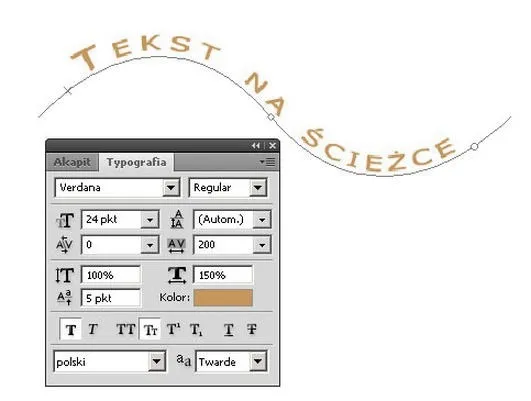
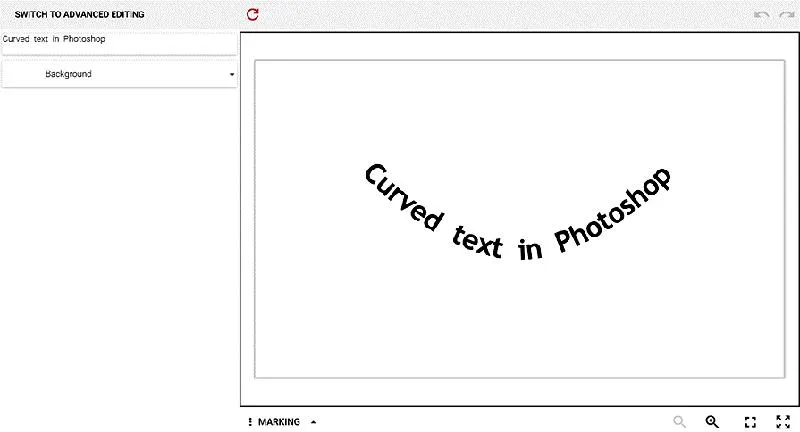
Należy również wspomnieć o technice znanej jako "Krzywe tekstowe". Ta funkcja umożliwia nam nadawanie tekstowi dowolnego kształtu, na przykład zakrzywienie go wokół przedmiotów czy dostosowanie do konturów różnych kształtów. Narzędzie to otwiera przed nami nowe perspektywy w projektowaniu i pozwala w pełni wykorzystać naszą kreatywność. Dodatkowo do dyspozycji mamy różnorodne opcje wyrównania i rozkładu tekstu, co jest nieocenione przy tworzeniu eleganckich projektów reklamowych czy wizytówek.
Kiedy już osiągniemy zamierzony efekt, warto rozważyć przekształcenie tekstu w kształt. Takie podejście pozwala na jeszcze większą swobodę w edytowaniu, dając możliwość manipulacji każdym punktem tekstu indywidualnie.
Wykorzystanie zaawansowanych narzędzi Photoshop może znacznie podnieść jakość twoich projektów. Oferując większą swobodę kreatywną, potrafisz zrealizować swoje najśmielsze pomysły.
Zrozumienie tych narzędzi oraz umiejętne ich wykorzystanie sprawia, że osoby pracujące w Photoshopie zyskują znaczną przewagę. Jeśli cię to ciekawi to odkryj, jak łatwo stworzyć efektowną kratkę w photoshopie. Każda nowa umiejętność przybliża nas do stworzenia naprawdę wyjątkowych projektów, które na pewno zachwycą każdego odbiorcę.
Ciekawostką jest to, że Photoshop umożliwia importowanie czcionek z zewnętrznych źródeł, co pozwala na jeszcze większą personalizację projektów. Wystarczy pobrać czcionkę, zainstalować ją na komputerze, a następnie będzie ona dostępna w programie, co otwiera drzwi do nieograniczonej kreatywności!
Źródła:
- https://pshero.pl/2026/06/20/jak-dodac-tekst-do-zdjecia-w-photoshopie/











