

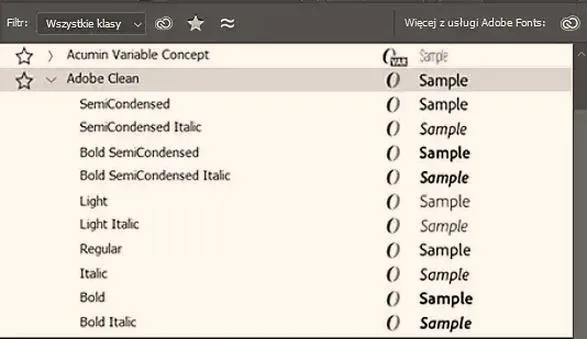
Instalacja fontów w systemie Windows okazuje się naprawdę prostym zadaniem, jednak czasami można zgubić się w różnych metodach. Jako zapalony miłośnik designu nieustannie poszukuję nowych czcionek, które wprowadzą wyjątkowy charakter do moich projektów. Na szczęście Windows oferuje kilka przyjaznych sposobów na dodanie nowych fontów do systemu. Najpopularniejszą metodą pozostaje przeciągnięcie pliku czcionki do folderu „Czcionki”. To w istocie łatwe – wystarczy jedynie otworzyć folder z czcionkami i przenieść tam plik TTF lub OTF, dzięki czemu nowa czcionka od razu staje się dostępna dla wszystkich aplikacji!
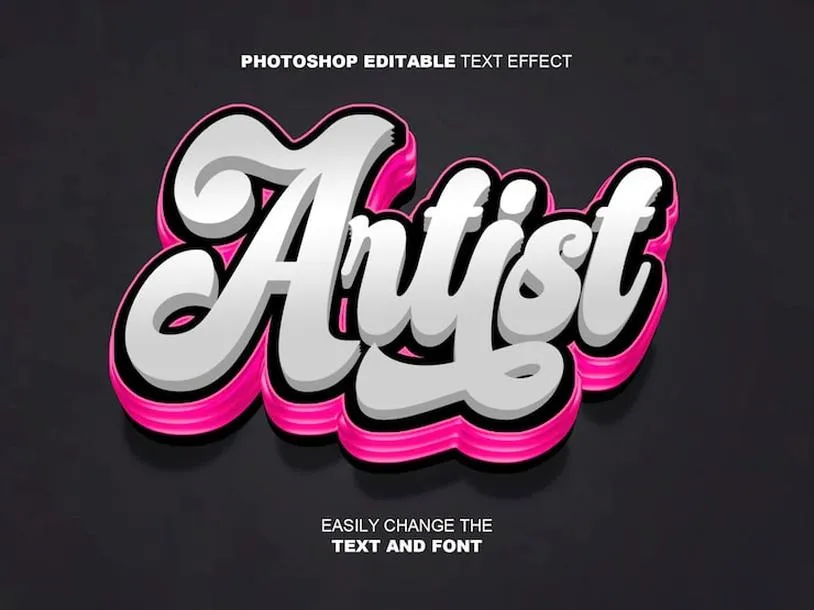
Co więcej, korzystanie z aplikacji „Ustawienia” stanowi interesującą alternatywę. Aby zainstalować nowe czcionki, wystarczy otworzyć panel Ustawienia, a następnie przejść do sekcji „Personalizacja” i odwiedzić zakładkę „Czcionki”. Tam nie tylko zainstaluję nowe czcionki, ale również mogę przeglądać i zarządzać tymi, które już posiadam. Dodatkowo, możliwość pobrania czcionek z Microsoft Store oraz ich łatwa instalacja ma ogromne znaczenie dla tych, którzy preferują gotowe rozwiązania. Dzięki takiemu podejściu cały proces staje się jeszcze bardziej intuicyjny.
Jednym z najłatwiejszych sposobów na instalację fontów jest korzystanie z „Ustawień”
W niektórych sytuacjach pragnę mieć szybkie rozwiązania, dlatego sięgam po narzędzia takie jak FontBase czy NexusFont. Aplikacje te pozwalają na zaawansowane zarządzanie czcionkami, co znacznie ułatwia organizację projektu. Dzięki nim nie tylko instaluję nowe czcionki, ale także mogę je kategoryzować i analizować, co zdecydowanie sprawia, że projektowanie staje się bardziej przyjemne i intuicyjne. Takie programy dają mi dużą swobodę i poprawiają jakość mojej pracy.
Na koniec pragnę podkreślić, że niezależnie od wybranej metody, zawsze warto korzystać z czcionek zgodnych z licencją. Często napotykam fantastyczne, darmowe fonty, ale zawsze sprawdzam ich warunki użycia, aby upewnić się, czy mogę je wykorzystać komercyjnie. Oto jeszcze jeden przydatny tip: warto zainwestować czas w przeszukiwanie kolekcji do pobrania, takich jak Google Fonts, co daje mi pewność korzystania z legalnych źródeł. Dzięki temu mogę skupić się na kreatywnym procesie, zamiast martwić się o problemy techniczne.
Jak wgrać font do Photoshopa i cieszyć się jego obecnością
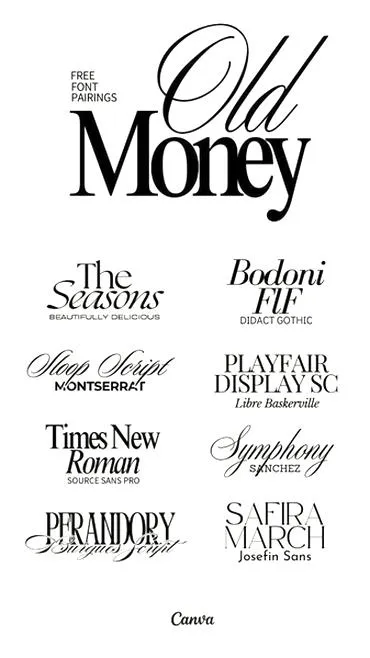
W poniższej liście przedstawiam szczegółowe kroki, które pozwolą Ci łatwo wgrać nowy font do programu Photoshop. Dzięki temu w pełni wykorzystasz możliwości tego oprogramowania w swoich projektach graficznych.
- Pobierz font: Najpierw upewnij się, że font, który zamierzasz zainstalować, ma format obsługiwany przez system, na przykład .ttf lub .otf. Gdy już przejdziesz na stronę, z której możesz go pobrać, kliknij odpowiedni link, a następnie zapisz plik na swoim komputerze.
- Rozpakuj plik, jeśli to konieczne: W sytuacji, gdy pobrany plik jest spakowany (na przykład w formacie .zip), kliknij na niego prawym przyciskiem myszy i wybierz opcję Wyodrębnij tutaj lub Rozpakuj. W ten sposób uzyskasz dostęp do plików zawierających fonty.
- Zainstaluj font: Jeśli korzystasz z systemu Windows, dwukrotnie kliknij na plik fontu, a następnie w oknie podglądu kliknij Zainstaluj. Dla użytkowników systemu Mac konieczne będzie przeciągnięcie pliku fontu do folderu Fonts w aplikacji Font Book lub kliknięcie dwukrotnie na plik i wybranie opcji Zainstaluj font.
- Uruchom ponownie Photoshopa: Po zainstalowaniu fontu oraz w przypadku, gdy program był uruchomiony, zamknij go, a następnie uruchom ponownie. Dzięki temu nowy font stanie się widoczny na liście dostępnych czcionek w narzędziu tekstowym.
- Sprawdź poprawność instalacji: Po ponownym uruchomieniu Photoshopa wybierz narzędzie tekstowe, a następnie otwórz menu rozwijane fontów. Wpisz nazwę nowego fontu, aby upewnić się, że dostępny jest i poprawnie działa w programie.
Jak zarządzać fontami w Photoshopie: porady i wskazówki
Kiedy rozpoczynam pracę w Photoshopie, szczególną uwagę zwracam na zarządzanie fontami, co stanowi jeden z najważniejszych aspektów mojej pracy. Odpowiednie czcionki nadają moim projektom wyjątkowy charakter, ale ich ilość potrafi być przytłaczająca. Dlatego zawsze dążę do utrzymania porządku w swoich plikach czcionek. Kluczem do sukcesu okazuje się skategoryzowanie ich według stylów, takich jak serif, sans-serif, dekoracyjne czy funkcjonalne. Dzięki temu znacznie łatwiej odnajduję idealną czcionkę do konkretnego projektu.
Regularne aktualizowanie bazy fontów także ma duże znaczenie. Kiedy odkrywam nowe czcionki, zazwyczaj przeglądam popularne źródła, takie jak Google Fonts czy Adobe Fonts, skąd mogę czerpać zarówno klasyki, jak i nowoczesne propozycje. Czasami decyduję się na zakup unikalnych czcionek od niezależnych twórców, co zdecydowanie sprawia, że moje projekty stają się jeszcze bardziej oryginalne. Zawsze pamiętam, aby zainstalować jedynie te fonty, które rzeczywiście będę wykorzystywał, aby uniknąć przepełnienia listy czcionek w Photoshopie.
Rozszerzenia do zarządzania fontami są niezwykle przydatne
Wśród moich ulubionych sposobów na porządkowanie fontów w Photoshopie znajduje się wykorzystanie różnych rozszerzeń. Narzędzia takie jak "FontBase" czy "NexusFont" pozwalają mi na szybkie przeszukiwanie i włączanie czcionek bez konieczności instalowania ich na stałe w systemie. Dzięki temu mam dużo większą kontrolę nad aktywnymi w danym momencie fontami. Takie proste rozwiązanie oszczędza mój czas i umożliwia mi skupienie się na kreatywnej stronie pracy.
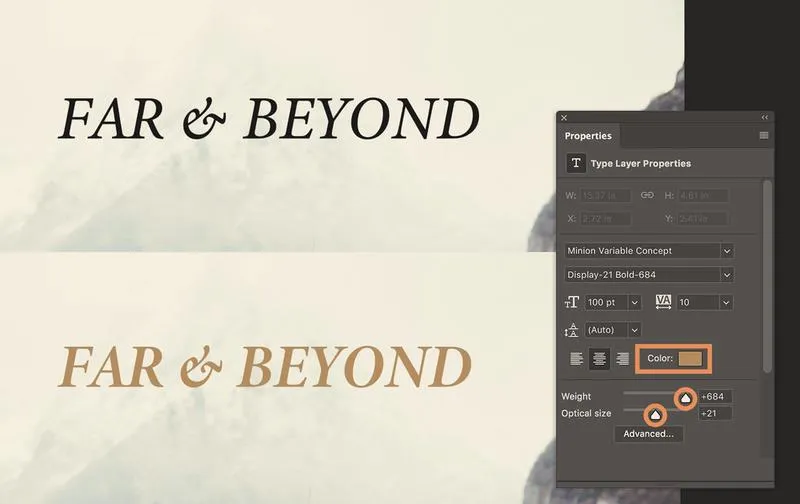
Po znalezieniu idealnych czcionek, staram się również tworzyć własne style tekstowe. W Photoshopie można z łatwością zapisać ustawienia czcionek — takie jak wielkość, kolor czy interlinię — co znacząco ułatwia mi ich szybkie zastosowanie do kolejnych elementów w projekcie. To niesamowicie przyspiesza moją pracę i sprawia, że finalny produkt prezentuje spójną estetykę. Zarządzanie fontami w Photoshopie to nie tylko kwestia porządku, ale także doskonała okazja do rozwoju mojej kreatywności oraz profesjonalizmu w projektach, co przynosi mi ogromną satysfakcję.
| Kategoria | Opis |
|---|---|
| Zarządzanie fontami | Utrzymanie porządku w plikach czcionek przez kategoryzowanie ich według stylów (serif, sans-serif, dekoracyjne, funkcjonalne). |
| Aktualizacja bazy fontów | Regularne przeglądanie popularnych źródeł czcionek (Google Fonts, Adobe Fonts) oraz zakup unikalnych czcionek od niezależnych twórców. |
| Rozszerzenia do zarządzania fontami | Użycie narzędzi takich jak "FontBase" lub "NexusFont" dla szybkiego przeszukiwania i włączania czcionek bez potrzeby ich stałej instalacji. |
| Tworzenie własnych stylów tekstowych | Możliwość zapisywania ustawień czcionek (wielkość, kolor, interlinia) dla szybkiego zastosowania w kolejnych elementach projektu. |
| Korzyści z zarządzania fontami | Porządek w fontach zwiększa kreatywność i profesjonalizm w projektach, co prowadzi do większej satysfakcji z wykonanej pracy. |
Znalezienie idealnego fontu: gdzie szukać inspiracji
Wybór idealnego fontu stanowi kluczowy element w procesie projektowania graficznego. Na tej liście przedstawiam kilka sprawdzonych miejsc, gdzie możesz szukać inspiracji oraz wskazówki, które pomogą Ci uzyskać najlepszy wybór dla Twojego projektu.
- Biblioteki fontów online: Możesz korzystać z wielu platform, które oferują szeroki wybór fontów. Takie strony jak Google Fonts, Adobe Fonts czy Font Squirrel udostępniają zarówno darmowe, jak i płatne opcje. Przeglądaj różne kategorie i zastosowania, aby znaleźć typografię, doskonale pasującą do Twojego projektu. Pamiętaj także o zwróceniu uwagi na dostępność różnych stylów i wariantów danej czcionki.
- Media społecznościowe i platformy z inspiracjami: Sprawdź platformy takie jak Behance, Dribbble czy Pinterest. Użytkownicy często dzielą się tam swoimi projektami, w których wykorzystują różnorodne fonty. Użyj filtrów i hashtagów związanych z typografią, aby łatwiej odkryć inspirujące prace. Sporządź notatki na temat czcionek, które Ci się podobają, a następnie zbadaj je dokładniej, aby lepiej zrozumieć ich stylistykę.
- Blogi i artykuły o typografii: Na rynku istnieje wiele blogów, które koncentrują się na typografii oraz projektowaniu. Regularnie publikują one ciekawe artykuły dotyczące nowych trendów w czcionkach i zestawienia najlepszych fontów do różnych zastosowań. Wybierz kilka wiarygodnych źródeł, które umożliwią Ci śledzenie nowości oraz zainspirują do dalszych eksperymentów z typografią.
Rozwiązywanie problemów z widocznością fontów w Photoshopie
Kiedy rozpoczynam pracę w Photoshopie, jako jedna z pierwszych kwestii na liście znajduje się widoczność fontów. Czasami mam wrażenie, że moje ulubione czcionki nagle znikają w akcji. Niezależnie od tego, czy tworzę plakat, grafikę na media społecznościowe, czy też inny projekt, kluczowe jest, aby tekst był wyraźny i czytelny. Odczuwam frustrację, gdy włączam magiczny tryb "niewidoczności", który sprawia, że czcionki skrywają się za innymi warstwami lub całkowicie znikają. Z drugiej strony, nie musi to oznaczać końca świata, ponieważ rozwiązanie takich problemów często okazuje się prostsze, niż się wydaje.
W pierwszej kolejności sprawdzam, czy aktywowałem odpowiednie warstwy. Czasami wystarczy jedno kliknięcie na warstwę z tekstem, a wszystko wraca do normy. Jeśli czcionka nadal się nie wyświetla, skupiam się na jej kolorze oraz przezroczystości. Możliwość, że font stapia się z tłem, jest całkiem realna i prowadzi do zagubienia. Dlatego upewniam się, że ustawiony poziom przezroczystości nie wynosi 0%, bo wtedy nawet najpiękniejsza czcionka pozostaje całkowicie niewidoczna.
Zmiana ustawień warstw i wyglądu tekstu wspiera widoczność fontów
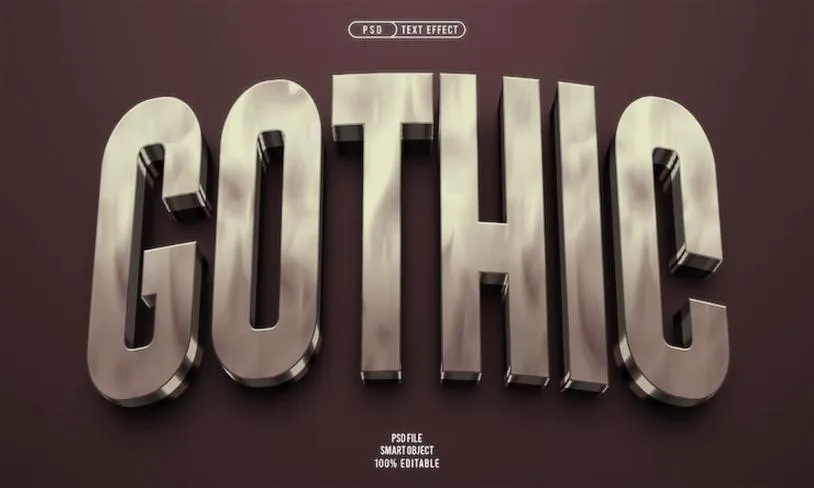
Jeżeli jednak problemy nadal występują, rozważam zresetowanie preferencji Photoshopa. Choć to może wydawać się drastycznym krokiem, w wielu przypadkach pomogło mi to w eliminacji niechcianych efektów. Niekiedy program może "poszaleć" z ustawieniami, a reset przynosi niespodziewane rezultaty. Dodatkowo upewniam się, że wszystkie wymagane czcionki zostały zainstalowane, ponieważ ich brak może uniemożliwić prawidłowe wyświetlanie.
Na koniec, nie zapominam o aktualizacjach oprogramowania. Nowe wersje często wprowadzają poprawki i usprawnienia, które mogą korzystnie wpłynąć na działanie aplikacji, a tym samym na widoczność tekstów. Dlatego dobrze jest regularnie sprawdzać, czy nie umknęła mi żadna aktualizacja. W ten sposób praca z fontami może przynieść więcej radości, a mniej niespodzianek. Zanim więc zejdzie na Ciebie frustracja, sprawdź kilka podstawowych ustawień – może to wystarczyć, by znów cieszyć się swoimi ulubionymi czcionkami w pełnej krasie!
Czy wiesz, że jednym z najczęstszych powodów, dla których czcionki mogą nie być widoczne w Photoshopie, jest zbyt niska rozdzielczość dokumentu? Ustawienie zbyt małej rozdzielczości może sprawić, że niektóre czcionki będą wyglądały na niewidoczne lub rozmazane. Upewnij się, że rozdzielczość dokumentu jest odpowiednia do projektu, co może znacząco wpłynąć na wyrazistość tekstu.
Pytania i odpowiedzi
Jakie są najpopularniejsze metody instalacji fontów w systemie Windows?Najpopularniejszą metodą jest przeciągnięcie pliku czcionki do folderu „Czcionki”. Alternatywnie, można skorzystać z aplikacji „Ustawienia”, gdzie w zakładce „Czcionki” można zainstalować nowe czcionki i zarządzać tymi już posiadanymi.
Jak można zainstalować font w programie Photoshop?Aby zainstalować font w Photoshopie, najpierw musisz pobrać font w formacie .ttf lub .otf, a następnie dwukrotnie kliknąć na plik czcionki i wybrać opcję „Zainstaluj”. Po zainstalowaniu czcionki, uruchom ponownie Photoshopa, aby stała się widoczna w narzędziu tekstowym.
Co zrobić, jeśli czcionka nie wyświetla się w Photoshopie?Po pierwsze, upewnij się, że odpowiednia warstwa z tekstem jest aktywna. Jeśli czcionka dalej się nie wyświetla, sprawdź jej kolor i przezroczystość, ponieważ mogła stapiać się z tłem, co uniemożliwia jej prawidłową widoczność.
Jakie aplikacje mogą pomóc w zarządzaniu czcionkami?Aplikacje takie jak FontBase i NexusFont umożliwiają zaawansowane zarządzanie czcionkami, a także pozwalają na organizację projektu poprzez kategoryzowanie i analizowanie czcionek. Takie narzędzia zwiększają swobodę pracy i pomagają w utrzymaniu porządku.
Dlaczego warto dbać o odpowiednie licencje fontów?Korzystanie z czcionek zgodnych z licencją jest kluczowe, aby uniknąć problemów prawnych przy wykorzystaniu czcionek w projektach komercyjnych. Zawsze warto sprawdzać warunki użycia i inwestować czas w przeszukiwanie kolekcji fontów z legalnych źródeł, takich jak Google Fonts.











