

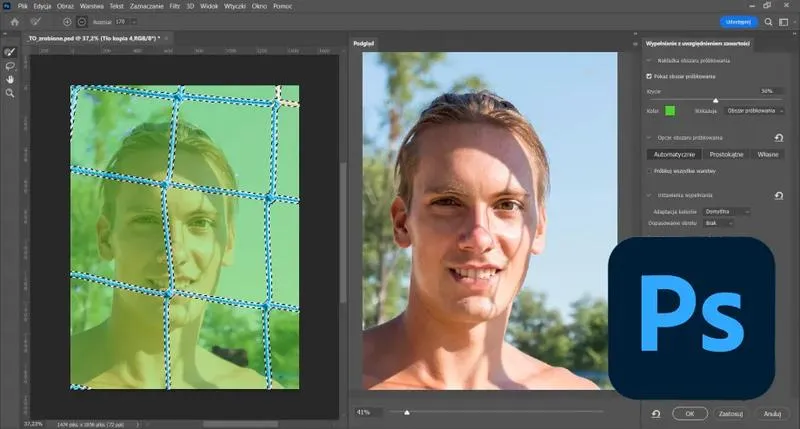
Wyrównanie tonów skóry w Photoshopie to nie tylko kwestia estetyki, lecz także sztuki, która naprawdę potrafi odmienić wygląd twoich zdjęć portretowych. Gdy fotografuję, zależy mi na uzyskaniu naturalnych i atrakcyjnych kolorów skóry, co bywa wyzwaniem. Odkryłem jednak kilka prostych, a jednocześnie skutecznych technik, które umożliwiają mi korektę odcieni oraz eliminację niedoskonałości, przy jednoczesnym zachowaniu naturalności. Kluczowym narzędziem w mojej pracy jest funkcja „Krzywe” (Curves), która pozwala mi precyzyjnie dostosować tonalność. Wystarczy, że wybiorę odpowiednie odcienie i dostosuję saturację, aby uzyskać efekt, na którym mi zależy.
Dzięki kolejnym technikom, takim jak użycie masek warstw, mogę jeszcze bardziej ułatwić sobie pracę. Maski warstw pozwalają mi na swobodne modyfikacje konkretnych obszarów obrazu, podczas gdy inne detale pozostają nienaruszone. Na przykład, gdy chcę wygładzić skórę, tworzę maskę na rozmycie powierzchniowe (Surface Blur), co pozwala na wygładzenie, nie naruszając jednocześnie ostrych krawędzi kształtów twarzy. W trakcie retuszu niezwykle ważne jest dbanie o detale, takie jak oczy czy usta, które muszą pozostać wyraźne. Niekiedy nawet niewielka korekta potrafi znacząco poprawić ogólny wygląd zdjęcia.
Praktyczne porady do wyrównania tonów skóry
Jednym z moich ulubionych sposobów na zwiększenie naturalności tonów skóry jest zabawa z trybami mieszania warstw. Zmieniając tryb mieszania na „Nakładka” (Overlay) lub „Łagodne Światło” (Soft Light), mogę osiągnąć ciepły, harmonijny efekt, który idealnie podkreśla detale. Nie zapomnij także o eksperymentowaniu z nasyceniem i jasnością, aby uzyskać pożądane rezultaty. Czasami wystarczy drobna poprawka w ustawieniach „Przezroczystości” (Opacity), aby zniwelować zbyt intensywne efekty i zachować naturalny wygląd.
Na koniec warto zwrócić uwagę na technikę separacji częstotliwości, która umożliwia oddzielne edytowanie struktury skóry i koloru. Dzięki tej metodzie mogę niezależnie wygładzać skórę, zachowując oryginalną teksturę. Choć technika ta wymaga nieco więcej pracy, efekty są zachwycające – skóra wygląda na zdrową i promienną, jednocześnie unikając sztuczności. W Photoshopie wybór odpowiednich narzędzi i technik może zająć trochę czasu, ale efekty końcowe z pewnością są tego warte. Nie bój się eksperymentować, ponieważ to właśnie praktyka prowadzi do mistrzostwa!
Zrozumienie podziału tonalnego: Jak zmiana tonacji skóry wpływa na odbiór zdjęcia
W świecie fotografii portretowej tonacja skóry odgrywa kluczową rolę, wpływając bezpośrednio na to, jak odbiorcy postrzegają zdjęcia. Wygląd skóry na fotografii może całkowicie zmienić jej charakter. Czasami, niezależnie od ustawienia kamery, oświetlenia czy tła, możemy natrafić na nieprzyjemne zażółcenia lub zaróżowienia, które psują cały efekt. Dlatego warto w procesie edycji zdjęć skupić się na wyrównaniu tonalnym, co może znacząco poprawić estetykę i atrakcyjność zdjęć. Techniki takie jak separacja częstotliwości czy użycie masek gradientowych sprawdzają się świetnie w dążeniu do pożądanego rezultatu.
Popularnym narzędziem w Photoshopie do edycji tonacji skóry jest funkcja „Krzywe” (Curves). Dzięki niej łatwo można precyzyjnie dostosować kolory i odcienie, co pozwala osiągnąć bardziej naturalny wygląd. Wybierając odpowiedni odcień skóry z palety, mamy możliwość korygowania nasycenia i jasności, co sprawia, że efekt końcowy staje się znacznie bardziej profesjonalny. Należy pamiętać, że nawet niewielka zmiana tonacji może wywrzeć ogromny wpływ na odbiór fotografii, dlatego dobrze poświęcić chwilę na dopracowanie szczegółów.
Wpływ tonacji skóry na wrażenie estetyczne zdjęcia
Podczas retuszu skóry ważne jest nie tylko usunięcie niedoskonałości, ale również zachowanie naturalnej faktury. Techniki takie jak rozmycie powierzchniowe oraz korzystanie z narzędzia „Łatka” umożliwiają wprowadzenie subtelnych poprawek, które wizualnie podnoszą wartość fotografii.
Istotne jest, aby podczas edycji nie zgubić tej naturalności
, ponieważ zbyt intensywne korekty mogą prowadzić do sztucznego wyglądu. Dlatego warto dążyć do osiągnięcia delikatnych i naturalnych efektów, które utrzymują równowagę tonalną.
Przykłady te doskonale pokazują, jak istotny jest podział tonalny w edycji zdjęć. Umiejętne dostosowanie tonacji skóry nie tylko poprawia wygląd portretu, ale także wpływa na emocje wywoływane przez zdjęcie u odbiorcy. Doskonała tonacja sprawia, że zdjęcie staje się spójnym i estetycznym dziełem sztuki, natomiast błędy w kolorystyce mogą szybko zniweczyć nasze wysiłki. W dobie zdjęć cyfrowych i mediów społecznościowych warto zainwestować czas w naukę tych technik, aby nasze portrety rzeczywiście wyróżniały się na tle innych.
Poniżej znajdują się techniki edycji tonacji skóry, które warto znać:
- Separation Frequency (Separacja częstotliwości)
- Maski gradientowe
- Funkcja „Krzywe” (Curves)
- Rozmycie powierzchniowe
- Narzędzie „Łatka”
Innowacyjne narzędzia i techniki: Retusz skóry jak profesjonalista
Retusz skóry w Adobe Photoshop to sztuka, którą każdy może opanować. Nawet jeśli na początku wydaje się to skomplikowane, to z czasem okazuje się, że wystarczy poznać odpowiednie narzędzia oraz metody, aby ułatwić sobie pracę. Przede wszystkim, warto zrozumieć, jakie problemy mogą się pojawić podczas edycji. Przebarwienia, cienie pod oczami czy nierówny koloryt to tylko kilka wyzwań, które można z łatwością pokonać za pomocą PhotoShopu.
Jednym z najskuteczniejszych narzędzi, które odkryłem, jest funkcja „Krzywe”. Przy jej użyciu można precyzyjnie zmieniać odcień skóry, co pozwala nie tylko na wygładzenie kolorytu, ale także na wprowadzenie subtelnych poprawek, dzięki którym każda osoba na zdjęciu wygląda świeżo i naturalnie. Gdy dokładnie zanalizowałem możliwości, nauczyłem się również korzystać z efektów rozmycia, takich jak Rozmycie Powierzchniowe, które zachowuje szczegóły, jednocześnie wygładzając skórę i tworząc estetyczny oraz profesjonalny efekt.
Wykorzystanie narzędzi do retuszu pozbawionego skazy
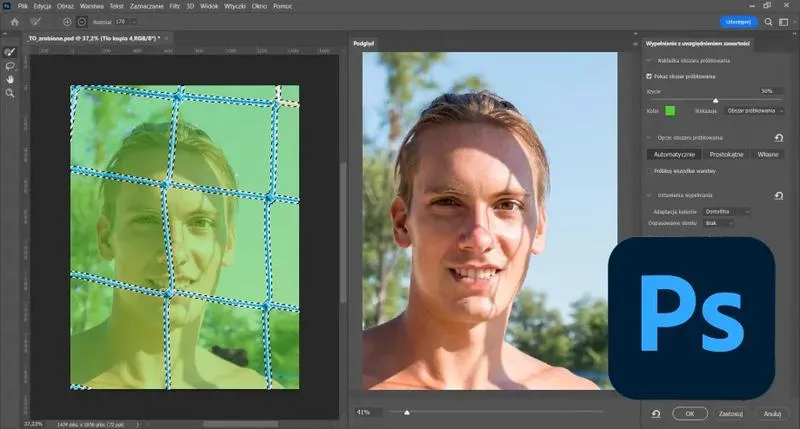
Nie zapominajmy o prostych narzędziach, takich jak „Łatka” czy „Stempel”. Te narzędzia pozwalają na błyskawiczne usuwanie niedoskonałości. Zauważyłem, że najlepsze rezultaty osiągam, stosując je ostrożnie na odpowiednich warstwach. Kluczem do sukcesu jest przemyślane dobieranie miejsc, skąd pobieram próbki skóry, co ma ogromny wpływ na naturalność efektu. Kiedy już usunę niechciane elementy, przystępuję do wygładzania skóry, korzystając z rozmycia, ale zawsze staram się zachować ostrość detali, takich jak oczy czy usta.
Na koniec warto wspomnieć o automatyzacji, która oszczędza czas i przyspiesza proces retuszu. Możemy wykorzystać gotowe akcje w Photoshopie, które wykonują wiele kroków za nas. Osobiście uważam, że to rewolucyjna funkcja, dzięki której mogę skupić się na kreatywności, zamiast tracić czas na nużące detale. Ucząc się tych technik, z każdym dniem widzę, jak moje umiejętności rosną, a efekty na zdjęciach stają się coraz bardziej satysfakcjonujące.
| Narzędzie/Technika | Opis |
|---|---|
| Krzywe | Precyzyjna zmiana odcienia skóry, umożliwiająca wygładzenie kolorytu i wprowadzenie subtelnych poprawek. |
| Rozmycie Powierzchniowe | Zachowuje szczegóły skóry, wygładzając jednocześnie, co tworzy estetyczny i profesjonalny efekt. |
| Łatka | Narzędzie do błyskawicznego usuwania niedoskonałości, ważne jest przemyślane dobieranie miejsc próbek. |
| Stempel | Podobnie jak Łatka, służy do usuwania niedoskonałości, wymagając ostrożnego stosowania. |
| Automatyzacja (akcji w Photoshopie) | Umożliwia przyspieszenie procesu retuszu przez wykonywanie wielu kroków automatycznie. |
Ciekawostką jest, że korzystając z narzędzia „Krzywe”, można również zbalansować kolory w cieplejszych lub chłodniejszych tonacjach, co jest przydatne, zwłaszcza w fotografii portretowej, aby dopasować skórę do otoczenia i stylu zdjęcia.
Szybkie retusze w Photoshopie: Proste metody na piękne zdjęcia portretowe
Fotografia portretowa to prawdziwa sztuka. Jej urok często kryje się w doskonałym odwzorowaniu piękna osoby na zdjęciu. Dlatego warto zwrócić szczególną uwagę na tonację skóry, która stanowi jeden z najważniejszych elementów obróbki. Dzięki programowi Adobe Photoshop można w łatwy sposób poprawić kolory i wyrównać je, eliminując niepożądane zażółcenia oraz przebarwienia. Warto skorzystać z tutoriali, na przykład z kanału PiXimperfect, które w przystępny sposób przedstawiają technikę separacji częstotliwości oraz inne metody znacząco ułatwiające cały proces. Takie wsparcie pozwala każdemu zyskać umiejętności mistrza retuszu!
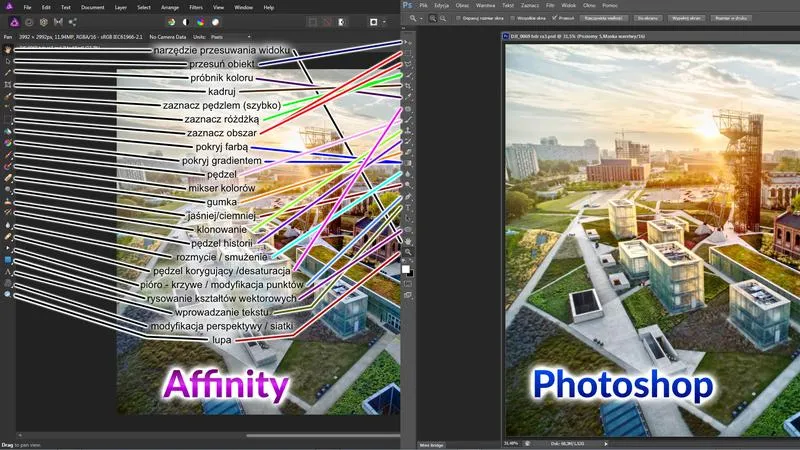
Jednym z najprostszych sposobów poprawy wyglądu cery w Photoshopie jest wykorzystanie narzędzi, takich jak łatka czy stempel. Gdy używasz narzędzia łatka, wystarczy obrysować niedoskonałość, a potem przenieść próbkę z innej części skóry, co pozwoli uzyskać jednolity efekt. Natomiast w przypadku cieni pod oczami, stempel świetnie sprawdzi się, umożliwiając delikatne wygładzenie i poprawienie problematycznych obszarów. Takie metody są szybkie i efektywne, idealne na chwilę przed ostatecznym wykończeniem zdjęcia.
Skuteczne techniki wygładzania skóry w Photoshopie
Kiedy już zadbasz o korekcję kolorów i usunięcie niedoskonałości, warto zacząć myśleć o dalszym wygładzeniu skóry. Filtr Rozmycie powierzchniowe przychodzi z pomocą w tym zakresie, umożliwiając inteligentne wygładzenie skóry przy jednoczesnym zachowaniu detali. Kluczem do sukcesu jest użycie maski warstwy, która pozwala utrzymać ostrość detali, takich jak oczy czy usta. Dzięki temu skóra na portrecie zachowuje naturalny wygląd, a jednocześnie najważniejsze elementy twarzy nie tracą swego wyrazu.
Ostatnia, ale równie ważna kwestia to eksperymentowanie z trybami mieszania warstw. Choć to niewielka zmiana, potrafi zdziałać cuda! Na przykład, nałożenie nowej warstwy w odcieniach szarości w trybie nakładki może idealnie podbić kontrast i ożywić zdjęcie. Takie techniki dodają głębi i sprawiają, że nasze portrety zaczynają błyszczeć. Warto poświęcić chwilę na zabawę z różnymi metodami, aby odkryć te, które najlepiej pasują do naszego stylu edycji!
Poniżej przedstawiam kilka technik, które warto wypróbować przy edycji zdjęć:
- Użycie narzędzia łatka do usunięcia niedoskonałości.
- Stosowanie filtru Rozmycie powierzchniowe do wygładzenia skóry.
- Eksperymentowanie z trybami mieszania warstw w celu podbicia kontrastu.
- Wykorzystanie maski warstwy do zachowania detali.
Pytania i odpowiedzi
Jakie techniki pomagają w wyrównaniu tonów skóry w Photoshopie?
Do wyrównania tonów skóry przydatne są techniki takie jak separacja częstotliwości, maski gradientowe oraz funkcja „Krzywe” (Curves). Umożliwiają one precyzyjne dostosowanie koloru i odcienia, co prowadzi do uzyskania naturalnego wyglądu skóry.
Jakie narzędzia w Photoshopie są najskuteczniejsze do retuszu skóry?
W Photoshopie warto korzystać z narzędzi takich jak „Łatka”, „Stempel” oraz „Krzywe”. Te narzędzia pozwalają na szybkie usuwanie niedoskonałości oraz precyzyjne dostosowanie odcienia skóry, co znacząco wpływa na ostateczny wygląd zdjęcia.
Czym jest separacja częstotliwości i jak wpływa na wygląd skóry?
Separacja częstotliwości to technika, która umożliwia oddzielne edytowanie struktury skóry i koloru. Dzięki temu można wygładzić skórę, zachowując naturalną fakturę, co sprawia, że efekt jest bardziej estetyczny i daleki od sztuczności.
Dlaczego eksperymentowanie z trybami mieszania warstw jest istotne?
Eksperymentowanie z trybami mieszania warstw pozwala na osiągnięcie ciepłych, harmonijnych efektów kolorystycznych. Zmiana trybu na „Nakładka” lub „Łagodne Światło” może znacząco poprawić kontrast i detale w zdjęciach portretowych.
Jakie są kluczowe aspekty zachowania naturalności podczas retuszu skóry?
Aby zachować naturalność w retuszu skóry, należy dbać o detale, takie jak wyraziste oczy lub usta, oraz unikać zbyt intensywnych korekt. Użycie technik takich jak rozmycie powierzchniowe przy zachowaniu ostrości kluczowych elementów twarzy, pozwala na utrzymanie równowagi tonalnej.











