

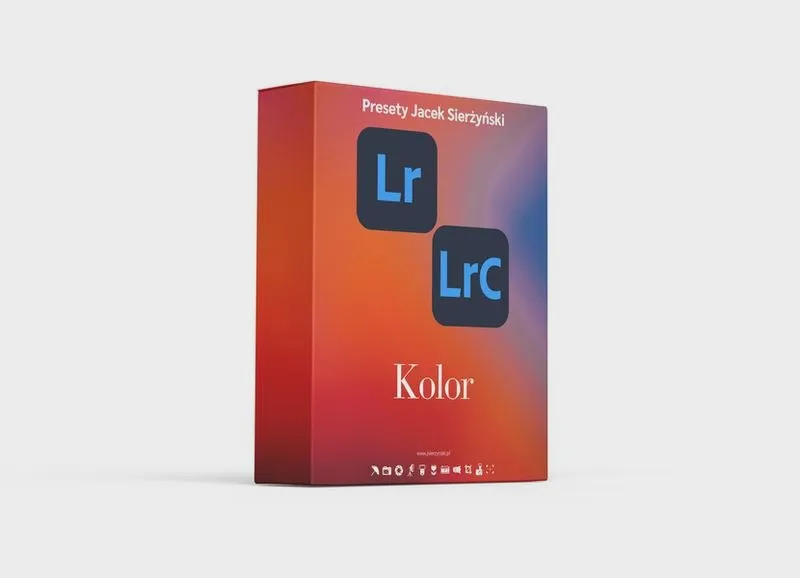
Presety do Photoshopa to z góry ustalone parametry edycji, dzięki którym oszczędzam mnóstwo czasu podczas pracy nad zdjęciami. Umożliwiają one szybkie uzyskiwanie pożądanych efektów, które w przeciwnym razie zajmowałyby długie godziny przy komputerze. Te narzędzia, porównywane do filtrów, można instalować i używać wielokrotnie, co sprawia, że moja praca staje się znacznie bardziej wydajna i przyjemna.
- Presety w Photoshopie to z góry ustalone parametry, które przyspieszają edycję zdjęć.
- Instalacja presetów jest prosta i zazwyczaj trwa zaledwie kilka minut.
- Pobieranie presetów od innych artystów otwiera nowe możliwości twórcze.
- Dostępne są różne formaty presetów, w tym nowy format .xmp, który zwiększa ich kompatybilność.
- Presety pomagają uzyskać spójną estetykę edytowanych zdjęć.
- Znajomość presetów ułatwia naukę technik edycji i rozwija umiejętności fotograficzne.
- Możliwość używania tych samych presetów w różnych programach, takich jak Lightroom i Photoshop, zwiększa elastyczność pracy.
W przeszłości, kiedy próbowałem stworzyć własne ustawienia od podstaw, każdorazowo traciłem cenne minuty na kombinowanie z różnymi parametrami. Obecnie wystarczy jeden klik, aby zastosować odpowiedni preset, idealnie pasujący do stylu moich zdjęć. Dzięki nim moje portfolio zyskuje spójność, a ja mogę skoncentrować się na innych aspektach fotografii. Odkąd odkryłem presety, naprawdę nie wyobrażam sobie pracy bez nich!
Presety do Photoshopa ułatwiają proces edycji zdjęć
Instalacja presetów w Photoshopie okazuje się niezwykle prosta. Wystarczy pobrać pliki i zaimportować je do programu, co zazwyczaj zajmuje zaledwie kilka minut. To powoduje, że cały proces staje się naprawdę bezproblemowy. Dodatkowo, wiele presetów dostępnych jest bezpłatnie, co zachęca do eksperymentowania oraz odkrywania nowych stylów, które mogą zaskoczyć nie tylko mnie, ale także moich odbiorców.
Niedawno zacząłem eksplorować presety stworzone przez innych artystów, co otworzyło przede mną jeszcze więcej kreatywnych możliwości. Dzięki różnorodności dostępnych efektów, mogę swobodnie dopasować obróbkę do każdego projektu. Niezależnie od tego, czy chodzi o fotografię portretową, krajobraz, czy street photography – presety pozwalają mi błyskawicznie nadać każdemu zdjęciu wyjątkowy charakter. To naprawdę fantastyczne narzędzie w arsenale każdego fotografa!
Jak w łatwy sposób dodać presety do Photoshopa?
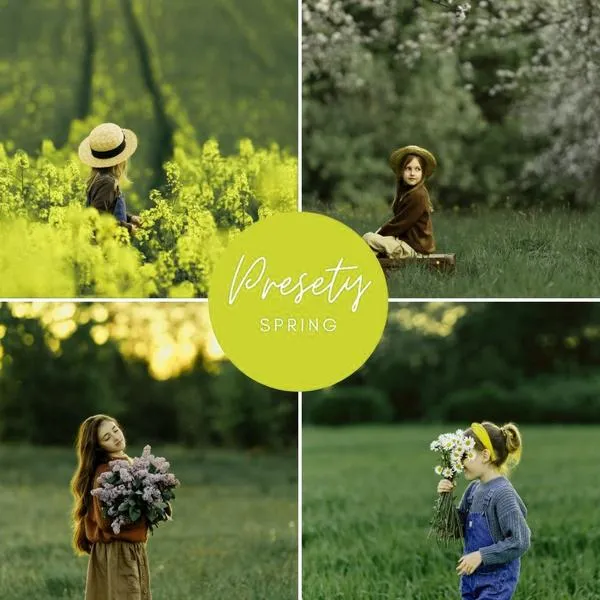
W poniższej liście znajdziesz szczegółowe kroki, które poprowadzą Cię przez proces instalacji presetów w programie Adobe Photoshop. Dzięki tym prostym instrukcjom będziesz mógł szybko wgrać i zorganizować presety, co znacząco ułatwi Twoją pracę podczas edycji zdjęć.
- Odnajdź i pobierz presety – Na początku upewnij się, że pobrałeś pliki presetów, które chcesz dodać do Photoshopa. Zazwyczaj występują one w formatach .xmp lub .lrtemplate. Jeśli folder zawiera pliki skompresowane, koniecznie go rozpakuj.
- Uruchom Adobe Photoshop i otwórz Camera Raw – Następnie wybierz dowolne zdjęcie do edycji, a po kliknięciu na ‘Otwórz w Camera Raw’ program załaduje potrzebne narzędzia. Alternatywnie możesz otworzyć Camera Raw poprzez menu: Plik > Otwórz jako > Camera Raw.
- Przejdź do zakładki z presetami w Camera Raw – W prawej części okna Camera Raw zlokalizujesz panel z różnymi opcjami. Kliknij na ikonę przypominającą dwa kółka lub wybierz zakładkę “Presety”, aby uzyskać dostęp do wbudowanych presetów.
- Importuj presety – W panelu presetów kliknij na ikonę z trzema kropkami (więcej opcji), a następnie wybierz ‘Importuj’. Wyszukaj folder z pobranymi presetami (pliki .xmp lub .lrtemplate), zaznacz je i kliknij ‘Importuj’, aby dodać je do listy.
- Potwierdź instalację – Po zakończeniu procesu importu nowe presety powinny być widoczne w zakładce ‘Presety’. Teraz łatwo zastosujesz je do swoich zdjęć za pomocą jednego kliknięcia.
| Aspekt | Opis |
|---|---|
| Definicja | Presety do Photoshopa to z góry ustalone parametry edycji zdjęć. |
| Korzyści | Oszczędzają mnóstwo czasu, umożliwiając szybkie uzyskiwanie pożądanych efektów. |
| Porównanie | Przypominają filtry, które można instalować i używać wielokrotnie. |
| Proces | Instalacja presetów jest prosta i trwa zazwyczaj kilka minut. |
| Dostępność | Wiele presetów jest dostępnych bezpłatnie, co sprzyja eksperymentowaniu. |
| Kreatywność | Pobieranie presetów od innych artystów otwiera nowe możliwości twórcze. |
| Zastosowanie | Idealne dla różnych typów fotografii: portretowej, krajobrazowej, street photography. |
Jakie zmiany w formatach presetów wprowadziła aktualizacja Lightroom 7.3?

Aktualizacja Lightroom 7.3 wprowadziła szereg interesujących zmian, które znacząco wpłynęły na sposób, w jaki korzystamy z presetów. Najważniejszą nowością stało się wprowadzenie nowego formatu presetów – .xmp. Ten format zastępuje dotychczasowy .Irtemplate, co może zaskoczyć wielu użytkowników przyzwyczajonych do starego systemu. Jednak ta zmiana ma na celu uproszczenie i unifikację pracy zarówno w Lightroomie, jak i Camera Raw. Co więcej, obie aplikacje korzystają teraz z tego samego formatu, co znacznie ułatwia migrację oraz synchronizację presetów.
Kiedy aktualizujesz swoje oprogramowanie do wersji 7.3, możesz być pewien, że wszystkie Twoje stare presety automatycznie przekształcają się na nowy format. Dzięki temu nie musisz martwić się o utratę ulubionych ustawień czy filtrów. Dla mnie osobiście to ogromne ułatwienie, ponieważ zawsze przywiązuję dużą wagę do spójności obróbki zdjęć. Zmiana ta wpływa nie tylko pozytywnie na ułatwienia, ale także na wydajność samego Lightrooma. Osobiście zauważyłem, że program działa teraz bardziej płynnie podczas korzystania z presetów.
Nowe możliwości pracy z presetami w Lightroom 7.3
Aktualizacja wprowadza również nowe opcje zarządzania presetami, co bardzo zwiększa naszą kontrolę nad nimi. Możliwość organizacji presetów w foldery stała się bardziej intuicyjna, umożliwiając użytkownikom tworzenie kategorii dla różnych stylów obróbki. Dzięki temu szybciej odnajdziesz potrzebne ustawienia. Na pewno docenię tę funkcję, gdy będę zniechęcony przeszukiwaniem niezorganizowanej listy presetów. Ta zmiana pozwala mi skupić się jeszcze bardziej na kreatywnej stronie fotografii, zamiast gubić się w przytłaczającej ilości opcji.
Na koniec warto podkreślić, że wprowadzenie formatu .xmp otwiera przed nami nowe możliwości rozwoju presetów. Teraz nie tylko mamy lepszą kompatybilność z innymi programami, ale również zyskujemy dostęp do większej różnorodności presetów stworzonych przez innych użytkowników. Dzięki tej zmianie obróbka zdjęć staje się szybsza oraz bardziej inspirująca, a ja już nie mogę się doczekać, jakie nowe efekty wprowadzę do swoich fotografii!
Czy wiesz, że dzięki nowemu formatowi .xmp, presety stworzone w Lightroomie można teraz łatwo importować do Adobe Camera Raw, co pozwala na spójną obróbkę zdjęć w różnych programach Adobe bez obawy o utratę jakości ustawień?
Krok po kroku: Jak zainstalować presety do Adobe Photoshop?
Instalacja presetów do Adobe Photoshop sprawia wiele radości i jednocześnie stanowi doskonały sposób na wzbogacenie procesu edycji zdjęć. Zanim jednak przystąpimy do działania, musisz upewnić się, że posiadasz pliki presetów w odpowiednim formacie. Najczęściej spotkasz pliki .xmp, które weszły w użycie po zmianach w Lightroomie. Kiedy już przygotujesz swoje pliki do instalacji, możemy przejść do kolejnych kroków. Proces ten jest niezwykle prosty i szybko go opanujesz!
Rozpocznij instalację, otwierając Adobe Photoshop, a następnie przechodząc do zakładki "Filtr" i wybierając opcję "Camera Raw". To w tym momencie zyskasz możliwość zaimportowania presetów. Na górnym pasku narzędzi znajduje się ikona rozwijanego menu; kliknij ją, a później wybierz "Załaduj Presety". Teraz wystarczy, że odnajdziesz folder, w którym zapisałeś pobrane pliki, zaznaczysz je i klikniesz "Otwórz". I to wszystko! Twoje presety będą gotowe do użycia w menu!
Prosty proces instalacji presetów w Adobe Photoshop
Dzięki presetom osiąganie efektów, które kiedyś zajmowałyby nam mnóstwo czasu, staje się znacznie prostsze. Każdy preset oferuje zestaw znanych ustawień, które możesz zastosować do zdjęć, co pozwala na automatyzację wielu czynności. Kiedy zdecydujesz, które presety najbardziej Cię interesują, masz możliwość łatwej edycji, dopasowując je do swoich indywidualnych potrzeb i stylu pracy. Jak już tu jesteś to zapoznaj się z skutecznymi technikami cofania w Photoshopie. Pamiętaj, że presety mogą być doskonałym punktem wyjścia do tworzenia własnych, unikalnych efektów.
Gdy będziesz gotowy, aby odkrywać nowe możliwości w Photoshopie, pomyśl o tym, co oferują Ci nowe presety. Ich potencjał nie tylko przyspiesza pracę, ale także inspiruje podczas edycji zdjęć. Jak już się tu znalazłeś, zrozum, jak matryca aparatu wpływa na jakość zdjęć. Możesz tworzyć oryginalne kompozycje i efekty, które nadadzą Twoim zdjęciom bardziej profesjonalny wygląd. Kto wie, może wśród presetów odnajdziesz swój nowy, ulubiony styl!
Ciekawostką jest to, że wiele znanych fotografów i edytorów zdjęć tworzy własne presety do Photoshopa, które pochodzą z ich unikalnych doświadczeń i stylów pracy. Dzięki ich wykorzystaniu, możesz nie tylko zaoszczędzić czas na edycji, ale również odkryć nowe techniki i inspiracje, które mogą wzbogacić Twoje własne umiejętności.
Dlaczego warto korzystać z presetów w edycji zdjęć w Lightroom i Photoshop?

W poniższej liście omówimy kluczowe powody, dla których warto sięgnąć po presety podczas edycji zdjęć w Lightroomie i Photoshopie. Korzystanie z presetów znacznie usprawnia proces edytowania i pomaga uzyskać spójne rezultaty w naszych pracach.
- Znaczące przyspieszenie pracy - Używając presetów, oszczędzamy czas, ponieważ wiele ustawień zostało wcześniej zdefiniowanych. Zamiast wprowadzać ręczne modyfikacje do każdego parametru zdjęcia, wystarczy zastosować odpowiedni zestaw presetów, co wprowadza pożądane efekty za pomocą kilku kliknięć.
- Spójność estetyczna - Dzięki presetom możemy utrzymać jednolity styl edytowania zdjęć. Takie podejście powoduje, że wszystkie zdjęcia zachowują podobny klimat i estetykę, co ma ogromne znaczenie w przypadku całych sesji zdjęciowych czy projektów planowanych do wspólnej prezentacji.
- Dostępność i różnorodność - Na rynku znajdziemy tysiące presetów tworzonych przez różnych twórców, co stwarza ogromne możliwości wyboru. Mamy szansę odkryć presety, które odpowiadają naszym osobistym upodobaniom fotograficznym oraz eksplorować różne style i techniki edycji.
- Edytowanie na różnych urządzeniach - Dzięki wprowadzeniu nowego formatu presetów (.xmp), ich użycie stało się znacznie bardziej elastyczne. Obecnie możemy korzystać z tych samych presetów zarówno w Lightroomie, jak i w Camera Raw w Photoshopie, co ułatwia pracę na różnych urządzeniach i w różnych programach.
- Łatwość w nauce nowych technik - Presety stanowią doskonałe narzędzie do nauki edycji zdjęć. Analizując zawarte w nich ustawienia, zyskujemy możliwość zrozumienia, jak różne parametry wpływają na końcowy efekt, co w znacznym stopniu rozwija nasze umiejętności fotograficzne.











