


W moim doświadczeniu pobieranie czcionek do Photoshopa z internetu stanowi całkiem ekscytujący proces, który dodaje świeżości moim projektom. Internet obfituje nie tylko w płatne, ale przede wszystkim w darmowe opcje, które mogą wzbogacić moją kolekcję typografii. Wystarczy jedynie wpisać frazę „pobieranie bezpłatnych czcionek”, a moda na poszukiwanie nowych krojów zaczyna się na dobre! Ogromna różnorodność, obejmująca eleganckie skrypty oraz nowoczesne sans-serif, sprawia, że wybór często stanowi prawdziwy dylemat.
Właściwe formaty czcionek do Photoshopa
Kiedy pobiorę wybraną czcionkę, decyduję się na jej rozpakowanie. Zwykle pliki przychodzą w formacie .zip, co oznacza, że muszę skorzystać z opcji „Wypakuj”, aby uzyskać dostęp do właściwego pliku. Spotykam wiele popularnych formatów, takich jak .otf (OpenType Font) oraz .ttf (TrueType Font). Po wyjęciu czcionki z archiwum, przychodzi czas na instalację. W systemie Windows wystarczy kliknąć prawym przyciskiem myszki na plik i wybrać „Zainstaluj”. Na Macu wystarczy podwójne kliknięcie oraz naciśnięcie „Zainstaluj czcionkę”. Prosto i szybko, prawda?
Możliwe problemy z widocznością czcionek
Niemniej jednak czasem zdarza się, że czcionka, mimo instalacji, nie pojawia się w Photoshopie. Taka sytuacja potrafi być frustrująca, ale nie warto wpadać w panikę! W takich przypadkach najlepiej skorzystać z Panelu Sterowania w Windows i przejść do zakładki „Czcionki”, gdzie mogę ręcznie wkleić brakujący plik. Natomiast na Macu wystarczy przeciągnąć czcionkę do folderu „Czcionki” w Bibliotece. Po zrestartowaniu Photoshopa nowe kroje powinny już być widoczne, co sprawia, że jestem gotowy do działania z nową typografią!
| Aspekt | Informacja |
|---|---|
| Pobieranie czcionek | Można znaleźć darmowe i płatne czcionki, wystarczy wpisać frazę „pobieranie bezpłatnych czcionek”. |
| Formaty czcionek | Najpopularniejsze formaty to .otf (OpenType Font) oraz .ttf (TrueType Font). |
| Rozpakowywanie plików | Pliki zazwyczaj przychodzą w formacie .zip, wymagają opcji „Wypakuj”. |
| Instalacja na Windows | Kliknij prawym przyciskiem myszki na plik czcionki i wybierz „Zainstaluj”. |
| Instalacja na Mac | Podwójne kliknięcie na plik czcionki i naciśnięcie „Zainstaluj czcionkę”. |
| Problemy z widocznością czcionek | Można skorzystać z Panelu Sterowania w Windows lub przeciągnąć do folderu „Czcionki” na Macu. |
| Restart programu | Po zrestartowaniu Photoshopa nowe czcionki powinny być widoczne. |
Jak skutecznie dodać czcionki do Photoshopa?

W poniższej liście znajdziesz szczegółowe instrukcje dotyczące efektywnego wgrywania czcionek do programu Adobe Photoshop. Przewodząc przez cały proces, postaramy się uwzględnić wszystkie istotne etapy, niezależnie od systemu operacyjnego, z którego korzystasz. Dzięki temu będziesz mógł cieszyć się nowymi krojami literowymi w swoim projekcie.
- Pobierz wybraną czcionkę - Na początku odwiedź strony z darmowymi czcionkami, aby znaleźć odpowiedni krój. Gdy już wybierzesz interesującą cię czcionkę, kliknij przycisk pobrania. Pamiętaj, aby upewnić się, że czcionka ma odpowiedni format, który obsługuje Photoshop, najczęściej .ttf lub .otf.
- Wypakuj pobrany plik - Następnie, jeśli czcionka została pobrana w formacie .zip, kliknij prawym przyciskiem myszy na plik i wybierz opcję „Wypakuj”. Po tej operacji uzyskasz dostęp do plików czcionki.
- Zainstaluj czcionkę - W systemie Windows kliknij prawym przyciskiem myszy na wypakowany plik czcionki i wybierz „Zainstaluj”. Natomiast w systemie OS X otwórz plik czcionki podwójnym kliknięciem, a następnie kliknij „Zainstaluj czcionkę” u dołu okna podglądu.
- Sprawdź, czy czcionka została dodana - Kolejnym krokiem jest otworzenie Adobe Photoshop i rozpoczęcie nowego projektu. W narzędziu tekstowym wpisz nazwę nowej czcionki w oknie wyboru czcionek. Jeśli czcionka nie jest widoczna, warto zrestartować program i sprawdzić ponownie.
- Ręczna instalacja (w przypadku problemów) - Jeżeli czcionka nadal się nie wyświetla, otwórz Panel Sterowania w systemie Windows, wybierz „Wygląd i personalizacja”, a następnie „Czcionki”. Przeciągnij wypakowany plik czcionki do folderu czcionek. Z kolei w systemie OS X przejdź do Biblioteki, wybierz folder Czcionki i przeciągnij tam pliki czcionki.
Kroki instalacji czcionek w systemie Windows dla Photoshopa
Instalacja czcionek w systemie Windows dla Photoshopa okazuje się być naprawdę prostym przedsięwzięciem. Na wstępie musimy zatem znaleźć interesujący nas krój pisma. Poszukując czcionek, zauważamy, że w Internecie znajduje się mnóstwo opcji – wiele z nich oferuje możliwość pobrania za darmo, więc każdy z pewnością znajdzie coś odpowiedniego dla siebie. Wystarczy wpisać w wyszukiwarkę frazę "pobieranie bezpłatnych czcionek", a już po chwili przed naszymi oczami pojawią się tysiące różnorodnych stylów. Gdy wybierzemy odpowiedni krój, najczęściej jego plik będzie spakowany w archiwum .zip, które musimy rozpakować, aby uzyskać wszystkie niezbędne dane do instalacji.
Po wypakowaniu należy przejść do folderu z nowymi czcionkami. W większości przypadków natrafimy tam na pliki z rozszerzeniami .ttf, .otf czy .pfm, które możemy bezpośrednio zainstalować. Aby to zrobić, wystarczy kliknąć prawym przyciskiem myszy na wybranym pliku, a następnie wybrać opcję "Zainstaluj". Jeśli interesuje cię ten temat to odzyskaj swój niezapisany plik w Photoshopie łatwo i szybko. To wszystko – nowa czcionka kopiowana jest do systemu Windows, co sprawia, że staje się automatycznie dostępna w Adobe Photoshop. Jeśli mimo wszystko nie możemy jej znaleźć w programie, warto się nie niepokoić. Wystarczy przejść do Panelu Sterowania, a następnie do "Wygląd i personalizacja" i "Czcionki", skąd możemy ręcznie dodać nasz nowy krój.
W łatwy sposób dodasz czcionki do Photoshopa w Windows
Gdy czcionki są już zainstalowane, istotne jest, aby pamiętać, że program czasami wymaga ponownego uruchomienia, żeby nowe kroje pisma stały się widoczne. Dlatego, jeśli nie dostrzegasz swoich nowych czcionek na liście dostępnych opcji, spróbuj zamknąć i ponownie otworzyć Photoshopa. Często wystarczy tylko kilka sekund, by móc cieszyć się nowymi możliwościami. Przy okazji warto również zauważyć, że niektóre czcionki mogą mieć specyficzne licencje, więc zanim zaczniemy ich używać w swoich projektach, sprawdźmy, czy nie ma żadnych ograniczeń dotyczących ich komercyjnego wykorzystania.
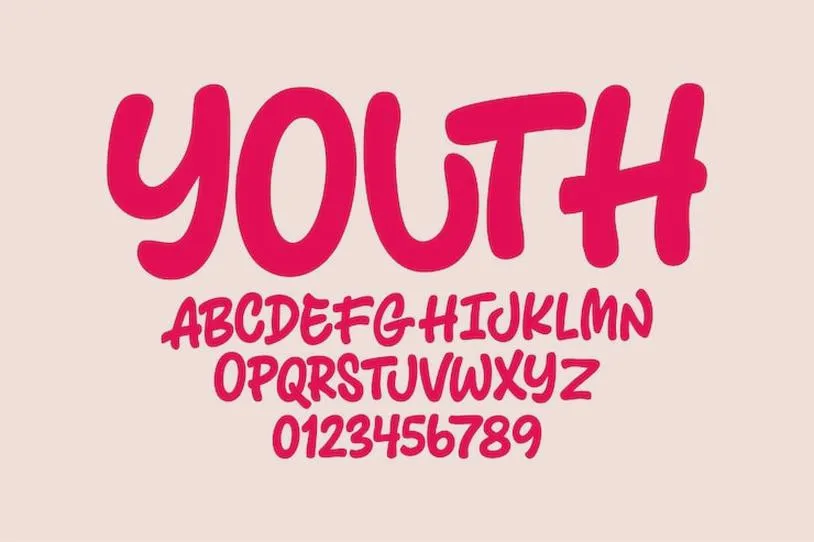
Na zakończenie warto podkreślić, że instalacja czcionek to jedna z tych czynności, które rzeczywiście mogą znacząco ułatwić nam pracę i wprowadzić świeżość do naszych projektów graficznych. Dzięki różnorodności dostępnych krojów możemy nadawać naszym pracom charakter i unikalność, co jedynie zachęca do twórczego działania. Pamiętajmy, że odpowiednio dobrana czcionka potrafi zdziałać cuda w każdym projekcie!
Czy wiesz, że niektóre programy do projektowania, w tym Photoshop, mogą czasami rozpoznać i używać czcionek, które są zainstalowane w systemie, nawet jeśli są one wyłączone w Panelu Sterowania? Oznacza to, że możesz mieć dostęp do wielu czcionek, które preferujesz, bez zajmowania dodatkowego miejsca na dysku!
Instalacja czcionek w Photoshopie na systemie OS X: krok po kroku
Instalacja czcionek w Photoshopie na systemie OS X zawsze mnie fascynuje. Zanim jednak przejdę do działania i zdecyduję się na nowy krój, najpierw pobieram odpowiednie pliki. Najczęściej pliki te, po ściągnięciu, znajdują się w formacie .zip, co oznacza, że muszę je rozpakować. To zajmuje tylko chwilę – wystarczy kliknąć prawym przyciskiem myszy i wybrać opcję „Wypakuj”. W środku odnajdę pliki z rozszerzeniami .ttf lub .otf, które stanowią popularne formaty czcionek. Gdy zaś mam pliki przygotowane, mogę przystąpić do ich instalacji.
W momencie, gdy dwukrotnie kliknę na wybrany plik czcionki, otworzy się okno „Album z czcionkami” firmy Apple. Tam znajduje się przycisk „Zainstaluj czcionkę”, który muszę kliknąć, a czcionka automatycznie trafi do mojego Photoshopa. Jeśli jednak mam kilka czcionek do zainstalowania jednocześnie, istnieje łatwiejsza metoda – mogę po prostu przeciągnąć pliki bezpośrednio do folderu Biblioteki → Czcionki. Taki sposób pozwala mi zaoszczędzić sporo czasu, zwłaszcza przy większej liczbie krojów do wgrania, na przykład 10 lub więcej!
W przypadku problemów z widocznością czcionek w Photoshopie
Po zainstalowaniu czcionek zawsze restartuję program, aby upewnić się, że nowe kroje są widoczne w mojej bibliotece. Czasami jednak zdarza się, że czcionka nie pojawia się w Photoshopie, mimo że wykonałem wszystkie kroki. W takiej sytuacji warto sprawdzić, czy pliki znajdują się w odpowiednim folderze czcionek. Aby to zrobić, wystarczy otworzyć Finder i przejść do Układ → Idź → Biblioteka → Czcionki. Jeżeli moje pliki są tam obecne, a program ciągle nie działa, zazwyczaj wystarcza ponowne uruchomienie komputera, co często rozwiązuje problem.
Co więcej, warto mieć na uwadze, że w Photoshopie mogę korzystać nie tylko z czcionek lokalnych, ale także tych oferowanych przez Adobe Fonts. Często poszukuję unikalnych krojów na stronach z zasobami graficznymi, co pozwala mi dodać nowości do moich projektów. Eksperymentowanie z nowymi czcionkami przynosi mi radość i znacznie podnosi jakość mojej pracy. Nie jestem pewien, czy jestem jedyny w tej kwestii – wystarczy spojrzeć na innych użytkowników, aby dostrzec, jak wiele niesamowitych stylów można osiągnąć dzięki prostej instalacji czcionek!
Co zrobić, gdy czcionka nie wyświetla się w Photoshopie?
Jeśli napotykasz problemy z wyświetlaniem czcionek w Adobe Photoshop, warto zastosować kilka kroków, które pomogą Ci skutecznie rozwiązać ten problem. W dalszej części znajdziesz szczegółowe wskazówki, które pozwolą Ci zainstalować czcionki oraz upewnić się, że działają one poprawnie w programie.
- Upewnij się, że czcionka jest poprawnie zainstalowana - Zanim przystąpisz do szukania dalszych rozwiązań, najpierw sprawdź, czy czcionka została właściwie zainstalowana w systemie. W Windowsie otwórz Panel Sterowania, przejdź do sekcji „Wygląd i personalizacja”, a następnie kliknij „Czcionki”. W ten sposób możesz upewnić się, że wybrany krój czcionki rzeczywiście pojawia się na liście. W przypadku macOS otwórz „Album z czcionkami”, aby zweryfikować, czy czcionka została zainstalowana. W przypadku, gdy jej nie znajdziesz, zainstaluj ją ponownie, postępując według odpowiednich instrukcji dla swojego systemu operacyjnego.
- Sprawdzenie formatu pliku czcionki - Zanim przejdziesz dalej, upewnij się, że pobrany plik czcionki ma odpowiedni format. Najczęściej spotykane formaty to .ttf (TrueType Font) oraz .otf (OpenType Font). Jeśli posiadasz plik spakowany w formacie .zip, koniecznie wypakuj go przed instalacją. Problemy z wyświetlaniem mogą często wynikać z niepoprawnego formatu czcionki, dlatego warto zweryfikować, czy masz plik w kompatybilnym formacie.
- Uruchom ponownie Adobe Photoshop - W niektórych sytuacjach program może nie reagować na nowo zainstalowane czcionki, co skutkuje koniecznością ponownego uruchomienia aplikacji. Zatem po instalacji czcionek, zamknij Photoshop i uruchom go ponownie. Dzięki temu program załaduje wszystkie dostępne czcionki z systemu.
- Sprawdzenie aktualizacji oprogramowania - Upewnij się, że zarówno Adobe Photoshop, jak i Twój system operacyjny są zaktualizowane do najnowszych wersji. Warto pamiętać, że problemy z wyświetlaniem czcionek często występują z powodu błędów w starszej wersji oprogramowania. Dlatego sprawdź dostępność aktualizacji i zainstaluj je, gdy tylko będą dostępne.
- Naprawa lub resetowanie preferencji Photoshop - W rzadkich przypadkach problem z czcionkami może wynikać z uszkodzenia preferencji programu. Możesz spróbować zresetować ustawienia Photoshop do domyślnych. Aby to zrobić, podczas uruchamiania programu przytrzymaj klawisze Alt+Control+Shift (Windows) lub Option+Command+Shift (Mac). W ten sposób pojawi się komunikat dotyczący resetowania preferencji. Zgódź się na to, aby rozwiązać problem z czcionkami poprzez przywrócenie ustawień domyślnych.
Źródła:
- https://fotoblogia.pl/jak-wgrac-czcionke-do-photoshopa-podpowiadamy-najprostrzy-sposob,6794324795119233a
Najczęstsze pytania (FAQ)
Jakie formaty czcionek można używać w Photoshopie?Najpopularniejsze formaty czcionek do używania w Photoshopie to .otf (OpenType Font) oraz .ttf (TrueType Font).
Jak pobrać czcionkę do Photoshopa?Aby pobrać czcionkę, odwiedź strony oferujące darmowe czcionki, znajdź interesujący krój, a następnie kliknij przycisk pobrania.
Co zrobić, gdy czcionka nie jest widoczna w Photoshopie?Jeśli czcionka nie jest widoczna, sprawdź, czy została prawidłowo zainstalowana, a następnie uruchom ponownie program. Możesz także spróbować ręcznie dodać czcionkę do folderu czcionek systemowych.
Jak zainstalować czcionkę w systemie Windows?Aby zainstalować czcionkę w systemie Windows, kliknij prawym przyciskiem myszy na wypakowany plik czcionki i wybierz „Zainstaluj”.
Jak zainstalować czcionkę na Macu?Na Macu zainstaluj czcionkę, dwukrotnie klikając na plik czcionki, a następnie klikając „Zainstaluj czcionkę” w oknie podglądu, lub przeciągnij pliki czcionek do folderu „Czcionki” w Bibliotece.











