

Przygotowanie obrazu do eksportu w Photoshopie wymaga znacznie więcej niż jedynie kilku kliknięć myszką. Czytaj więcej tutaj. Wiąże się z tym szereg aspektów, które trzeba starannie uwzględnić, by osiągnąć efekty naprawdę imponujące. Zacznijmy od wyboru formatu. Na przykład JPEG sprawdzi się doskonale w przypadku zdjęć z bogatą paletą kolorów, natomiast PNG idealnie nadaje się do grafik zawierających przezroczystości. Alternatywnie, rozważ inwestycję w TIFF, szczególnie gdy stawiasz na wysoką jakość, pamiętając jednak, że pliki TIFF mogą osiągać spore rozmiary, sięgając nawet 100 MB lub więcej.
Kolejnym ważnym elementem jest rozdzielczość. Większość mediów internetowych prezentuje się dobrze przy 72 ppi, jednak jeśli planujesz wydruki, zaleca się ustawienie 300 ppi. W praktyce oznacza to, że tworząc grafikę do druku o wymiarach 10x15 cm, będziesz potrzebować obrazu o rozdzielczości co najmniej 1181x1772 pikseli. Choć zmiana tych parametrów może wydawać się prosta, jedna niewłaściwa decyzja może wpłynąć na jakość gotowego dzieła, dlatego zachowaj ostrożność.
Istotne kroki w procesie eksportu obrazu
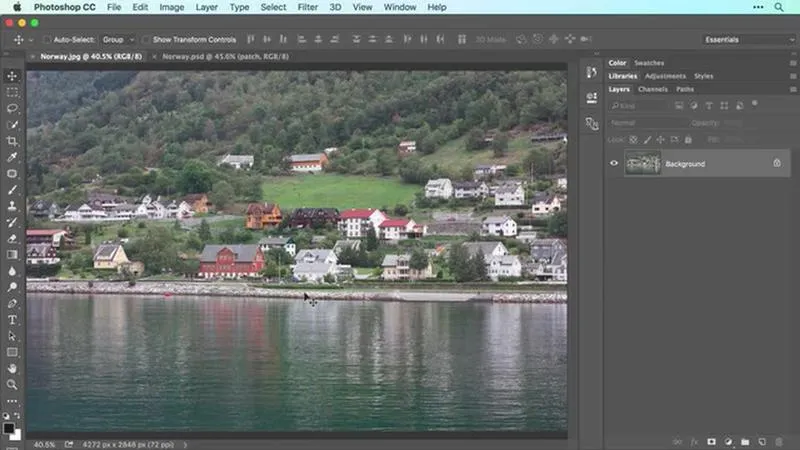
Ważne jest również, aby zwrócić uwagę na odpowiednie ustawienia eksportu. Po przygotowaniu wszystkiego należy przejść do zakładki „Plik” i wybrać „Eksportuj jako”. W tym miejscu masz możliwość skonfigurowania dodatkowych opcji, takich jak jakość kompresji dla plików JPEG. Choć maksymalna jakość to 100%, eksperymentując z wartościami 80-90%, zazwyczaj otrzymasz świetne rezultaty przy znacznie mniejszych rozmiarach plików. Nie zapomnij także sprawdzić, czy obraz nie stracił na jakości po zmniejszeniu — przybliżenie do 100% ułatwia szybką ocenę jakości. Jak już krążymy wokół tego tematu, odkryj, jak folia srebrna może wzbogacić Twoje projekty graficzne.
Na zakończenie, dostosuj metadane, takie jak tytuł i opis obrazu, zwłaszcza jeśli zamierzasz umieścić go w sieci. Choć często pomijane, te elementy mają ogromne znaczenie, ponieważ dobrze opisany obraz zwiększa jego widoczność w wyszukiwarkach. I to wszystko! Teraz możesz cieszyć się swoimi dziełami w pełnej okazałości, gotowymi do druku lub do dzielenia się z całym światem na mediach społecznościowych!
Jak efektywnie zapisać zdjęcie w formacie JPG w programie Photoshop
W poniższej liście przedstawiam szczegółowe kroki, które pomogą Ci z łatwością i szybkością zapisać swoje zdjęcie jako plik JPG w programie Adobe Photoshop. Instrukcje, które znajdziesz niżej, skupiają się na kluczowych aspektach tego procesu, co pozwoli Ci uniknąć powszechnie popełnianych błędów.
-
Przygotowanie obrazu do zapisania
Aby twój obraz był odpowiednio przygotowany do zapisu, upewnij się, że edytowałeś go zgodnie ze swoimi potrzebami i jesteś zadowolony z wprowadzonych poprawek oraz ustawień kolorów. Jeżeli planujesz zachować warstwy, rozważ wcześniejsze zapisanie pliku w formacie PSD, zanim przejdziesz do zapisu w formacie JPG. -
Otwórz menu „Zapisz jako”
Kliknij na opcję „Plik” znajdującą się na pasku narzędzi u góry, a następnie wybierz „Zapisz jako” (możesz również użyć skrótu klawiszowego Ctrl + Shift + S). Ta czynność pozwoli Ci na wybór formatu pliku oraz lokalizacji, w której zamierzasz zapisać zdjęcie. -
Wybór formatu pliku JPG
W oknie dialogowym, które się otworzy, odnajdziesz rozwijane menu „Format” w dolnej części. Wybierz „JPEG” jako format pliku. Upewnij się, że ta opcja została prawidłowo zaznaczona, ponieważ od niej zależy rodzaju końcowego pliku. -
Dostosowanie ustawień jakości JPEG
Po wybraniu formatu JPG kliknij „Zapisz”. Po tej akcji pojawi się okno z opcjami kompresji. Wybierz wartość jakości, przesuwając suwak. Pamiętaj, że wyższa jakość skutkuje większym rozmiarem pliku. Warto znaleźć złoty środek między jakością a rozmiarem, który będzie dla Ciebie zadowalający. -
Finalizacja zapisu
Aby zakończyć proces zapisu, kliknij „OK”. Upewnij się, że otworzyłeś nowo zapisany plik JPG w przeglądarce zdjęć lub innym programie graficznym. W ten sposób potwierdzisz, że zapis przebiegł prawidłowo i że jakość spełnia Twoje oczekiwania.
Dlaczego format JPG jest najlepszym wyborem?
W poniższej liście przedstawiam kluczowe powody, dla których format JPG cieszy się renomą najlepszego wyboru do przechowywania oraz udostępniania zdjęć. W każdym z tych punktów szczegółowo opisuję zalety formatu JPG, co ułatwi zrozumienie jego wartości.
- Kompatybilność: Format JPG działa na niemal wszystkich urządzeniach, programach i platformach. Niezależnie od tego, czy przeglądasz zdjęcia na komputerze, telefonie, czy przesyłasz je online, format JPG gwarantuje, że Twoje obrazy wyświetlą się poprawnie praktycznie wszędzie, eliminując problemy z otwieraniem plików.
- Efektywna kompresja: Dzięki zastosowaniu stratnej kompresji, JPG potrafi znacznie zredukować rozmiar pliku, zachowując przy tym wysoką jakość obrazu. W rezultacie zdjęcia w formacie JPG zajmują mniej miejsca na dysku. To szczególnie przydaje się podczas przechowywania dużych zbiorów zdjęć lub przesyłania ich przez internet.
- Wszechstronność: Format JPG sprawdza się idealnie w różnych zastosowaniach, od profesjonalnej fotografii aż po amatorskie zdjęcia. Oferując dobre połączenie jakości zdjęcia i rozmiaru pliku, cieszy się dużą popularnością wśród fotografów oraz użytkowników poszukujących prostych, ale estetycznych obrazów do prezentacji w mediach społecznościowych czy na stronach internetowych.
Krok po kroku: Eksportowanie zdjęcia w Photoshopie
Eksport zdjęcia w Photoshopie może na początku wydawać się skomplikowanym procesem, jednak z łatwością przeprowadzimy go, analizując każdy krok. Skoro już poruszamy się w tym temacie to odkryj tajniki robienia doskonałych zdjęć lustrzanką. Zazwyczaj zaczynam od otwarcia projektu, a następnie upewniam się, że wszystkie warstwy odpowiadają moim wcześniejszym zamierzeniom. Kiedy osiągnę zadowalający efekt końcowy, przystępuję do właściwego eksportu. Warto w tym momencie przypomnieć, że Photoshop umożliwia zapisywanie zdjęć w różnych formatach, takich jak JPEG, PNG czy TIFF. Wybór formatu często uzależniony jest od przyszłego zastosowania zdjęcia, dlatego starannie podejmuję tę decyzję.
Wybór formatu eksportu ma znaczenie
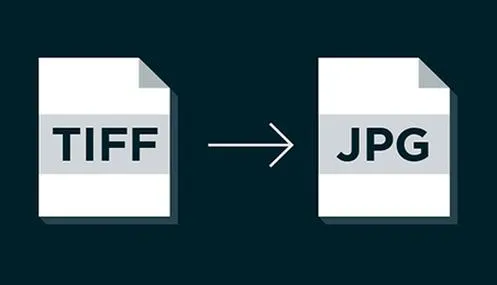
Kiedy już wybiorę odpowiedni format, z przyjemnością przechodzę do kolejnych kroków. Klikam na "Plik", a następnie wybieram "Eksportuj", co otwiera okno z wieloma przydatnymi ustawieniami. Zazwyczaj preferuję opcję „Szybki eksport jako PNG”, która świetnie sprawdza się w codziennej pracy. Zdarza się jednak, że potrzebuję lepszej jakości, więc decyduję się na "Eksportuj jako". Ta opcja daje mi szersze możliwości dotyczące kompresji i rozmiaru pliku. W tym miejscu mam do dyspozycji różne suwaki oraz parametry, co pozwala na precyzyjne dopasowanie jakości obrazu do moich potrzeb — na przykład można ustawić jakość JPEG na 80% lub 100% w celu zachowania maksymalnej szczegółowości.
Dostosowanie ustawień eksportu zwiększa jakość zdjęcia
Nie zapominam także o innych kluczowych ustawieniach, takich jak profil kolorów i rozmiar pliku. W zależności od miejsca, w którym zamierzam publikować zdjęcia, czasami konieczne jest dostosowanie rozmiaru do określonych wymagań. Na przykład gdy planuję umieścić zdjęcie w Internecie, zwykle zmniejszam szerokość do 1200 pikseli, co znacząco usprawnia ładowanie strony. Na koniec sprawdzam, czy moje ustawienia odpowiadają oczekiwaniom, a następnie klikam „Eksportuj”. Zazwyczaj cały proces zajmuje zaledwie kilka sekund, a ja cieszę się wysoką jakością swojego dzieła wyświetlanego na ekranie urządzenia lub w sieci.
Typowe pułapki przy zapisywaniu plików JPG
Zapisywanie plików JPG wydaje się być prostą czynnością, jednak w praktyce skrywa wiele pułapek, które mogą prowadzić do frustracji. Na przykład, wielu z nas często pomija kluczowy krok polegający na wyborze odpowiedniej jakości pliku. Jak już śledzisz takie zagadnienia to sprawdź skuteczne metody na zmniejszenie rozmiaru pliku Photoshop. Zdarza się, że korzystam z opcji „Zapisz jako” oraz ustawiam kompresję na minimum, co rezultatem daje piękny, idealny obraz. Jednak już przy drugim zapisie dostrzegam, że jakość znacznie spada. Większość programów graficznych oferuje zapisywanie pliku w wielu poziomach jakości, a 80% wydaje się być optymalne. Zmiana na mniej lub więcej jakości może zrujnować całą pracę, a utracone szczegóły niestety nie wrócą.
Kiedy zastanawiam się nad formatami plików, dostrzegam błędne wybory, które mogą wpłynąć na całą pracę. Zdarzyło mi się, że zapisałem ważny projekt w niewłaściwym kolorze RGB, zamiast korzystać z CMYK. Co to właściwie oznacza? Mój piękny obraz, który wyglądał doskonale na ekranie, przy druku zmienił się w nieprzyjemną paletę barw. Statystyki wskazują, że aż 70% amatorskich projektów graficznych boryka się z problemami spowodowanymi niewłaściwym zarządzaniem kolorami. Tylko wyrafinowani projektanci zdają sobie sprawę, jak istotne jest przestrzeganie tej zasady, co pozwala uniknąć nieprzyjemnych niespodzianek na etapie produkcji.
Właściwe zarządzanie kolorami jest kluczowe dla jakości pliku JPG
Podczas zapisywania pliku JPG nie można również zapominać o metadanych. Często mi się zdarza, że te drobne informacje, takie jak opisy, słowa kluczowe oraz dane o autorze, mogą okazać się niezwykle przydatne podczas późniejszego wyszukiwania czy archiwizacji. Badania pokazują, że odpowiednie metadane zwiększają szanse na odnalezienie pliku o 50%. Niestety, często wybieram szybki zapis, ignorując możliwość dodania tych informacji, przez co tracę szansę na łatwe przeszukiwanie moich zbiorów. Czasem wystarczy kilka dodatkowych sekund, by mieć wszystko uporządkowane!
Ostatnią pułapką, w którą często wpadałem, staje się niewłaściwe nazewnictwo plików. W ferworze pracy, zamiast korzystać z sensownych i konkretnych nazw, zdarza mi się stosować kody lub proste numeracje. Według raportu dla profesjonalnych fotografów, blisko 40% z nich przyznaje, że napotyka trudności w odnalezieniu prac tylko przez błędne nazewnictwo plików. Teraz staram się jednak nadawać nazwom plików takie, które odzwierciedlają ich zawartość oraz datę utworzenia, co znacznie ułatwia późniejsze odnajdywanie i archiwizowanie. Dzięki tym drobnym zmianom zyskuję więcej czasu na twórczą pracę, zamiast bezsensownie poszukiwać plików wśród setek innych. Jeśli temat cię interesuje, odkryj, jak łatwo otworzyć pliki AI w Photoshopie.
| Pułapka | Opis | Statystyka |
|---|---|---|
| Jakość pliku | Wybór niewłaściwej jakości podczas zapisu pliku może prowadzić do utraty szczegółów. | Optymalna jakość to 80% |
| Zarządzanie kolorami | Zapisywanie w niewłaściwym kolorze RGB zamiast CMYK może prowadzić do problemów z jakością wydruku. | 70% amatorskich projektów graficznych ma problemy z zarządzaniem kolorami |
| Metadane | Ignorowanie opcji dodawania metadanych może utrudnić późniejsze wyszukiwanie i archiwizację plików. | Odpowiednie metadany zwiększają szanse na odnalezienie pliku o 50% |
| Nazewnictwo plików | Stosowanie nieczytelnych nazw plików utrudnia ich odnajdywanie w przyszłości. | 40% profesjonalnych fotografów ma trudności z odnalezieniem prac przez błędne nazewnictwo |
Nie zapominaj, że podczas zapisywania plików JPG, używanie zatwierdzonego koloru profilu w aplikacji graficznej może istotnie poprawić jakość finalnych obrazów. Upewnij się, że używasz profilu sRGB do wyświetlania w Internecie oraz CMYK do druku, aby uniknąć nieprzyjemnych niespodzianek.
Najczęściej zadawane pytania (FAQ)
Jakie kroki należy podjąć, aby prawidłowo przygotować obraz do zapisania w Photoshopie?Aby odpowiednio przygotować obraz do zapisu, upewnij się, że edytowałeś go zgodnie ze swoimi potrzebami i jesteś zadowolony z wprowadzonych poprawek oraz ustawień kolorów. Jeżeli planujesz zachować warstwy, rozważ wcześniejsze zapisanie pliku w formacie PSD.
Jak otworzyć menu „Zapisz jako” w programie Photoshop?Aby otworzyć menu „Zapisz jako”, kliknij na opcję „Plik” znajdującą się na pasku narzędzi u góry, a następnie wybierz „Zapisz jako” lub użyj skrótu klawiszowego Ctrl + Shift + S.
Co wybrać w rozwijanym menu „Format” podczas zapisywania obrazu jako JPG?W rozwijanym menu „Format” w dolnej części okna dialogowego wybierz „JPEG” jako format pliku, upewniając się, że ta opcja jest prawidłowo zaznaczona.
Jak dostosować ustawienia jakości JPEG przed finalizacją zapisu?Po wybraniu formatu JPG kliknij „Zapisz”, a następnie wybierz wartość jakości, przesuwając suwak w oknie z opcjami kompresji. Warto znaleźć złoty środek między jakością a rozmiarem pliku.
Dlaczego metadane są ważne przy zapisywaniu plików JPG?Metadane, takie jak opisy, słowa kluczowe oraz dane o autorze, mogą okazać się niezwykle przydatne podczas późniejszego wyszukiwania i archiwizacji, a odpowiednie metadany zwiększają szanse na odnalezienie pliku o 50%.











