

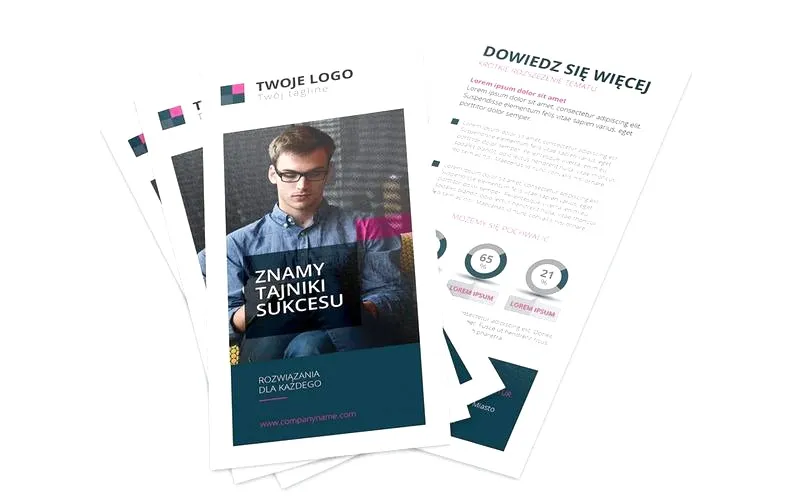
Tworząc swój pierwszy projekt w Photoshopie, kluczowym krokiem staje się właściwe ustawienie nowego dokumentu. Na początek uruchamiam program, a następnie w menu wybieram opcję "Plik" – "Nowy". Warto w tej chwili zastanowić się, jaki format najlepiej pasuje do mojego projektu, czy będzie to ulotka, plakat, a może wizytówka? Na przykład, kiedy planuję stworzenie ulotki, idealnym wyborem okazuje się standardowy wymiar A5 (148 x 210 mm). W tym kroku wpisuję odpowiednie wymiary oraz rozdzielczość, która powinna wynosić co najmniej 300 dpi, aby móc zapewnić wysoką jakość druku.
- Rozpocznij od właściwego ustawienia nowego dokumentu w Photoshopie, wybierając odpowiedni format i rozdzielczość (min. 300 dpi).
- Skontaktuj się z drukarnią, aby dowiedzieć się o specyfikacjach dotyczących plików, spadów oraz trybu kolorów (CMYK).
- Dokładnie przemyśl układ ulotki, stosując prowadnice do równomiernego rozmieszczenia elementów i zachowując marginesy bezpieczeństwa.
- Dodaj tekst, dbając o jego czytelność i wyróżnienie, oraz wybierz czcionki, które pasują do charakteru ulotki.
- Wstaw wysokiej jakości obrazy i grafiki, upewniając się, że mają odpowiednią rozdzielczość.
- Dokładnie sprawdź układ oraz jakość wizualną ulotki, eliminując zbędne białe przestrzenie i poprawiając atrakcyjność projektu.
- Przygotuj ulotkę do druku, dodając spady i linie cięcia oraz zapisując plik w odpowiednim formacie zgodnym z wymaganiami drukarni.
Nie zapominam również o trybie kolorystycznym, ponieważ ma on kluczowe znaczenie, zwłaszcza jeśli zamierzam projektować coś z myślą o druku. W przypadku ulotek oraz plakatów warto wybrać tryb CMYK, ponieważ najlepiej nadaje się on do tego celu. Po wprowadzeniu wszystkich niezbędnych ustawień klikam "OK", co oznacza, że mój dokument jest gotowy do dalszej pracy. Warto również uwzględnić spady, a więc dodatkowe 3 mm z każdej strony, aby uniknąć problemów z przycinaniem grafiki. Dobrze jest także ustawić marginesy bezpieczeństwa, co pomoże w zachowaniu wszystkich ważnych elementów w obrębie widocznego obszaru.
Ustawienia dokumentu w Photoshopie powinny spełniać wymagania drukarni
Podczas projektowania niezwykle istotne staje się, aby wcześniej skontaktować się z drukarnią, w której planuję zrealizować swój wydruk. Dzięki temu dowiem się o ich specyfikacje. Różne drukarnie mogą mieć zróżnicowane wymagania odnośnie plików, takie jak wielkość spadów czy preferowany tryb kolorów. Co więcej, warto zwrócić uwagę na takie detaliki jak rozmiary czcionek oraz linie pomocnicze. Te ostatnie mogą znacznie ułatwić moją pracę, szczególnie gdy zależy mi na precyzyjnym rozmieszczeniu elementów projektu.
Na końcu, po zebranie wszystkich niezbędnych informacji oraz właściwym ustawieniu dokumentu, mogę przejść do projektowania, dodając teksty, obrazy oraz inne elementy graficzne. Staram się, aby każdy element był estetycznie rozmieszczony i dobrze widoczny, co daje mi pewność, że finalny produkt będzie wyglądał naprawdę profesjonalnie. Pamiętajcie, że dobry projekt to nie tylko ładna grafika, ale także przemyślane ustawienia oraz techniczne szczegóły, które potrafią zaważyć na końcowym efekcie!
Jak zaprojektować profesjonalną ulotkę w Photoshopie krok po kroku
W poniższej liście numerowanej znajdziesz szczegółowe kroki, które ułatwią Ci tworzenie profesjonalnej ulotki w Photoshopie. Każdy punkt koncentruje się na kluczowych elementach, które powinny pojawić się w Twoim projekcie, aby uzyskać znakomity efekt wizualny oraz techniczny.
- Utworzenie nowego dokumentu
Rozpocznij od otwarcia Adobe Photoshop. Następnie wybierz z menu Plik – Nowy. Ustaw odpowiednie wymiary, na przykład: 2000 pikseli szerokości i 2836 pikseli wysokości, z rozdzielczością 350 dpi oraz w trybie kolorów CMYK przeznaczonym do druku. Pamiętaj, by rozmiar uwzględniał spady (najczęściej 3 mm), co oznacza, że ostateczne wymiary wyniosą 2006 x 2842 piksele. - Projektowanie kompozycji
Dokładnie przemyśl układ ulotki. Zastanów się nad rozmieszczeniem tekstu, grafik oraz logo. Ustal, które informacje będą kluczowe w Twojej ulotce oraz określ ich miejsca. Wykorzystaj prowadnice, aby pomóc sobie w równym rozmieszczeniu elementów oraz zachowaniu bezpiecznego marginesu — minimum 3-5 mm od krawędzi. - Dodawanie i formatowanie tekstu
Wybierz narzędzie tekstowe (ikona literki "T") i kliknij na płótnie, by dodać tekst. W finalnej wersji ulotki zadbaj o czytelność i odpowiednie wyróżnienie tekstu. Dobierz czcionkę o odpowiednim kroju, a następnie dostosuj rozmiar i kolor, aby tekst był dobrze widoczny na tle. Unikaj zbyt małych czcionek — powinny być one wyraźne nawet z większej odległości. - Dodawanie zdjęć i grafik
Wstaw zdjęcia oraz grafiki, które wzbogacą ulotkę. Upewnij się, że używane obrazy mają wysoką rozdzielczość (min. 300 dpi) i wpisują się w koncepcję ulotki. Dla tła możesz zastosować zdjęcie lub jednolity kolor. Gdy umieszczasz grafikę, wykorzystaj maski przycinające, by idealnie dopasować zdjęcia do kształtów w projekcie. - Sprawdzanie układu oraz jakości wizualnej
Po dodaniu wszystkich elementów, dokładnie przejrzyj ulotkę. Zwróć uwagę na odstępy między tekstem a grafiką oraz upewnij się, że nie ma zbędnych białych przestrzeni. Pamiętaj, by ulotka była wizualnie atrakcyjna, a wszystkie informacje łatwe do przyswojenia. Możesz zastosować efekty cieni, aby dodać głębi lub wyróżnić istotne elementy. - Przygotowanie do druku
Upewnij się, że wszystkie elementy znajdują się w trybie kolorów CMYK. Przed eksportem dokumentu do formatu PDF, dodaj spady oraz linie cięcia, by uniknąć ucięcia ważnych elementów. Zapisz plik zgodnie z wymaganiami drukarni: PDF/X-1a, zamieniając czcionki na krzywe i zachowując odpowiednie marginesy.
Elementy przyciągające uwagę – jak stworzyć atrakcyjną ulotkę
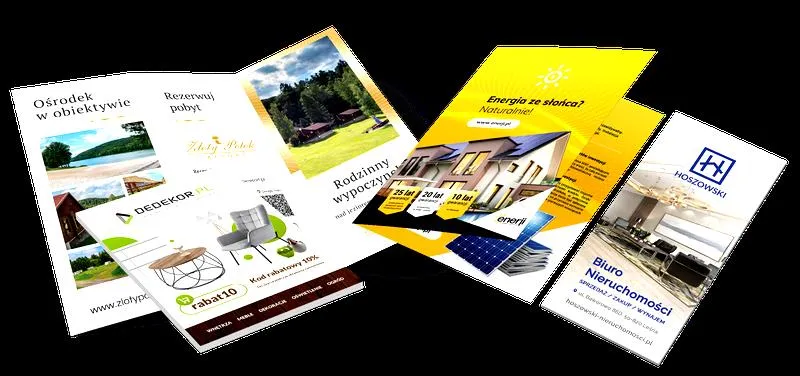
W poniższej liście pragnę przedstawić kluczowe elementy, które znacząco ułatwią Ci stworzenie atrakcyjnej ulotki. Każdy z punktów zawiera praktyczne wskazówki, które mogą znacznie poprawić zarówno estetykę, jak i skuteczność Twojego projektu.
- Wybór odpowiedniego formatu i rozdzielczości - Przed przystąpieniem do projektowania ulotki zadbaj o odpowiedni format. Najczęściej w druku stosuje się formaty A5 (148 x 210 mm) lub A6 (105 x 148 mm). Również pamiętaj o wysokiej rozdzielczości - co najmniej 300 dpi, co zagwarantuje odpowiednią jakość wydruku. Ustaw kolory w trybie CMYK, aby unikać zniekształceń kolorystycznych po wydruku.
- Przemyślane rozmieszczenie elementów - Dobrze zadbaj o proporcje i zachowaj odpowiednie odstępy między tekstem a krawędziami ulotki. Ważne, aby tekst oraz inne kluczowe elementy nie znajdowały się zbyt blisko brzegów, ponieważ mogą zostać przycięte podczas druku. Zachowaj margines bezpieczeństwa (zalecane 3-5 mm) wokół krawędzi, co pozwoli na zapewnienie widoczności istotnych treści.
- Atrakcyjna typografia - Wybór odpowiednich czcionek odgrywa kluczową rolę. Powinny być one czytelne i odzwierciedlać charakter ulotki. Staraj się unikać nadmiaru różnych krojów (maksymalnie 2-3 różne czcionki) oraz zadbaj o kontrast między tekstem a tłem. Dzięki zastosowaniu większych, wyraźnych nagłówków przyciągniesz uwagę odbiorcy i ułatwisz mu skanowanie treści.
- Użycie wysokiej jakości grafik i zdjęć - Wysokiej jakości grafiki powinny być dobrze dopasowane do tematyki ulotki i cechować się odpowiednią rozdzielczością. Staraj się stosować zdjęcia najwyższej jakości, aby uniknąć efektu rozmycia. W dodatku dodanie interesującej, profesjonalnie wyglądającej grafiki z pewnością zwiększy atrakcyjność Twojej ulotki oraz skuteczność przekazu.
- Przekaz jasnych informacji - Ulotka powinna skutecznie komunikować intencje oraz istotne informacje, takie jak oferta, lokalizacja, data czy kontakt. Użyj bullet pointów, aby szybko i efektywnie przekazać kluczowe informacje. Dodatkowo warto zastosować wezwanie do działania (CTA), które zachęci odbiorcę do podjęcia konkretnej akcji, na przykład "Zadzwoń teraz!" lub "Zarejestruj się!", aby maksymalizować efektywność ulotki.
Przygotowanie do druku – kluczowe wymagania dla ulotek
Przygotowanie ulotek do druku wymaga uwzględnienia kilku kluczowych wymagań, które warto znać, aby osiągnąć satysfakcjonujący efekt. Na początku warto zwrócić uwagę na format ulotki. Standardowe wymiary to często A5 lub A6, jednak brak jednego uniwersalnego rozwiązania sprawia, że w zależności od pomysłu czy celu ulotka może przyjąć różne formaty. Ważne jest, aby w projekcie uwzględnić odpowiednie spady, czyli przynajmniej kilka milimetrów z każdej strony, co zminimalizuje ryzyko obcięcia istotnych elementów graficznych lub tekstowych podczas cięcia. Po ustaleniu wymiarów kluczowym krokiem pozostaje wybór odpowiedniego programu graficznego, takiego jak Photoshop czy Gimp, które oferują większą kontrolę nad formatowaniem.
Rozdzielczość pliku również odgrywa istotną rolę. Przygotowując ulotkę do druku, stwórz plik o rozdzielczości co najmniej 300 dpi. Jak już zgłębiasz ten temat to sprawdź, jak stworzyć wizytówkę, która przyciągnie uwagę. Dzięki temu uzyskasz ostrość i wyrazistość, które w druku są naprawdę niezbędne. Kolorystyka to kolejny ważny aspekt; w kontekście druku warto korzystać z modelu CMYK, ponieważ zapewnia on lepszą zgodność kolorów pomiędzy projektem a jego wydrukowanym odpowiednikiem. Dodatkowo, zamień wszelkie teksty na krzywe, co pozwoli wyeliminować ryzyko problemów z fontami podczas druku.
Kluczowe aspekty projektowania ulotek do druku
Nie zapominaj o układzie treści, który także ma ogromne znaczenie. Ulotki powinny przykuwać uwagę odbiorcy, więc ich układ powinien być przemyślany oraz atrakcyjny wizualnie. Uwzględnij bezpieczne marginesy, aby teksty i istotne elementy nie znalazły się zbyt blisko krawędzi i nie zostały obcięte. Co więcej, wybór odpowiedniej czcionki oraz jej rozmiaru także wpływa na czytelność. Zbyt mała czcionka może zniechęcić potencjalnych odbiorców, zwłaszcza gdy ulotka kierowana jest do osób starszych.
Podsumowując, proces przygotowania ulotek do druku sprowadza się do zrozumienia kilku kluczowych zasad oraz ich praktycznego zastosowania. A skoro już tu jesteś to odkryj, jak uzyskać perfekcyjny efekt druku bez marginesów. Od wyboru formatu, przez rozdzielczość, aż po dbałość o estetykę i czytelność treści – każdy z tych aspektów odgrywa istotną rolę. Właściwe podejście do tych kroków pozwoli na stworzenie ulotki, która nie tylko przyciągnie wzrok, ale również skutecznie przekaże zamierzony komunikat.
| Aspekt | Wymagania |
|---|---|
| Format ulotki | Standardowe wymiary: A5, A6; możliwość innych formatów w zależności od celu projektu |
| Spady | Przynajmniej kilka milimetrów z każdej strony, aby zminimalizować ryzyko obcięcia istotnych elementów |
| Program graficzny | Użyj odpowiedniego oprogramowania, np. Photoshop lub Gimp |
| Rozdzielczość | Plik o rozdzielczości co najmniej 300 dpi |
| Kolorystyka | Użycie modelu CMYK dla lepszej zgodności kolorów |
| Tekst | Zamień teksty na krzywe, aby uniknąć problemów z fontami podczas druku |
| Układ treści | Przemyślany i atrakcyjny wizualnie układ, z uwzględnieniem bezpiecznych marginesów |
| Czcionka | Wybór odpowiedniej czcionki i rozmiaru; unikaj zbyt małej czcionki dla lepszej czytelności |
Warto wiedzieć, że ulotki w formacie A6 są jednymi z najtańszych w druku, co czyni je idealnym wyborem dla kampanii promocyjnych z ograniczonym budżetem.
Tworzenie mockupów ulotek – techniki i narzędzia
Tworzenie mockupów ulotek stanowi doskonały sposób na atrakcyjne i profesjonalne zaprezentowanie swoich projektów graficznych. Kiedy rozpoczynam pracę, zawsze koncentruję się na wyborze odpowiednich narzędzi. Osobiście preferuję Photoshopa, chociaż GIMP i bardziej podstawowy Word także mogą być interesującymi alternatywami. Warto zadbać o właściwą konfigurację pliku, zaczynając od formatu, przez rozdzielczość, aż po kolorystykę. W przypadku projektów do druku zaleca się używanie koloru CMYK, co zapewni wierne odwzorowanie barw w finalnym wydruku.
Na początku procesu często przygotowuję mockup, wykorzystując obiekty inteligentne w Photoshopie. Te elementy umożliwiają mi łatwą edycję i podmianę grafik bez potrzeby ponownego przestawiania poszczególnych elementów. Podczas tworzenia szablonu mockupu ulotki dostosowuję wymiary do jednego z popularnych formatów, na przykład A5. Stosując spady, mogę uniknąć przycięcia istotnych elementów podczas drukowania, co stanowi kluczowy aspekt, na który wielu początkujących projektantów nie zwraca uwagi.
Kluczowe techniki i narzędzia do tworzenia mockupów ulotek
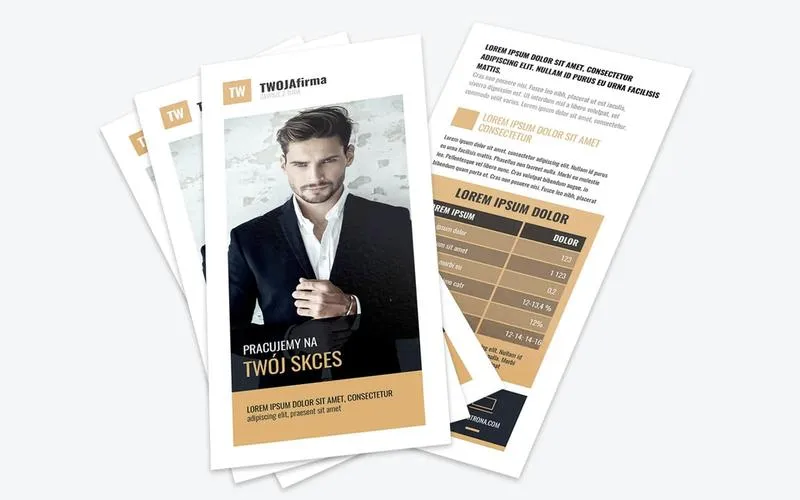
Ważnym krokiem jest także odpowiednie umiejscowienie elementów graficznych. Zawsze korzystam z linii pomocniczych, co pozwala mi upewnić się, że wszystko jest perfekcyjnie wyrównane. Gdy już wszystko jest gotowe, nakładam projekt na mockup, stosując opcję „wypaczenie perspektywy”, co nadaje naturalny efekt, jakby ulotka rzeczywiście znajdowała się w rękach. Oprócz tego, bawię się przezroczystościami, co umożliwia uzyskanie subtelnych przejść między różnymi elementami.
Niezwykle ważne jest także testowanie mockupu na różnych stylach nadruków. Staram się pracować na różnych rodzajach papierów, aby sprawdzić, jak kolory oraz detale prezentują się w rzeczywistości. Dobrze zaprojektowany mockup nie tylko ułatwia lepszą wizualizację projektu, ale także wyróżnia go na tle konkurencji. Dlatego warto zainwestować czas w staranne planowanie oraz realizację każdego etapu projektowania ulotki.
Czy wiesz, że wykorzystanie obiektów inteligentnych w Photoshopie nie tylko pozwala na łatwą edycję grafik, ale także znacząco przyspiesza proces tworzenia mockupów? Dzięki nim możesz szybko wprowadzać zmiany i natychmiastowo widzieć ich efekty, co przydaje się zwłaszcza podczas pracy nad wieloma wersjami projektu.
Źródła:
- https://www.tworzenie-stronek.pl/photoshop-jak-zrobic-plakat-ulotke/
- https://dziendobry.tvn.pl/styl-zycia/technologia/jak-zrobic-ulotke-jak-powinna-wygladac-st6986501
- https://pshero.pl/2026/06/25/jak-przygotowac-plik-do-druku-w-photoshopie/
- https://grafmag.pl/artykuly/tworzymy-mockup-ulotki-z-wykorzystaniem-obiektow-inteligentnych
- https://platformagrafiki.pl/szablon-w-photoshopie/











