

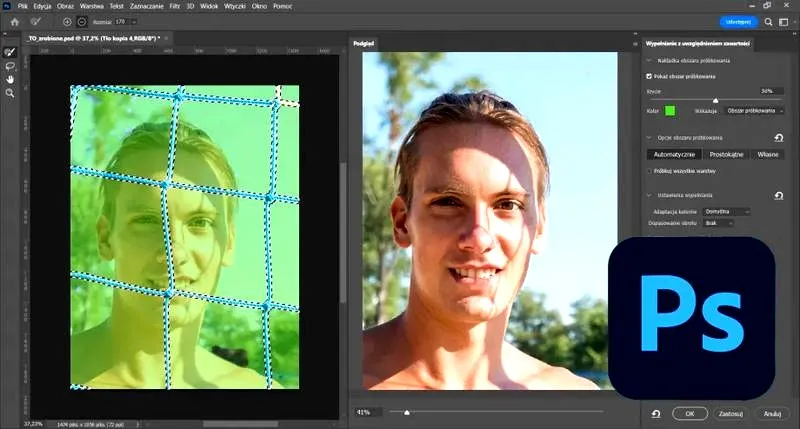
Retusz zdjęć w Photoshopie to jedna z moich ulubionych działalności, ponieważ daje mi nieograniczone możliwości twórcze. Już na samym początku mojej przygody z tym programem zafascynowały mnie narzędzia takie jak stempel oraz łatka. Dzięki nim mogę w łatwy sposób usunąć niepożądane obiekty ze zdjęć, co pozwala skupić uwagę odbiorcy na tym, co najważniejsze. Kluczowe jednak jest to, aby nie przesadzić z poprawkami, bo przecież zdjęcie powinno nadal wyglądać naturalnie.
Innym przydatnym narzędziem, które szczególnie przypadło mi do gustu, jest pędzel korygujący. Działa on doskonale w retuszu skóry, ponieważ dzięki niemu mogę wygładzić cerę i usunąć drobne niedoskonałości, takie jak zmarszczki czy pryszcze. To sprawia, że każdy portret zyskuje na świeżości. Warto jednak pamiętać o umiarze, ponieważ nadmierne wygładzanie może skutkować sztucznym wyglądem, a przecież celem retuszu jest podkreślenie naturalnego piękna, a nie jego zniekształcenie.
Skuteczne narzędzia do korekcji kolorów w Photoshopie
Po zakończeniu retuszu detali często przystępuję do pracy z kolorami. Narzędzie „krzywe” umożliwia mi precyzyjne dopasowanie kontrastu i jasności zdjęcia, dzięki czemu kolory stają się żywsze i bardziej soczyste. Po chwili zabawy z przyciemnianiem czy rozjaśnianiem różnych partii obrazu dostrzegam, jak moje zdjęcie nabiera zupełnie nowego wyrazu. W Photoshopie mam również możliwość korzystania z warstw dopasowania, co daje mi jeszcze większą kontrolę nad finalnym efektem. W ten sposób nawet proste zdjęcie może stać się małym dziełem sztuki.
- Retusz zdjęć w Photoshopie pozwala na kreatywne poprawki, ale wymaga umiaru, aby zachować naturalny wygląd.
- Kluczowe narzędzia do retuszu to stempel, łatka i pędzel korygujący, które pomagają usuwać niedoskonałości.
- Korzyści z użycia narzędzia „krzywe” i warstw dopasowania w celu poprawy kolorów i kontrastu zdjęć.
- Proces poprawy jakości zdjęć obejmuje otwarcie obrazu, zmianę rozmiaru, poprawę jasności i kontrastu, redukcję szumów oraz wyostrzenie detali.
- Filtry w Photoshopie oferują szeroki wachlarz efektów, zachęcając do eksperymentowania z różnymi ustawieniami.
- Stosowanie masek filtrów umożliwia precyzyjne dostosowanie efektów, a kopiowanie warstw zwiększa elastyczność edycyjną.
- Właściwy wybór sprzętu, kompozycja zdjęć, postprodukcja i archiwizacja to kluczowe aspekty uzyskania profesjonalnego wykończenia fotografii.
Jak skutecznie poprawić jakość zdjęć w Photoshopie: szczegółowy przewodnik
W poniższej liście znajdziesz kluczowe kroki, które pomogą Ci poprawić jakość zdjęć w programie Photoshop. Każdy z wymienionych punktów opisano w sposób umożliwiający łatwe zrozumienie oraz zastosowanie konkretnych technik. Skoncentruj się na detalach, ponieważ to pozwoli uzyskać najlepsze rezultaty w Twoich projektach graficznych.
- Otwórz zdjęcie w Photoshopie - Pierwszym krokiem jest wczytanie zdjęcia, które pragniesz poprawić. Dobrą praktyką jest praca na kopii oryginału, co pozwoli na zachowanie niezmienionej wersji obrazu.
- Zmień rozmiar obrazu - Następnie przejdź do menu Obraz > Rozmiar obrazu. Ustaw odpowiednie wymiary, pamiętając o zachowaniu proporcji, aby uniknąć niepożądanych zniekształceń. W przypadku zdjęć, które zamierzasz powiększyć, wybierz opcję Bicubic Smoother, co poprawi jakość obrazu.
- Poprawa jasności i kontrastu - Użyj warstwy Właściwości > Dopasowania, klikając na Jasność/kontrast. Regulatorami dostrój suwaki, aby poprawić widoczność szczegółów zarówno w cieniach, jak i światłach. Dodatkowo rozważ zastosowanie narzędzia Krzywe, co pozwoli na bardziej precyzyjną regulację ustawień.
- Redukcja szumów - Kolejnym krokiem jest przejście do menu Filtr > Redukcja szumów. Zastosuj filtr, aby wygładzić ziarno na zdjęciu, jednak zachowaj ostrożność, aby nie stracić zbyt wielu szczegółów. Użyj opcji Podgląd, aby na bieżąco oceniać dokonane zmiany.
- Ostrość zdjęcia - Wybierz opcję Filtr > Wyostrzenie > Wyostrzanie. Dopasuj wartość Ostrzenia w ten sposób, aby podkreślić detale, pamiętając jednocześnie o unikaniu efektu halo. Zastosowanie Maski wyostrzającej pomoże kontrolować obszary, w których chcesz uwydatnić wyostrzenia, skupiając się tylko na istotnych detalach.
Zastosowanie narzędzi do poprawy ostrości obrazu
W dzisiejszych czasach stosowanie narzędzi do poprawy ostrości obrazu stało się zupełnie naturalne. W miarę rozwoju technologii wszyscy pragną, aby ich zdjęcia i filmy wyglądały jak najlepiej. Osobiście, będąc wielkim entuzjastą fotografii, po każdej sesji nie mogę się oprzeć pokusie, by zajrzeć do swojego ulubionego programu graficznego i poszukiwać sposobów na poprawę ostrości swoich dzieł. Odpowiednie narzędzia pomagają wyeksponować detale, które mogą umknąć przy pierwszym spojrzeniu.
Warto podkreślić, że korzystanie z takich narzędzi nie dotyczy tylko estetyki, lecz również techniki. Mówię tutaj o różnorodnych filtrach i algorytmach, które umożliwiają subtelne, a czasem drastyczne wzmocnienie ostrości obrazu. Dzięki nim uzyskuję niesamowite efekty w moich zdjęciach krajobrazów czy portretów. Regularnie eksperymentując z różnymi ustawieniami, każda sesja przynosi mi nowe pomysły i inspiracje dotyczące sposobów, w jaki mogę dostosować te parametry, aby osiągnąć oczekiwany rezultat.
Odpowiednie narzędzia poprawiające ostrość zwiększają atrakcyjność wizualną
Pamiętajmy jednak, że nadmiar ostrości potrafi zniszczyć cały efekt. Czasami zdarza mi się przesadzić z ustawieniami, przez co zamiast wyrafinowanego detalu otrzymuję „zziarnione” zdjęcie, które traci swój urok. Kluczem do sukcesu leży w znalezieniu złotego środka oraz umiejętności korzystania z narzędzi w sposób przemyślany. Dzięki temu moje obrazy mogą przyciągać wzrok i budzić zachwyt, co dla mnie jako fotografa ma ogromne znaczenie.

Na zakończenie warto dodać, że korzystanie z tych narzędzi nie tylko nawiązuje do pasji do fotografii, ale także stanowi doskonały sposób na rozwijanie umiejętności edycyjnych. Każda edycja staje się przyjemnością, a jednocześnie sposobem na naukę i odkrywanie nowych technik. Zaczynam dostrzegać szczegóły, które wcześniej umykały mojej uwadze, a każde zdjęcie przekształca się dla mnie nie tylko w obraz, lecz także w pouczającą podróż w świat wizualnych eksperymentów.
Ciekawostka: W Photoshopie istnieje narzędzie o nazwie "Smart Sharpen", które pozwala na precyzyjne dostosowanie ostrości, umożliwiając jednocześnie kontrolowanie poziomu efektu w cieniach i światłach, co pomaga uniknąć nadmiernego "ziarnienia" obrazu.
Jak efektywnie wykorzystać filtry w Adobe Photoshop
Kiedy zacząłem odkrywać świat Adobe Photoshop, dostrzegłem, jak wiele możliwości oferuje mi ta aplikacja. Filtry stanowią niezwykle pomocne narzędzie, które umożliwia mi szybkie oraz zaskakujące poprawki w zdjęciach. A propos, odkryj prostotę zmiany rozmiaru zdjęcia w Photoshopie. Na przykład, zastosowanie filtru rozmycia gaussowskiego całkowicie zmienia atmosferę fotografii, nadając jej subtelny i artystyczny wymiar. Dzięki nim mogę w pełni eksperymentować ze stylem oraz efektem końcowym moich prac, odkrywając niekończące się twórcze możliwości.
Filtry zyskały miano jednych z najczęściej używanych elementów w moim procesie edycji, i to nie bez powodu. Aby efektywnie z nich korzystać, kluczowe staje się eksperymentowanie z różnymi ustawieniami oraz łączenie rozmaitych efektów. Na przykład, gdy stosuję filtr Tłumienie, manipuluję warstwami, aby uzyskać nieco inny efekt widoczności, co prowadzi do ciekawego wrażenia przestrzeni. Czasami zaledwie drobne korekty pozwalają mi dosłownie tworzyć nowe rzeczy z niczego!
Filtry w Photoshopie umożliwiają tworzenie unikalnych efektów wizualnych
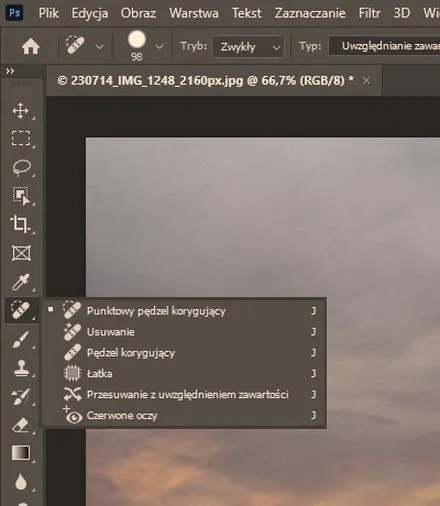
W trakcie pracy z filtrami warto także stosować ich maski, które dają mi większą kontrolę nad wprowadzanymi zmianami. Możliwość ukrycia lub pokazania konkretnej części efektu staje się prawdziwym skarbem dla każdego artysty. Dzięki maskom mogę z łatwością dostosować intensywność zastosowanego filtru, co pozwala na subtelne wkomponowanie efektów w całość obrazu. Jeśli szukasz podobnych treści, poznaj skuteczne metody cofania zmian w Photoshopie. To te detale sprawiają, że moja praca staje się wyjątkowa, a ja mogę cieszyć się każdym nowym projektem, który mam przed sobą.
Pamiętam także, aby zawsze używać filtrów na kopiach warstw. W ten sposób mogę łatwo wrócić do pierwotnego obrazu, gdy efekt nie spełnia moich oczekiwań. Pod tym linkiem znajdziesz wpis, w którym o tym wspominamy. Tworzenie warstw oraz ich kopiowanie to mój niezawodny sposób na unikanie stresu podczas edycji. Odkryłem, że najlepsze rezultaty często przychodzą po kilku próbach oraz modyfikacjach. W takiej swobodnej atmosferze, pełnej eksperymentów, czuję się najbardziej kreatywnie!
| Aspekt | Opis |
|---|---|
| Filtry | Umożliwiają szybkie i zaskakujące poprawki w zdjęciach. |
| Filtr rozmycia gaussowskiego | Nadaje subtelny i artystyczny wymiar fotografii. |
| Eksperymentowanie | Kluczowe dla efektywnego korzystania z filtrów. Możliwe łączenie różnych efektów. |
| Filtr Tłumienie | Manipulowanie warstwami w celu uzyskania interesującego efektu widoczności. |
| Maski filtrów | Dają większą kontrolę nad wprowadzanymi zmianami oraz pozwalają na dostosowanie intensywności efektu. |
| Kopie warstw | Umożliwiają łatwe powroty do pierwotnego obrazu, co zmniejsza stres podczas edycji. |
| Pełna swoboda | Najlepsze rezultaty często przychodzą po próbach i modyfikacjach w atmosferze pełnej eksperymentów. |
Czy wiesz, że filtry w Photoshopie można stosować nie tylko do poprawy zdjęć, ale również do tworzenia całkowicie nowych efektów graficznych, takich jak efekty malarskie czy stylizacje na retro? Połączenie różnych filtrów i ich intensywności może prowadzić do niezwykle ciekawych rezultatów, które zupełnie zmieniają odbiór obrazu.
Krok po kroku do profesjonalnego wykończenia fotografii
W poniższej liście przedstawiam istotne kroki, które umożliwią Ci osiągnięcie profesjonalnego wykończenia fotografii. Każdy punkt zawiera szczegółowe wskazówki, mające na celu poprawę jakości Twoich zdjęć oraz nadanie im estetycznego wyglądu. Tutaj podrzucam odnośnik do strony, w którym poruszyliśmy ten temat.
- Wybór odpowiedniego sprzętu - Aby uzyskać wysokiej jakości zdjęcia, warto zainwestować w dobry aparat i obiektywy, które najlepiej pasują do planowanych ujęć. Zrozumienie technikaliów, takich jak przysłona, ISO i czas naświetlania, pozwoli Ci lepiej uchwycić moment oraz skuteczniej wykadrować zdjęcia. Warto również rozważyć użycie statywu, co pomoże w stabilizowaniu zdjęć w trudnych warunkach oświetleniowych.
- Kompozycja i kadrowanie - Efektowne zdjęcie wymaga przemyślanej kompozycji. Zastosowanie reguły trzecich, linii prowadzących czy symetrii sprawia, że fotografia staje się bardziej atrakcyjna. Zanim wykonasz zdjęcie, przeanalizowanie różnych kątów i perspektyw pozwoli na uchwycenie wyjątkowych ujęć, co może znacząco wpłynąć na finalny efekt.
- Postprodukcja - Obróbka zdjęć odgrywa kluczową rolę w końcowym wykończeniu. Programy takie jak Adobe Lightroom czy Photoshop oferują zaawansowane narzędzia do korekcji kolorów, kontrastu i ekspozycji, które potrafią całkowicie odmienić wygląd zdjęcia. Zrozumienie podstawowych technik edytowania, takich jak retusz, usuwanie niedoskonałości oraz poprawa barw, stanowi niezbędny element do uzyskania profesjonalnego rezultatu.
- Przechowywanie i archiwizacja - Po zakończeniu pracy nad zdjęciami warto odpowiednio je przechować. Zaleca się tworzenie kopii zapasowych na zewnętrznych dyskach oraz w chmurze. Dzięki temu masz pewność, że Twoje prace są bezpieczne i dostępne w każdej chwili. Ponadto dobrze zorganizowana biblioteka zdjęć ułatwia dalszą pracę nad projektami i ich późniejsze wykorzystanie.
Najczęstsze pytania (FAQ)
Jakie narzędzia w Photoshopie są pomocne w retuszu zdjęć?W Photoshopie do retuszu zdjęć bardzo przydatne są narzędzia takie jak stempel, łatka oraz pędzel korygujący. Umożliwiają one usuwanie niepożądanych obiektów oraz wygładzanie skóry, co pomaga uzyskać naturalny i estetyczny wygląd zdjęć.
Jak poprawić kontrast i jasność zdjęcia w Photoshopie?Aby poprawić kontrast i jasność zdjęcia, należy skorzystać z warstwy „Właściwości > Dopasowania” i wybrać opcję „Jasność/kontrast”. Dostosowanie suwaków pozwoli na poprawę widoczności szczegółów zarówno w cieniach, jak i światłach zdjęcia.
Co zrobić w przypadku szumów na zdjęciach?Aby zredukować szumy w zdjęciach, można użyć opcji „Filtr > Redukcja szumów”. Ważne jest, aby stosować filtr ostrożnie, aby nie zniwelować zbyt wielu szczegółów zdjęcia, a podgląd zmian pomoże w ocenie efektów.
W jaki sposób poprawić ostrość zdjęcia?Do poprawy ostrości zdjęcia użyj opcji „Filtr > Wyostrzenie > Wyostrzanie” i dostosuj wartość „Ostrzenia”. Ważne, aby kontrolować efekty, by uniknąć zbytniego „halo” wokół obiektów, a zastosowanie maski wyostrzającej pozwala skupić się na istotnych detalach.
Jakie są korzyści z korzystania z filtrów w Photoshopie?Filtry w Photoshopie umożliwiają szybkie i kreatywne poprawki zdjęć, a także pozwalają na tworzenie unikalnych efektów wizualnych. Eksperymentowanie z różnymi ustawieniami i łączenie efektów daje możliwość uzyskania interesujących i oryginalnych rezultatów.











