
Kiedy zaczynam swoją przygodę z Photoshopem, często zapominam, jak niewielka zmiana może znacząco wpłynąć na finalny efekt moich prac. Powiększając pędzel, naprawdę mogę zdziałać cuda, dlatego w końcu zrozumiałem, jak istotne to jest dla mojego twórczego procesu. Dzięki większemu narzędziu szybko pokrywam większe obszary, co oszczędza mi cenny czas, zwłaszcza gdy pracuję nad projektami, które mają wiele detali. To jak dla malarza użycie szerokiego pędzla – większe ruchy prowadzą do większej efektywności!
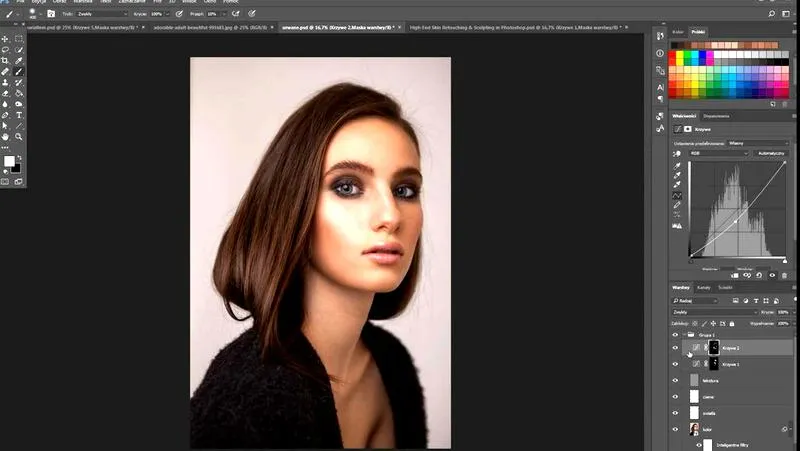
Oprócz zaoszczędzonego czasu, zwiększając pędzel, uzyskuję bardziej dynamiczne i przyciągające wzrok efekty. Duży pędzel pozwala mi na tworzenie głębi i tekstury, które są kluczowe w ożywieniu moich grafik. Kiedy maluję tło lub dodaję efekty specjalne, szeroki pędzel sprawia, że cała praca prezentuje się bardziej spójnie i profesjonalnie. Ostatecznie to właśnie te detale decydują o charakterze końcowego projektu.
Większy pędzel usprawnia proces twórczy
Kiedy łączę różne techniki, powiększanie pędzla staje się nieodzownym elementem mojego arsenału narzędzi. Nic tak nie relaksuje, jak malowanie szerokimi ruchami, które dają mi poczucie wolności i kreatywności. W końcu to moja twórczość, a duży pędzel pozwala mi wyrazić siebie w sposób bardziej autentyczny. Czasami zapominam, że Photoshop to nie tylko techniczne narzędzie, lecz także przestrzeń do zabawy i eksperymentowania.
Na koniec warto zaznaczyć, że powiększanie pędzla również wspiera moją naukę i rozwój umiejętności. Obserwując wpływ różnych rozmiarów pędzelków na moje efekty, uczę się, jak lepiej je kontrolować i dostosowywać do swoich potrzeb. Przeczytaj więcej w tym miejscu. To znakomity sposób na odkrycie nowych stylów i technik. W końcu kreatywność w Photoshopie nie ma granic, a ja mogę ją eksplorować na wiele sposobów!
Jak powiększyć pędzel w Photoshopie – szczegółowa instrukcja
W tej instrukcji znajdziesz szczegółowy opis kroków, które pomogą Ci skutecznie powiększyć pędzel w programie Photoshop. Dzięki tym wskazówkom w prosty sposób dostosujesz rozmiar narzędzia malarskiego do swoich potrzeb, co w znacznym stopniu poprawi efektywność Twojej pracy.
- Otwórz Photoshop i wybierz narzędzie pędzel: Najpierw uruchom program, a następnie z menu narzędzi wybierz ikonę pędzla (Brush Tool). Możesz to zrobić, klikając odpowiednią ikonę lub korzystając ze skrótu klawiszowego „B”.
- Sprawdź pasek opcji narzędzia: Po wyborze pędzla zwróć uwagę na pasek opcji znajdujący się u góry ekranu. Tam znajdziesz różne ustawienia dotyczące pędzla, w tym także jego rozmiar.
- Dostosuj rozmiar pędzla: Na pasku opcji poszukaj suwaka, który znajduje się pod etykietą „Size”, lub wpisz wartość w polu obok. Aby zwiększyć rozmiar pędzla, przesuwaj suwak w prawo lub wpisuj większą liczbę. Obserwuj obrazek na płótnie, by na bieżąco widzieć zmiany.
- Korzystaj z klawiszy skrótów do szybkiego dostosowania: Szybko zmieniaj rozmiar pędzla, korzystając z klawiszy „[” i „]”. Naciśnięcie „]” zwiększy rozmiar pędzla, a „[” go zmniejszy, co umożliwia błyskawiczne dostosowanie rozmiaru podczas pracy.
- Zapisz ustawienia pędzla: Po ustawieniu idealnego rozmiaru pędzla, który chcesz zachować, kliknij na ikonkę rozwijanego menu w pasku opcji pędzla (obok „Shape” lub „Brush”) i wybierz „New Brush Preset”. Następnie wpisz nazwę i zapisz ustawienia, aby móc z nich korzystać w przyszłości.
Kroki do efektywnego powiększenia pędzla w programie
Aby efektywnie powiększyć pędzel w moim ulubionym programie graficznym, kluczowe jest określenie właściwych ustawień. Zaczynam od wejścia do menu, z którego przez opcje pędzla przechodzę do kolejnych możliwości. Tam otwiera się szeroki wachlarz ustawień, które umożliwiają mi regulację wielkości pędzla. Dzięki temu mogę wpływać na precyzję i detale moich prac. Zwykle wybieram narzędzie najlepiej pasujące do mojego stylu malowania, a następnie staram się ustalić idealny rozmiar, który nie przytłoczy reszty kompozycji.
Wybór odpowiedniej wielkości pędzla ma kluczowe znaczenie
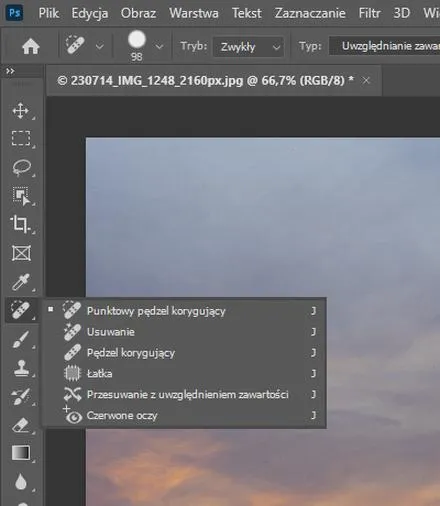
Przechodząc do następnego etapu, dostosowuję twardość oraz opacność pędzla, co ułatwia mi pracę. Często powiększenie pędzla to za mało; równie ważne są odpowiednie parametry, które sprawiają, że każdy ruch okazuje się niezwykle płynny. Gdy zmieniam twardość pędzla, dostrzegam, że miękkie krawędzie nadają moim pracom lekkości, natomiast większa twardość świetnie definiuje kontury. Ustawienia opacności odgrywają z kolei kluczową rolę, gdy chcę uzyskać interesujące efekty przezroczystości.
Dostosowywanie opacności i twardości pędzla podnosi jakość pracy
Na końcu zawsze testuję pędzel na próbnym tle, co stanowi ostatni krok w moim procesie. Zanim przystąpię do pracy nad właściwym projektem, sprawdzam, jak różne ustawienia pędzla funkcjonują w praktyce. To właśnie podczas takich prób odkrywam, które kombinacje przynoszą najlepsze rezultaty. Ważne jest, aby nie bać się wracać do wcześniejszych ustawień. Jeśli coś przestanie mi odpowiadać, czasem wystarczy wrócić do wcześniejszych konfiguracji, aby osiągnąć zadowalający efekt. Kreatywność w pracy z pędzlem oferuje naprawdę nieskończone możliwości!
| Krok | Opis |
|---|---|
| 1 | Określenie właściwych ustawień poprzez wejście do menu pędzla. |
| 2 | Wybór narzędzia, które najlepiej pasuje do stylu malowania. |
| 3 | Ustalenie idealnego rozmiaru pędzla, aby nie przytłoczyć kompozycji. |
| 4 | Dostosowanie twardości pędzla dla płynności ruchów. |
| 5 | Zmiana opacności pędzla w celu uzyskania interesujących efektów przezroczystości. |
| 6 | Testowanie pędzla na próbnym tle przed rozpoczęciem właściwej pracy. |
| 7 | Sprawdzanie funkcjonowania różnych ustawień pędzla w praktyce. |
| 8 | Nieobawianie się powrotu do wcześniejszych ustawień w celu osiągnięcia zadowalających efektów. |
Ciekawostką jest, że w Photoshopie można szybko zwiększyć lub zmniejszyć rozmiar pędzla, używając klawiszy nawiasów kwadratowych [ i ], co znacznie przyspiesza proces dostosowywania narzędzia podczas malowania.
Najczęstsze błędy podczas powiększania pędzla i jak ich unikać
Powiększanie pędzla to jedna z tych czynności, która na pierwszy rzut oka wydaje się banalna, jednak w praktyce potrafi przysporzyć wielu frustracji. Gdy zaczynałem swoją przygodę z malarstwem cyfrowym, często próbowałem dostosować pędzle do swoich potrzeb, ale zazwyczaj kończyło się to katastrofą. Najczęściej popełnianymi błędami były brak zrozumienia podstawowych parametrów pędzla, takich jak rozmiar, twardość i tekstura. Byłem zbyt entuzjastyczny, zwiększając rozmiar pędzla do maksimum, co skutkowało nieczytelnymi i mało precyzyjnymi ruchami. Dlatego warto podejść do tego procesu z większą rozwagą.
Gdy analizowałem swoje błędy, zauważyłem także, że ignorowałem kontekst pracy. Powiększając pędzel, często zapominałem, że różne rodzaje dzieł wymagają dostosowania narzędzi do ich specyfiki. Na przykład, gdy malowałem detale, mieliśmy do czynienia z ogromnym pędzlem, co oczywiście nie miało sensu. Kluczowe staje się dostosowanie pędzla do konkretnego etapu tworzenia — inny rozmiar będzie potrzebny przy wstępnym szkicu, a zupełnie inny, gdy zaczniemy dodawać finezyjne detale. Jeśli chcesz poczytać więcej, sprawdź skuteczne metody na zmniejszenie rozmiaru pliku Photoshop. Uregulowanie tego balansu ma ogromny wpływ na końcowy efekt naszego dzieła.
Ustalenie odpowiedniego rozmiaru pędzla jest kluczowe
Aby uniknąć zdradliwych pułapek, warto poświęcić chwilę na eksperymentowanie z różnymi ustawieniami. Często poświęcam czas na tworzenie próbek, w których testuję pędzle w różnych rozmiarach i teksturach. Tego rodzaju mały eksperyment nie tylko dostarcza ogromnej satysfakcji, ale także ułatwia lepsze zrozumienie, jak każde ustawienie wpływa na finalny rezultat. Warto również zapisywać najbardziej udane ustawienia w osobnych plikach lub jako presety, do których mogę wrócić w przyszłości.
Pamiętajmy także, że technologia nie zawsze działa bez zarzutu. Doświadczyłem sytuacji, kiedy oprogramowanie zachowywało się nieprzewidywalnie, co skutkowało nieodpowiednim powiększeniem pędzla. Dlatego regularne aktualizowanie narzędzi oraz śledzenie nowinek w dziedzinie grafiki staje się kluczowe. Czasem wystarczy drobna zmiana w ustawieniach, aby powiększanie pędzla stało się przyjemnością, zamiast źródłem frustracji. Dzięki temu proces twórczy zyskuje na płynności i efektywności, co niewątpliwie przekłada się na nasze zadowolenie z finalnych efektów. W końcu każdy artysta ma prawo, aby jego praca sprawiała mu jak największą satysfakcję!
Ciekawostką jest, że w Photoshopie istnieje możliwość używania skrótów klawiszowych do szybkiego dostosowywania rozmiaru pędzla: przytrzymując klawisz „Alt” (Windows) lub „Option” (Mac), oraz klikając i przesuwając myszkę, można dynamicznie zmieniać jego rozmiar, co pozwala na bardziej precyzyjne i szybkie dostosowanie narzędzia do aktualnych potrzeb.
Alternatywne metody modyfikacji pędzla w Photoshopie
W poniższej liście znajdziesz kilka alternatywnych metod modyfikacji pędzla w programie Photoshop. Każda z metod została szczegółowo opisana po to, aby umożliwić lepsze zrozumienie oraz kreatywne wykorzystanie dostępnych narzędzi.
- Tworzenie własnych pędzli - W Photoshopie masz możliwość stworzenia pędzla z dowolnego kształtu lub obrazu. Wystarczy, że zaznaczysz interesujący obszar, a następnie przejdziesz do menu "Edycja" i wybierzesz "Utwórz pędzel". Możesz także dostosować ustawienia, takie jak twardość, rozmiar i teksturę, aby uzyskać unikalny efekt w swoim projekcie.
- Używanie tekstur - Dodanie tekstur do pędzla może wzbogacić Twoje malunki o głębię i realizm. Wybierając odpowiedni obrazek jako wzór w ustawieniach pędzla, masz szansę stworzyć wyjątkowy efekt, na przykład imitujący malowanie na płótnie bądź papierze.
- Zmiana kształtu pędzla - Dzięki opcji "Kształt pędzla" możesz dostosować kształt swojego pędzla. Ta elastyczność pozwala na uzyskanie różnorodnych efektów wizualnych. Na przykład, możesz tworzyć pędzle o nieregularnych kształtach czy specyficznych konturach, co zdecydowanie wzbogaci Twoje działania artystyczne.











