

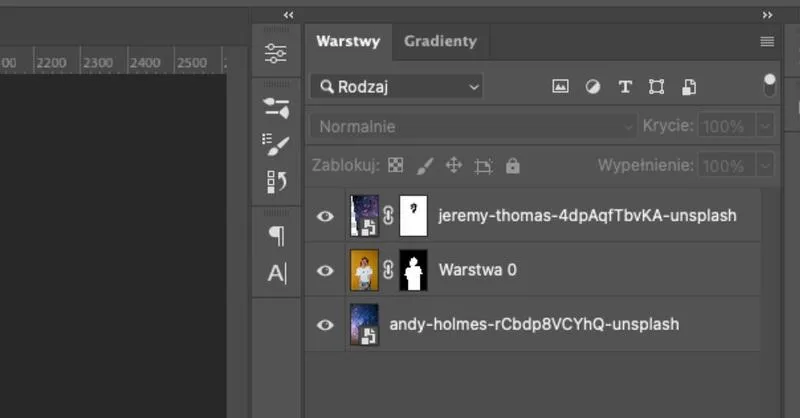
Scalanie warstw w Photoshopie stanowi jedną z kluczowych umiejętności, które warto opanować, aby zyskać bardziej profesjonalny efekt końcowy w swoich projektach. Chociaż zadanie to wydaje się naprawdę proste, może znacząco wpłynąć na wynik naszej pracy. W miarę wzrostu liczby warstw, każda z nich wnosi coś unikatowego do projektu. Niemniej jednak, z biegiem czasu coraz trudniej odnaleźć się w tym natłoku, dlatego dobrze jest połączyć warstwy w jedną całość. Użycie tej funkcji uprości zarządzanie projektem i zmniejszy obciążenie pamięci, co staje się kluczowe w 2026 roku, zwłaszcza przy pracy z bardziej złożonymi grafikami.
Najczęściej wybieraną metodą scalania warstw jest skorzystanie z opcji „Scal wszystkie warstwy”, dostępnej w menu „Warstwy”. Wystarczy jedno kliknięcie, aby wszystkie warstwy połączyć w jedną, co stanowi znakomite rozwiązanie, jeśli jesteśmy pewni, że nasza edycja dobiegła końca. Pomimo wygody tej metody, należy pamiętać o jej nieodwracalności. Dlatego przed podjęciem decyzji o scalaniu, zawsze warto stworzyć kopię zapasową warstw, co pozwoli nam wrócić do wcześniejszych wersji w razie potrzeby.
Wykorzystanie skrótów klawiaturowych przy scalaniu warstw jest niezwykle pomocne
Warto również rozważyć użycie skrótów klawiaturowych, które mogą znacząco przyspieszyć pracę. Dla tych, którzy cenią sobie szybkość, kombinacja klawiszy Ctrl + E (Command + E na Macu) błyskawicznie łączy warstwy znajdujące się bezpośrednio nad sobą. Co ważne, Photoshop umożliwia scalanie tylko wybranych warstw – wystarczy zaznaczyć te, które nas interesują i ponownie użyć tej samej kombinacji klawiszy. Dzięki temu uzyskujemy większą kontrolę nad tym, które elementy chcemy połączyć, a które pozostawić oddzielnie. Taka elastyczność jest szczególnie przydatna, gdy pracujemy nad projektami z wieloma warstwami.
Nie zapominajmy również o opcji „Scal widoczne”, która stanowi niezastąpione narzędzie, gdy w projekcie znajdują się warstwy, z których niektóre pozostają niewidoczne. Zastosowanie tej opcji tworzy nową scaloną warstwę wyłącznie z widocznych elementów, pozostawiając inne nienaruszone. Tego rodzaju metoda pozwala zachować oryginalne warstwy do dalszej obróbki, a jednocześnie ułatwia ocenę, jak nasz projekt wygląda jako całość. Włączenie każdej z przedstawionych technik do naszego procesu twórczego znacząco zwiększa efektywność pracy i sprawia, że nasze projekty prezentują się lepiej niż kiedykolwiek!
Metoda Scalania Warstw |
Opis |
|---|---|
Scal wszystkie warstwy |
Łączy wszystkie warstwy w jedną. Używaj tylko gdy edycja jest zakończona. |
Skrót klawiaturowy Ctrl + E (Command + E na Macu) |
Łączy warstwy znajdujące się bezpośrednio nad sobą. Zaznacz wybrane warstwy do scalania. |
Scal widoczne |
Tworzy nową warstwę z widocznych elementów, pozostawiając inne warstwy nienaruszone. |
Scalanie warstw w Photoshopie: podstawowe techniki, które warto znać
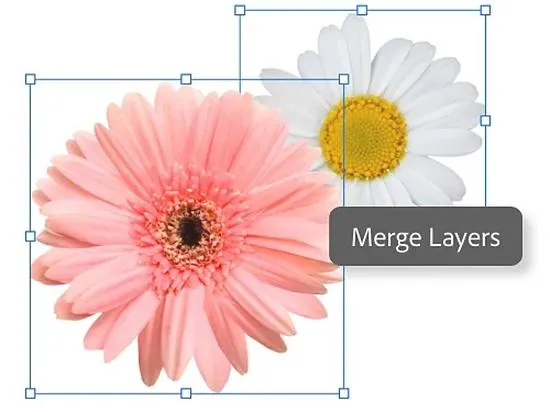
W tej liście prezentujemy kilka kluczowych metod scalania warstw w programie Photoshop, które zdecydowanie pomogą ci w efektywnym zarządzaniu projektami graficznymi. Zrozumienie tych technik nie tylko pozwoli zaoszczędzić czas, ale również poprawi organizację pracy. Poniżej przedstawiamy najważniejsze metody scalania warstw:
- Scalanie wybranych warstw: Aby połączyć konkretne warstwy, zaznacz je w panelu warstw, przytrzymując klawisz Ctrl (Windows) lub Command (Mac). Następnie kliknij prawym przyciskiem myszy i wybierz opcję „Scal warstwy”. Dzięki tej szybkim rozwiązaniu możesz połączyć jedynie te elementy, które chcesz zintegrować, nie wpływając przy tym na resztę projektu.
- Scalanie wszystkich warstw w jedną: Jeżeli masz zamiar połączyć cały projekt w jedną warstwę, wystarczy kliknąć przycisk „Scal wszystkie warstwy” w menu warstw. Używanie tej opcji okazuje się szczególnie przydatne przed eksportem projektu do formatu, który nie obsługuje warstw (np. JPEG). To umożliwia zachowanie finalnego wyglądu projektu.
- Grupowanie warstw przed scalaniem: Zanim podejmiesz decyzję o scalaniu, warto najpierw zgrupować warstwy, które mają wspólny temat lub elementy. W tym celu zaznacz te warstwy, które chcesz zgrupować, a następnie kliknij prawym przyciskiem myszy i wybierz „Utwórz grupę z opuszczonymi warstwami”. Taki sposób ułatwi zarządzanie nimi, a scalanie ich w jedną warstwę stanie się bardziej przemyślane i zorganizowane.
Jak unikać utraty jakości przy scalaniu warstw
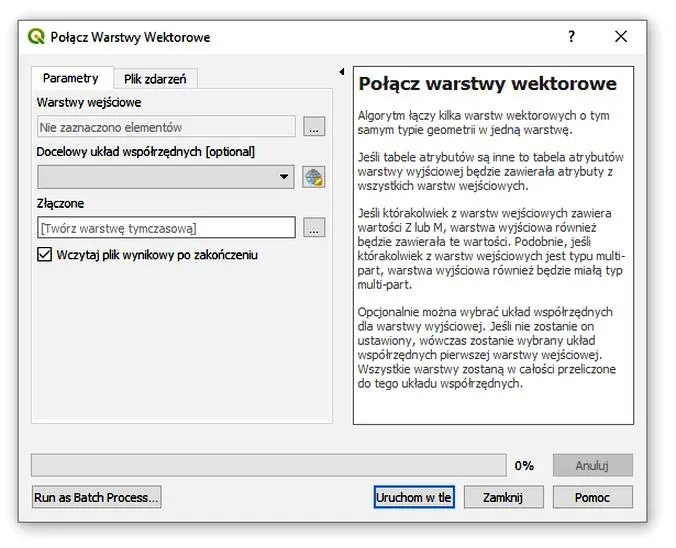
Scalanie warstw w procesie edycji graficznej często prowadzi do utraty jakości obrazu, dlatego warto zastosować odpowiednie techniki. W poniższym tekście przedstawiamy kluczowe wskazówki, które pomogą Ci zachować jak najwyższą jakość podczas łączenia warstw.
- Używaj formatów bezstratnych – Podczas eksportu lub zapisywania obrazu, zachowaj ostrożność i wybieraj formaty, które nie gubią jakości, takie jak PNG czy TIFF. Te formaty lepiej zachowują szczegóły oraz kolory w porównaniu do bardziej kompresowanych opcji, takich jak JPEG. Taka decyzja okaże się istotna zwłaszcza podczas późniejszego scalania warstw.
- Pracuj w wysokiej rozdzielczości – Zanim przystąpisz do scalania, koniecznie upewnij się, że pracujesz w odpowiedniej rozdzielczości. Zbyt niska jakość może skutkować zniekształceniami, a po skompletowaniu projektu nie będziesz w stanie odzyskać utraconych detali. Dlatego zdecydowanie zaleca się pracę w co najmniej 300 DPI, jeśli planujesz późniejszy wydruk.
- Używaj maski warstwy – Zamiast usuwać warstwy przez przycinanie, lepiej stosować maski warstw. Te elementy umożliwiają wprowadzenie niewielkich modyfikacji oraz zachowanie oryginalnych składników, co pozwala na późniejsze poprawki bez utraty jakości. Warto także zauważyć, że maski pozwalają na precyzyjne łączenie różnych stylów i efektów bez ryzyka degradacji obrazu.
- Zachowuj kopie oryginalnych warstw – Przed scaleniem warstw zawsze twórz kopie oryginalnych elementów. Taka praktyka okaże się przydatna, ponieważ w razie potrzeby zawsze możesz powrócić do oryginalnych warstw, co pozwala uniknąć utraty jakości. Dodatkowo umożliwi to łatwiejsze eksperymentowanie z różnymi efektami i stylami.
Zaawansowane opcje scalania warstw dla profesjonalistów
Scalanie warstw stanowi kluczowy element, który odgrywa istotną rolę w pracy z programami graficznymi, szczególnie wśród profesjonalistów. W mojej codziennej praktyce często sięgam po zaawansowane opcje scalania, umożliwiające mi realizację nawet najbardziej skomplikowanych projektów. Kiedy pracuję nad ilustracjami, każde połączenie warstw wymaga staranności i precyzyjnego podejścia. Mając na uwadze, że w 2026 roku technologia przeszła znaczną rewolucję, z przyjemnością korzystam z innowacyjnych rozwiązań, które znacząco upraszczają ten proces. Wyobraź sobie, że dzięki nowym funkcjom, możesz połączyć 20 różnych warstw w zaledwie kilka sekund, zachowując perfekcyjną jakość obrazu. To wszystko staje się możliwe dzięki nowoczesnym możliwościom, które pojawiły się w wielu popularnych programach graficznych.
Kiedy wykorzystuję funkcje takie jak scalanie przez maski, zyskuję łatwość w manipulowaniu poszczególnymi elementami mojej pracy. Na przykład, podczas realizacji projektu reklamowego, zintegrowałem sześć różnych zdjęć w jedną całość, efektywnie łącząc je bez utraty szczegółów. Choć początkowo wymagało to ode mnie sporo czasu i eksperymentów, obecnie za pomocą jednego kliknięcia mogę osiągnąć dokładnie taki efekt, jaki miałem na myśli. Dzisiejsze aplikacje oferują automatyczne sugestie, co wyraźnie skraca czas pracy i umożliwia mi skoncentrowanie się na twórczym aspekcie projektów.
Zastosowanie zaawansowanych technik scalania warstw przynosi wymierne korzyści
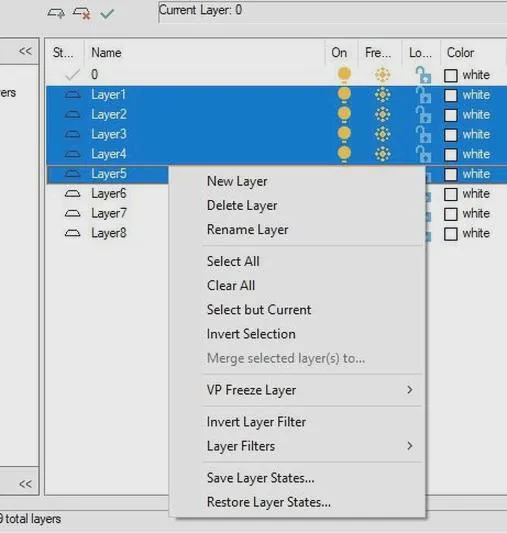
Odpowiednie scalanie warstw pozwala mi również zaoszczędzić cenne miejsce na dysku twardym. Często jeden projekt zawiera ponad 50 warstw, a dzięki technikom takim jak scalanie z tłem, mogę zmniejszyć ich ilość do zaledwie 15, co znacząco poprawia wydajność programu. Ponadto, różnorodność trybów scalania, takich jak mnożenie czy naświetlenie, otwiera nowe możliwości kreatywne i inspirujące. Moje ulubione połączenie polega na scalaniu zdjęć z grafiką wektorową, dzięki czemu prace zyskują zupełnie nowy wymiar i stają się bardziej dynamiczne. W ten sposób tworzę nie tylko estetyczne, ale także funkcjonalne projekty. Wybierając odpowiednie techniki scalania, nie tylko podnoszę jakość swojej pracy, ale także zyskuję cenny czas, który mogę przeznaczyć na kolejne kreatywne wyzwania.
Czy wiesz, że w Photoshopie zastosowanie trybu scalania "Mnożenie" nie tylko łączy kolory, ale także może dać zaskakujące efekty w przypadku tekstów, dodając im głębi i atrakcyjności wizualnej?
Zastosowanie scalania warstw w kreatywnej edycji zdjęć
Scalanie warstw to jedna z fascynujących technik, które odkryłem podczas kreatywnej edycji zdjęć. Dzięki tej metodzie mogę łączyć różne elementy obrazu, co otwiera nieograniczone możliwości w manipulacji wizualnej. Na przykład, w programach takich jak Adobe Photoshop czy GIMP, mogę korzystać nawet z 100 warstw w jednym projekcie, co umożliwia niezwykle szczegółową edycję. Praca na oddzielnych warstwach sprawia, że każdy element zdjęcia można łatwo modyfikować bez wpływu na inne, co z kolei zapewnia mi dużą swobodę twórczą.
Moje podejście do edycji znacznie zmienia się w momencie, kiedy pracuję z warstwami. Tworząc kolaże lub nakładając efekty, mogę z łatwością dostosować przezroczystość wybranej warstwy, a także używać różnych trybów mieszania. Te działania wpływają na to, jak kolory i cienie współgrają ze sobą. Często przy pomocy filtrów nakładam na poszczególne warstwy, a dzięki temu uzyskuję unikalne tekstury i nastroje. Na przykład, filtr rozmycia gaussowskiego na jednej warstwie nadaje zdjęciu piękne tło, przy jednoczesnym zachowaniu ostrości głównego obiektu.
Scalanie warstw ułatwia zarządzanie skomplikowanymi projektami
Kiedy moje projekty stają się bardziej złożone, scalanie warstw przynosi efektywne rozwiązania do zarządzania wszystkimi elementami. Zamiast przeszukiwać mnóstwo warstw, mogę je połączyć w jedną, co pozwala mi dalej pracować nad całością. Jeśli interesują cię podobne zagadnienia to odkryj sztukę łączenia zdjęć w zachwycające kolaże. Proces ten odgrywa kluczową rolę, zwłaszcza w sytuacjach, gdy pragnę zmniejszyć obciążenie pamięci komputera, ponieważ wiele aplikacji generuje duże pliki robocze. Łącząc warstwy, mogę zmniejszyć rozmiar pliku nawet o 30% przy zachowaniu pełnej jakości zdjęcia, co szczególnie przydaje się, gdy zajmuję się serią zdjęć.
Na zakończenie muszę podkreślić, że scalanie warstw nie tylko spełnia funkcje praktyczne, ale również inspiruje mnie do działania. To narzędzie umożliwia mi eksperymentowanie i odkrywanie nowych stylów. Nawet niewielkie zmiany w jednym fragmencie obrazu mogą przynieść zaskakujące rezultaty, które czasami prowadzą do przełomowych pomysłów. Dlatego scalanie warstw stało się dla mnie nie tylko elementem edycji, lecz także integralną częścią mojego kreatywnego procesu, który wciąż ewoluuje i dostosowuje się do moich artystycznych potrzeb.
Ciekawostką jest, że scalanie warstw w Photoshopie nie jest jedynie funkcją porządkowania, ale może również wpływać na możliwości edycyjne, gdyż połączone warstwy mogą być dalej edytowane przy użyciu efektów i filtrów, co otwiera jeszcze szersze pole do kreatywności. Tutaj podrzucam odnośnik do wpisu, w którym poruszyliśmy ten temat.
FAQ - Najczęstsze pytania i odpowiedzi
Dlaczego scalanie warstw w Photoshopie jest ważne?Scalanie warstw w Photoshopie stanowi kluczową umiejętność, która pozwala uzyskać bardziej profesjonalny efekt końcowy w projektach oraz upraszcza zarządzanie projektem i zmniejsza obciążenie pamięci.
Jakie są główne metody scalania warstw w Photoshopie?Główne metody scalania warstw to: scalanie wszystkich warstw, użycie skrótu klawiaturowego Ctrl + E (Command + E na Macu) do scalania warstw znajdujących się bezpośrednio nad sobą oraz opcja „Scal widoczne”, która tworzy nową warstwę z widocznych elementów.
Jakie korzyści niesie ze sobą korzystanie z opcji „Scal widoczne”?Opcja „Scal widoczne” pozwala na utworzenie nowej scalonej warstwy tylko z elementów, które są widoczne, pozostawiając inne warstwy nienaruszone, co ułatwia dalszą obróbkę i ocenę projektu jako całości.
Dlaczego ważne jest, aby przed scaleniem warstw stworzyć kopię zapasową?Tworzenie kopii zapasowej przed scaleniem warstw jest ważne, ponieważ scalanie jest procesem nieodwracalnym, a kopie umożliwiają powrót do wcześniejszych wersji w razie potrzeby.
Jakie techniki pomagają unikać utraty jakości podczas scalania warstw?Techniki, które pomagają unikać utraty jakości to: używanie formatów bezstratnych, praca w wysokiej rozdzielczości, stosowanie masek warstw oraz zachowanie kopii oryginalnych warstw przed ich scaleniem.











