
Nie ma nic bardziej frustrującego niż siadać do Photoshopu z zamiarem szybkiego retuszu, a następnie kończyć na bezsensownym przeglądaniu opcji przez długie godziny. W 2026 roku odkryłem nową metodę, która całkowicie zmienia nasze doświadczenia. Dzięki niej możesz osiągnąć wspaniałe efekty bez tracenia grama cierpliwości. Cała magia tkwi w narzędziach dostępnych w Photoshopie, więc nie musisz martwić się o dodatkowe pluginy czy skomplikowane kombinacje.
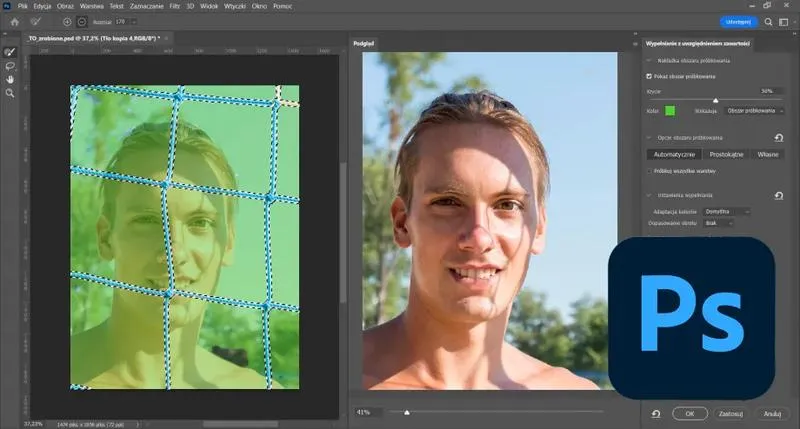
Najlepsze w tej metodzie jest to, że proces przebiega szybko, a rezultaty są naturalne jak nigdy dotąd. Choć metoda wymaga pewnych kroków, nie mogę się oprzeć, aby się z Tobą nimi podzielić. Wystarczy kilka kliknięć, aby uzyskać pięknie wygładzoną skórę, tworząc nową teksturę, która nie wygląda sztucznie. Efekt przed i po zaskakuje, co sprawia, że warto spędzić chwilę na naukę tej techniki.
Nowe metody Photoshop umożliwiają szybki i skuteczny retusz twarzy
Możesz rozpocząć od przygotowania warstw, następnie wygładzać kolor skóry, a na końcu dodać nową teksturę. To zaledwie kilka kroków, które znacząco zmieniają ostateczny efekt. Oczywiście, gdy masz dziesiątki zdjęć do przetworzenia, każdy dodatkowy krok staje się wyraźnie dostrzegalny. Dlatego warto zainwestować w gotowe akcje do Photoshopa, które znacznie automatyzują cały proces. To jak posiadanie własnego asystenta przy edytowaniu zdjęć — prostota i wydajność w jednym.
Najważniejsze jest to, że nie musisz być ekspertem, aby uzyskać profesjonalne rezultaty. Dzięki gotowym akcjom wystarczy, że klikniesz, pomalujesz i już! W ten sposób oszczędzasz mnóstwo czasu i energii, co w dzisiejszym świecie ma ogromne znaczenie. Zdecydowanie polecam wypróbować nową metodę retuszu w Photoshopie – to na pewno krok w stronę efektywności i jakości na najwyższym poziomie.
| Element Metody | Opis |
|---|---|
| 1. Przygotowanie warstw | Rozpocznij od odpowiedniego ustawienia warstw w Photoshopie. |
| 2. Wygładzanie koloru skóry | Dostosuj kolor skóry, aby uzyskać naturalny wygląd. |
| 3. Dodanie nowej tekstury | Wprowadź nową teksturę, aby skóra wyglądała gładko, ale naturalnie. |
| 4. Użycie gotowych akcji | Skorzystaj z dostępnych akcji, aby zautomatyzować proces retuszu. |
| 5. Efekty przed i po | Obserwuj znaczącą różnicę w jakości zdjęć przed i po retuszu. |
W 2026 roku Photoshop wprowadził funkcję "Neural Filters", która wykorzystuje sztuczną inteligencję do natychmiastowego poprawiania cech twarzy, co pozwala na uzyskanie profesjonalnych efektów w zaledwie kilka kliknięć.
Krok po kroku: Jak stworzyć naturalną teksturę skóry w Photoshopie
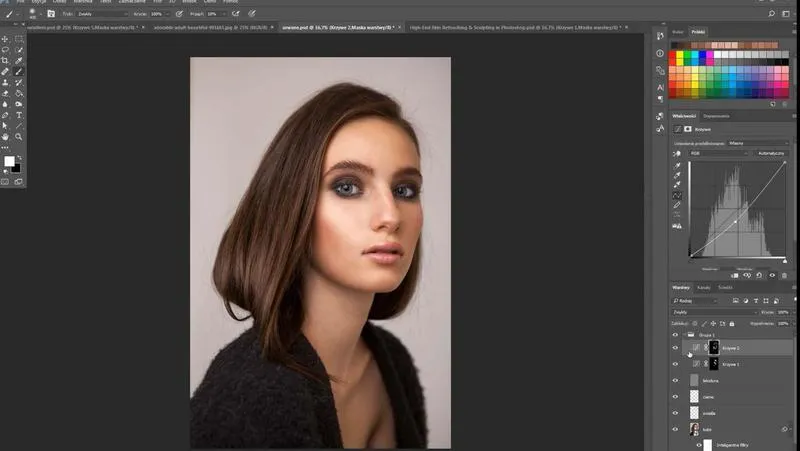
Stworzenie naturalnej tekstury skóry w Photoshopie to umiejętność, która może całkowicie zmienić twoje podejście do retuszu zdjęć. Jako fotograf zrozumiałem, jak istotne jest zachowanie naturalności, nawet przy wprowadzaniu poprawek. Na początku otwieram swoje zdjęcie, a następnie kopiuję warstwę tła, aby mieć czystą bazę do dalszych działań. Dzięki tym krokom mogę eksperymentować bez obaw o utratę oryginału, co zawsze przynosi pewnego rodzaju komfort psychiczny w trakcie pracy.
Przygotowując warstwy, przechodzę do kluczowego etapu, jakim jest wygładzanie koloru skóry. Wybieram filtry, które pozwalają mi na subtelne wygładzenie bez utraty charakterystycznych detali. Ustawiam filtr medianowy, aby zminimalizować szumy, co sprawia, że skóra staje się bardziej jednolita, a jej unikalność pozostaje nienaruszona. Ten proces wykonuję szybko i sprawnie, co nie tylko przyspiesza moją pracę, ale także pobudza moją kreatywność. Każde zdjęcie opowiada swoją historię, którą pragnę ukazać poprzez odpowiednie dopasowanie detali.
Nowa tekstura dodaje realizmu do zdjęć
W kolejnej fazie tworzę nową warstwę, w której zamierzam dodać teksturę. To właśnie w tym momencie magia Photoshopa naprawdę się ujawnia! Dodaję szum, aby nadać skórze subtelny, naturalny wygląd, a potem delikatnie ją rozmywam. Używam odpowiednich wartości, aby realistyczny efekt pozostał zachowany. Po tej operacji stworzenie nowej tekstury staje się prostsze, ponieważ mogę z łatwością dopasować jej intensywność i dostrzegać, jak wpływa na ostateczny wygląd zdjęcia. To umożliwia mi większą kontrolę nad całą kompozycją i dodanie jej wymaganego sznytu.
Na koniec grupuję wszystkie warstwy i tworzę maskę, co daje mi pełną swobodę w stosowaniu efektów retuszu. Mogę precyzyjnie decydować, które części zdjęcia wymagają większej uwagi, a które mogą pozostać nienaruszone. Zmiana krycia warstw umożliwia mi dostosowanie efektu do moich potrzeb. W tym procesie aż trzy elementy są kluczowe dla osiągnięcia zamierzonego efektu:
- Dodanie szumu dla naturalnego wyglądu skóry
- Delikatne rozmycie tekstury dla uzyskania płynności
- Precyzyjna maska do kontroli nad efektami retuszu
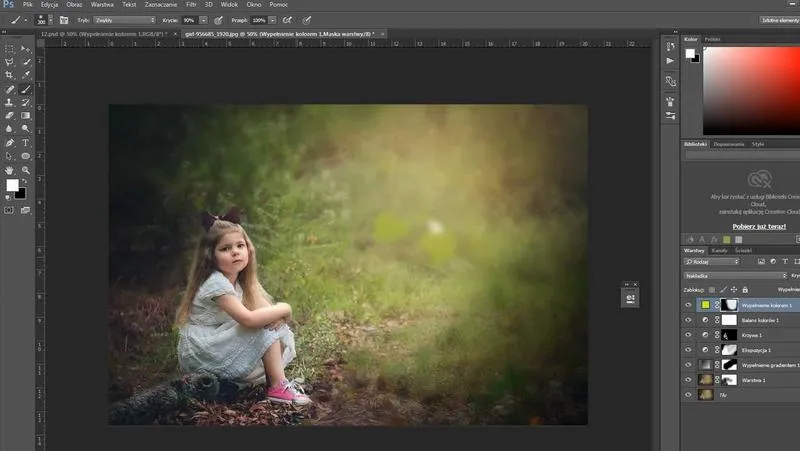
W ten sposób uzyskuję natychmiastowy rezultat, który wygląda profesjonalnie i naturalnie. Moja przygoda z retuszem nauczyła mnie, że więcej nie zawsze oznacza lepiej, a czasem najbardziej efektywne mogą okazać się najprostsze rozwiązania. I to jest właśnie klucz do sukcesu!
Techniki grupowania i maskowania w retuszu twarzy: Ułatw sobie pracę
W świecie retuszu twarzy Photoshop stanowi niezwykłe narzędzie, które potrafi wykonać prawdziwe cuda. Dzięki wykorzystaniu technik grupowania i maskowania mogę szybko oraz efektywnie poprawiać niedoskonałości, nie tracąc jednocześnie naturalnego wyglądu skóry. Co więcej, te metody opanowuję przy użyciu kilku prostych kroków, co znacznie upraszcza proces retuszu. Kiedy zaczynam pracę nad zdjęciem, pierwszym krokiem staje się przygotowanie odpowiednich warstw. W tym celu tworzę kopie oryginalnej warstwy, co pozwala mi zachować porządek i kontrolować każdą wprowadzoną zmianę.
W dalszym etapie skupiam się na rozmytym kolorze oraz tworzeniu nowej tekstury skóry. W tym czasie wykorzystuję narzędzie rozmycia, aby uzyskać gładką i jednolitą powierzchnię, a następnie filtruję szum, co nadaje skórze realistyczny wygląd. Dzięki grupowaniu warstw mogę łatwo zarządzać efektami, co sprawia, że całość staje się bardziej przejrzysta. Gdy grupa warstw jest gotowa, dodaję czarną maskę, co pozwala mi malować w miejscach, które chcę wyszczuplić lub poprawić, zachowując pełną kontrolę nad każdym detalem.
Grupowanie i maskowanie przekształcają retusz w zabawę
Jednym z najważniejszych elementów retuszu staje się możliwość bieżącej edycji oraz wprowadzania poprawek. Kiedy tworzę grupę warstw, mogę dostosować ich przezroczystość oraz tryb mieszania, co znacznie ułatwia osiągnięcie naturalnego efektu. Czasami zdarza mi się przesadzić z efektem wygładzenia czy dodawania tekstury, dlatego korzystam z opcji maskowania, aby zniwelować zbyt mocne wrażenie. Te wszystkie aspekty sprawiają, że czuję się jak artysta, który posiada pełną kontrolę nad swoją pracą, co daje niesamowitą satysfakcję.
Wszystkie te techniki pozwalają mi nie tylko zaoszczędzić czas, ale również wypracować swój własny styl retuszu. Używając tych narzędzi, mogę skupić się na kreatywności, zamiast martwić się o techniczne detale. Ostateczny efekt nie tylko wygląda profesjonalnie, ale także przynosi klientom zadowolenie z wyników mojej pracy. Retuszowanie twarzy w Photoshopie stało się dla mnie nie tylko obowiązkiem, ale również pasją, która każdego dnia przynosi mi wiele radości oraz spełnienia.
Automatyzacja retuszu twarzy – jak zaoszczędzić czas z gotowymi akcjami w Photoshopie
Praca z Photoshopem stała się dla mnie jak druga natura. Czasami jednak wracam do zdjęcia, które wydaje mi się idealne, i nagle dostrzegam drobne niedoskonałości. W takich momentach pojawia się frustracja oraz myśl, że znów spędzę na tym długie godziny. Na szczęście odkryłam tajemnicę automatyzacji retuszu twarzy, która całkowicie zmieniła moje podejście. Dzięki gotowym akcjom mogę teraz zaoszczędzić czas i przekształcać zdjęcia w zaledwie chwilę!
Gotowe akcje w Photoshopie znacząco ułatwiają pracę
Wszystko sprowadza się do tego, że uruchamiam odpowiednią akcję, a reszta dzieje się sama. To przypomina posiadanie osobistego asystenta, który doskonale zna się na retuszu. Nie tracę czasu na zbędne przygotowania, wystarczy, że wybiorę zdjęcie, a Photoshop natychmiast zajmuje się wszystkim. Akcje te wygładzają skórę, usuwają niedoskonałości i zachowują naturalny wygląd – to doskonałe rozwiązanie dla zapracowanych fotografów, takich jak ja!
W przeszłości ręczne techniki retuszu były dla mnie jedynym rozwiązaniem, a teraz wydają się przestarzałe. Kto by pomyślał, że mogę osiągnąć profesjonalny efekt w tak krótkim czasie? Zdecydowanie warto zainwestować w te gotowe rozwiązania, ponieważ różnica w jakości i czasie pracy jest niepodważalna. Oszczędzam czas, a efekty wciąż są zadowalające – to idealna równowaga!
Efektywność oraz oszczędność czasu dzięki automatyzacji
Co więcej, automatyzacja retuszu twarzy nie tylko przyspiesza moją pracę, ale także umożliwia mi skupienie się na kreatywnych aspektach fotografii. W ten sposób mogę poświęcić więcej uwagi na detale, które mnie inspirują oraz rozwijają, zamiast zaprzątać sobie głowę technicznymi problemami. W Photoshopie odkryłam sposób na harmonijne połączenie sztuki z efektywnością, a gotowe akcje stały się kluczem do sukcesu w mojej codziennej pracy.
Poniżej wymieniam korzyści, jakie przynosi automatyzacja retuszu:
- Oszczędność czasu na ręczne poprawki
- Uzyskanie spójnych efektów w różnych zdjęciach
- Możliwość skoncentrowania się na aspektach twórczych
- Łatwość w używaniu akcji do różnych stylów retuszu
Pytania i odpowiedzi
Jakie są podstawowe kroki w nowej metodzie retuszu twarzy w Photoshopie?
Podstawowe kroki to przygotowanie warstw, wygładzanie koloru skóry oraz dodanie nowej tekstury. Te działania znacząco zmieniają ostateczny efekt, co sprawia, że cały proces staje się bardziej efektywny.
Dlaczego warto zainwestować w gotowe akcje do Photoshopa?
Gotowe akcje automatyzują retusz twarzy, co pozwala zaoszczędzić czas i zwiększyć efektywność pracy. Dzięki nim można osiągnąć profesjonalne rezultaty bez potrzeby posiadania zaawansowanych umiejętności, co z pewnością ułatwia życie zapracowanym fotografom.
Jak stworzyć naturalną teksturę skóry w Photoshopie?
Aby stworzyć naturalną teksturę skóry, należy najpierw wygładzić kolor skóry i następnie dodać subtelny szum oraz rozmycie. Użycie tych technik pozwala uzyskać realistyczny efekt, który nie obciąża naturalnych detali skóry.
Jakie korzyści niesie za sobą grupowanie warstw i stosowanie masek?
Grupowanie warstw i stosowanie masek umożliwia łatwe zarządzanie efektami oraz precyzyjne ich dopasowanie. Dzięki tym technikom można zachować kontrolę nad poszczególnymi zmieniami i wprowadzać poprawki w razie potrzeby.
W jaki sposób automatyzacja retuszu przyspiesza pracę w Photoshopie?
Automatyzacja retuszu pozwala na szybkie uzyskanie spójnych efektów bez konieczności ręcznych poprawień. W ten sposób można skupić się na kreatywności i detali, eliminując techniczne przeszkody, które mogłyby utrudniać pracę.











