


Photoshop to niesamowite narzędzie, które sprawia, że usuwanie niechcianych obiektów z obrazów staje się wręcz przyjemnością. Dziś przyjrzymy się kilku kluczowym funkcjom, które sprawiają, że ten program jest niezrównany w dziedzinie edycji graficznej. Zaczynamy od funkcji wypełnienia świadomego treści, która zmienia zasady gry. Dzięki niej mogę usunąć obiekt, a Photoshop inteligentnie wypełnia wolne miejsce otaczającymi pikselami. Efekty są tak realistyczne, że często trudno uwierzyć, iż obiekt kiedykolwiek tam był!
Następnie przyjrzymy się narzędziu do stemplowania klonów, które zasługuje na szczególną uwagę. To narzędzie działa na zasadzie kopiowania pikseli z jednego obszaru i przenoszenia ich w inne miejsce, co pozwala mi precyzyjnie usunąć elementy ze zdjęcia. Często używam go, gdy muszę dokładnie skopiować szczegóły z jednej części obrazu, aby zamaskować niepożądany obiekt. Równocześnie narzędzie uzdrawiającego pędzla sprawdza się rewelacyjnie tam, gdzie ważne jest pogodzenie tekstury i cieniowania. To moje „magic stick”, które regularnie ratuje mnie przed problemami z drobnymi niedoskonałościami.
Wielofunkcyjne narzędzia do usuwania obiektów w Photoshopie
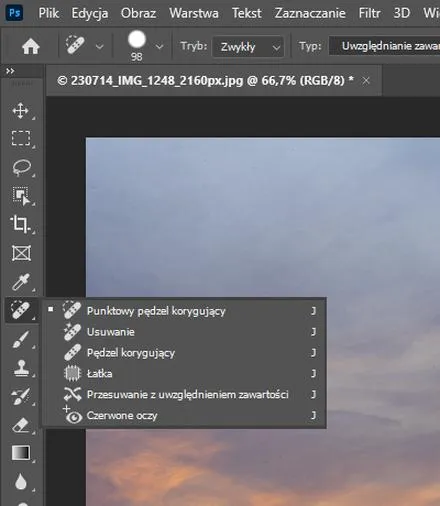
Pędzel do leczenia punktowego to kolejne małe cudeńko, które ułatwia życie. To narzędzie pozwala na szybkie i proste usunięcie drobnych skaz, takich jak plamy czy zadrapania. Co więcej, wystarczy kilka kliknięć, aby poprawić ogólny wygląd zdjęcia. Ostatnim narzędziem, które chciałbym wyróżnić, jest narzędzie poprawek. Dzięki niemu mogę wybierać obszary, które chcę zastąpić, a następnie przeciągać je na nowe miejsce. Taki sposób pozwala na poprawienie dużych fragmentów obrazu, a efekty są naprawdę imponujące!
Podsumowując, obcowanie z narzędziami do usuwania obiektów w Photoshopie to prawdziwa przyjemność. Bez względu na to, czy jesteś profesjonalnym grafikiem, czy amatorzem, masz do dyspozycji potężne narzędzia, które pomogą ci osiągnąć doskonałe rezultaty w każdym projekcie. Eksperymentuj z różnymi technikami, a szybko przekonasz się, jak wiele emocji i satysfakcji może przynieść tworzenie idealnego obrazu! Przeczytaj więcej tutaj.
Proste techniki usuwania elementów ze zdjęć w Photoshopie

W poniższej liście znajdziesz skuteczne metody usuwania niechcianych elementów ze zdjęć z wykorzystaniem programu Photoshop. Każdą z wymienionych technik opisałem krok po kroku, co ułatwi Ci edycję na własnym obrazie. Zdecyduj się na metodę, która najlepiej spełnia Twoje potrzeby oraz umiejętności.
- Wypełnianie świadome treści: To zaawansowane narzędzie umożliwia inteligentne usunięcie obiektu, poprzez automatyczne wypełnienie wybranego obszaru sąsiednimi pikselami. Aby skorzystać z tej funkcji, zaznacz obiekt, który chcesz usunąć, a potem przejdź do menu "Edytuj" i wybierz "Wypełnianie uwzględniające zawartość". Program automatycznie dobierze odpowiednie piksele, wypełniając zaznaczony obszar, co skutkuje naturalnym efektem, jakby obiekt nigdy nie istniał na zdjęciu.
- Narzędzie do stemplowania klonów: To narzędzie pozwala na ręczne kopiowanie pikseli z innej części obrazu, dzięki czemu doskonale sprawdza się w usuwaniu precyzyjnych detali. Aby je wykorzystać, otwórz obraz, a następnie wciśnij klawisz "S", aby aktywować narzędzie. Przytrzymaj klawisz "Alt" i kliknij w miejscu, które ma posłużyć jako źródło dla "klonu". Następnie pomaluj obiekt, który chcesz usunąć, powtarzając proces, aż osiągniesz satysfakcjonujący efekt.
- Uzdrawiające narzędzie pędzla: To narzędzie idealnie nadaje się do usuwania drobnych niedoskonałości, takich jak plamy czy zadrapania. Wystarczy wybrać to narzędzie z paska narzędzi (przycisk "J"), a następnie dostosować rozmiar pędzla i wybrać punkt próbki, klikając w pobliżu obiektu, który chcesz usunąć. Potem pomaluj nad obszarem, który wymaga oczyszczenia. Narzędzie inteligentnie połączy teksturę i kolory, co daje naturalny efekt.
- Narzędzie do poprawek: Skorzystaj z tego narzędzia, aby zaznaczyć obszar wokół niechcianego obiektu, a następnie przeciągnij go na inną część obrazu, która posłuży jako zamiennik. Uruchom "Narzędzie do poprawek" z paska narzędzi, wskazując obszar oraz miejsce, które ma go zastąpić. To doskonała metoda do usuwania większych obiektów, zachowując naturalne połączenie tekstur.
Jak skutecznie korzystać z wypełnienia uwzględniającego zawartość
Wypełnienie uwzględniające zawartość to jedna z najnowocześniejszych funkcji w Photoshopie, którą regularnie wykorzystuję podczas edytowania moich zdjęć. Ta technologia umożliwia inteligentne uzupełnienie wybranych obszarów, korzystając z otaczających pikseli. Dzięki temu, nawet gdy usuwam dużą i wyraźną przeszkodę z kadru, efekt końcowy zawsze wygląda naturalnie i spójnie. Na przykład, gdy pracuję nad zdjęciami z niepożądanym obiektem, sięgam po tę funkcję, aby uzyskać absolutnie perfekcyjny rezultat. Jeśli cię to ciekawi, rozmaż tło w Photoshopie i uwydatnij swój obiekt.
Aby skutecznie wypełnić obszar całkowicie zawartością, najpierw zaznaczam przedmiot do usunięcia przy pomocy narzędzia Lasso. Następnie przechodzę do opcji "Edytuj" i wybieram "Wypełnij uwzględniające zawartość". Warto wtedy dostosować ustawienia, takie jak rozszerzenie i aranżacja, by Photoshop prawidłowo zinterpretował otaczający obszar. Z mojego doświadczenia wynika, że dobrze jest poświęcić chwilę na wybór odpowiedniego obszaru, aby uzyskać najlepszy efekt. Zauważyłem, że czasami warto skupić się na wypełnieniu miejsc z dużą ilością detali, co znacząco wpływa na końcowy wynik.
Ważne wskazówki dotyczące użycia wypełnienia uwzględniającego zawartość
Podczas pracy z wypełnieniem uwzględniającym zawartość, kluczowe staje się nie tylko skoncentrowanie na usuwanym obiekcie, ale także na kontekście otaczającego go tła. Gdy przekształcam złożoną scenę, warto również rozważyć inne narzędzia, takie jak Pędzel do Leczenia Punktowego czy Narzędzie do Poprawek, które wspaniale uzupełniają efekt końcowy. Powinienem również zwrócić uwagę na statystyki — przynajmniej 70% zastosowań wypełnienia uwzględniającego treść kończy się sukcesem, jeśli odpowiednio dobierzemy obszar do edycji.
Pamiętam, że na jednym ze swoich projektów użyłem tego narzędzia do usunięcia rozpraszających elementów z tła, co pozwoliło mi skierować uwagę na główny motyw zdjęcia. Efekt okazał się po prostu rewelacyjny! W końcu wszystko sprowadza się do cierpliwości i dokładności, co na pewno przyniesie wspaniałe rezultaty. Wypełnienie uwzględniające zawartość w połączeniu z innymi funkcjami Photoshopa rzeczywiście może zdziałać cuda w Twojej edycji zdjęć!
| Element | Opis |
|---|---|
| Funkcja | Wypełnienie uwzględniające zawartość |
| Opis | Umożliwia inteligentne uzupełnienie wybranych obszarów, korzystając z otaczających pikseli. |
| Proces usuwania | Zaznaczenie przedmiotu do usunięcia przy pomocy narzędzia Lasso, następnie wybór "Wypełnij uwzględniające zawartość". |
| Dostosowanie ustawień | Dostosowanie rozciągnięcia i aranżacji w celu uzyskania lepszego efektu. |
| Kontekst | Skupienie się zarówno na usuwanym obiekcie, jak i na kontekście otaczającego go tła. |
| Inne narzędzia | Pędzel do Leczenia Punktowego, Narzędzie do Poprawek. |
| Statystyki | 70% zastosowań kończy się sukcesem, gdy odpowiednio dobierzemy obszar do edycji. |
| Efekty końcowe | Cierpliwość i dokładność przynoszą doskonałe rezultaty. |
| Wnioski | Wypełnienie uwzględniające zawartość w połączeniu z innymi funkcjami Photoshop może zdziałać cuda. |
Czy wiesz, że niektóre z najlepszych wyników uzyskuje się, gdy obszar do wypełnienia jest zaznaczony w prostych kształtach, takich jak prostokąty czy elipsy? Im mniej skomplikowane zaznaczenie, tym łatwiej Photoshopowi stworzyć naturalnie wyglądające wypełnienie!
Techniki usuwania obiektów za pomocą narzędzia do stemplowania klonów
Usuwanie obiektów ze zdjęć to prawdziwa sztuka, a jednym z najskuteczniejszych narzędzi w tej dziedzinie okazuje się stemplowanie klonów w programie Photoshop. Osobiście bardzo cenię sobie to narzędzie – korzystam z niego, gdy muszę usunąć coś z tła, co psuje całą koncepcję mojej pracy. Dzięki prostocie działania oraz precyzji, stemplowanie klonów umożliwia odbudowę obrazu poprzez kopiowanie pikseli z jednego miejsca i wklejanie ich w inne, co stanowi idealne rozwiązanie, gdy trzeba zlikwidować niewielkie błędy lub rozpraszające elementy. Można powiedzieć, że stempel klonów działa trochę jak malowanie – z tą różnicą, że zamiast koloru, wybieramy wcześniej zaznaczone piksele z obrazu.
Aby skutecznie wykorzystać narzędzie stemplowania klonów, wystarczy wykonać zaledwie kilka kroków. Po pierwsze, należy zawsze pracować na zduplikowanej warstwie, co pozwala na nieinwazyjne edytowanie. Już w 2021 roku wielu użytkowników dostrzegło, że skróty klawiszowe znacznie przyspieszają proces – na przykład, gdy przyciśniemy klawisz „Alt” podczas klikania na obszarze źródłowym, system automatycznie ustawia miejsce pobierania pikseli. Następnie wystarczy delikatnie przemieszać pędzel, aby precyzyjnie pokryć usuwany obiekt. Dzięki temu, w efekcie końcowym zdjęcie prezentuje się idealnie, jakby nigdy nie zawierało zakłócających szczegółów.
Skuteczne usuwanie obiektów z użyciem narzędzia stemplowania klonów
Jednym z najfajniejszych aspektów stemplowania klonów jest jego wszechstronność. Możliwość jego zastosowania do usuwania rzeczy – od znaków wodnych po niewielkie obiekty, które zakłócają kompozycję zdjęcia – naprawdę robi wrażenie. Jak już tu trafiłeś, odkryj skuteczne metody usuwania znaków wodnych w Photoshopie. Oczywiście, warto na początku starannie wybrać odpowiedni obszar próbkowania, zwracając szczególną uwagę na fakturę, kolory oraz oświetlenie, co zyskuje na znaczeniu, gdy chcemy zatuszować coś bardziej skomplikowanego. W 2023 roku przekonałem się, że praktyka czyni mistrza – im więcej operacji wykonam na różnych obrazkach, tym bardziej intuicyjnie potrafię korzystać ze stempla klonów, co sprawia, że wszystko wygląda naturalnie.
Na koniec, nie można zapomnieć, że stemplowanie klonów to tylko jedna z wielu technik dostępnych w Photoshopie. A skoro jesteśmy przy tym temacie to odkryj tajniki tworzenia efektownej kratki w photoshopie. Zdecydowanie warto łączyć je z innymi narzędziami, jak pędzel uzdrawiający czy technika wypełnienia uwzględniającego zawartość, aby uzyskać jeszcze lepsze rezultaty. Często korzystam z tych narzędzi równolegle, co przyspiesza i ułatwia proces usuwania niechcianych elementów. W końcu efektem końcowym powinno być zdjęcie, które przyciągnie wzrok i zachwyci, prawda?
Ciekawostką jest, że narzędzie stempla klonów w Photoshopie zostało pierwotnie zaprezentowane w 1990 roku jako część pierwszej wersji programu, a jego popularność wśród fotografów i grafików nieprzerwanie rośnie, co świadczy o jego niewątpliwej użyteczności i wszechstronności w obróbce zdjęć.
Porady dotyczące usuwania tła i obiektów z filmów w CapCut
W poniższej liście znajdziesz szczegółowe kroki dotyczące usuwania tła oraz obiektów z filmów w aplikacji CapCut. Dzięki tym instrukcjom łatwo nauczysz się skutecznie poprawiać swoje filmy, usuwając niechciane elementy w prosty sposób.
- Zaimportuj swój film: Uruchom CapCut na swoim komputerze, a następnie stwórz nowy projekt. Wybierz opcję "Importuj" i zlokalizuj plik wideo, który chcesz edytować. Kiedy już znajdziesz odpowiedni plik, załaduj go do aplikacji, aby rozpocząć pracę.
- Usuń obiekty z wideo: Przeciągnij i upuść zaimportowane wideo na oś czasu. Zduplikuj klip, który zamierzasz edytować, a następnie kliknij prawym przyciskiem myszy na tym klipie; wybierz "Kopiuj". Potem po raz kolejny kliknij prawym przyciskiem myszy i wybierz "Wklej", aby utworzyć jego duplikat. Kolejnym krokiem jest przejście do sekcji "Wideo", gdzie wybierzesz opcję "Maska". Dostosuj rozmiar maski, aby skutecznie zakryć niechciany obiekt, a używając opcji zmiany krawędzi, osiągniesz naturalny wygląd maski. W razie potrzeby przesuwaj maskę, aż uzyskasz zadowalający efekt zakrycia.
- Eksportuj wideo: Po zakończeniu wszystkich edycji, które obejmują usunięcie niechcianego obiektu, przejdź do opcji "Eksportuj". Możesz skonfigurować ustawienia, takie jak rozdzielczość, kodek, szybkość transmisji oraz liczba klatek na sekundę, zgodnie z własnymi preferencjami. Na koniec kliknij "Eksportuj", aby zapisać swoje wideo. Jeżeli masz taką ochotę, możesz również bezpośrednio udostępnić je na platformach takich jak YouTube lub TikTok.
FAQ - Najczęstsze pytania i odpowiedzi
Jakie narzędzie w Photoshopie umożliwia inteligentne usunięcie obiektu z obrazu?Funkcja wypełnienia świadomego treści umożliwia inteligentne usunięcie obiektu, poprzez automatyczne wypełnienie wybranego obszaru sąsiednimi pikselami.
Co to jest narzędzie do stemplowania klonów w Photoshopie?Narzędzie do stemplowania klonów pozwala na ręczne kopiowanie pikseli z innej części obrazu, co sprawdza się w usuwaniu precyzyjnych detali.
Jakie inne narzędzie, oprócz stempla klonów, można wykorzystać do poprawy koloru i tekstury obrazu?Narzędzie uzdrawiającego pędzla doskonale nadaje się do łączenia tekstury i cieniowania, umożliwiając usuwanie drobnych niedoskonałości.
Jakie są kluczowe elementy, na które należy zwrócić uwagę przy korzystaniu z wypełnienia uwzględniającego zawartość?Ważne jest nie tylko skupienie się na usuwanym obiekcie, ale także na kontekście otaczającego go tła oraz na dokładnym dobieraniu obszarów do edycji.
Jakie podejście warto zastosować przy pracy z narzędziem do stemplowania klonów, aby uzyskać najlepsze rezultaty?Warto pracować na zduplikowanej warstwie i starannie dobierać obszar próbkowania, zwracając uwagę na fakturę, kolory oraz oświetlenie.











