

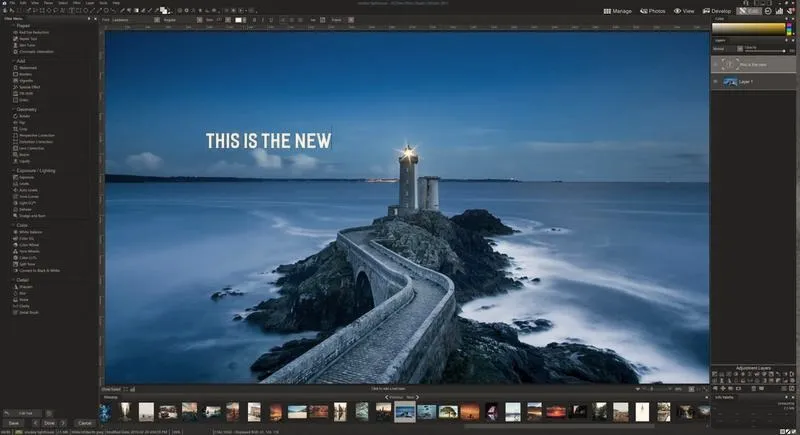
Każdy z nas, bez względu na poziom umiejętności technicznych, czasami popełnia błędy podczas pracy na komputerze. Z pewnością doskonale rozumiesz, jak frustrujące może być przypadkowe skasowanie kilku linijek tekstu lub niewłaściwe sformatowanie dokumentu. Na szczęście w naszej „skrzynce narzędziowej” znajdują się podstawowe skróty klawiaturowe, które umożliwiają szybkie cofnięcie niefortunnych zmian. Dzięki tym kombinacjom klawiszy możesz zaoszczędzić cenny czas oraz zredukować zbędny stres.
- Używaj skrótu klawiaturowego „Ctrl + Z” do cofania ostatnich zmian w Photoshopie oraz innych aplikacjach.
- Wykorzystuj „Ctrl + Y” do przywracania działań cofniętych za pomocą „Ctrl + Z”.
- W panelu „Historia” w Photoshopie możesz przeglądać i cofać wiele zmian jednocześnie.
- Twórz nowe warstwy dla różnych efektów, co pozwala na ich łatwe edytowanie i usuwanie bez utraty oryginalnych elementów obrazu.
- Regularnie zapisuj kopie robocze swoich projektów, aby mieć możliwość powrotu do wcześniejszych wersji.
- Zarządzaj historią działań w Photoshopie poprzez organizację warstw i używanie grup warstw dla lepszej nawigacji.
- Przed cofaniem zmian przemyśl kontekst sytuacji, aby uniknąć powtarzania wcześniejszych błędów.
- Angażuj zespół w proces podejmowania decyzji dotyczących cofania zmian, co może przynieść nowe perspektywy.
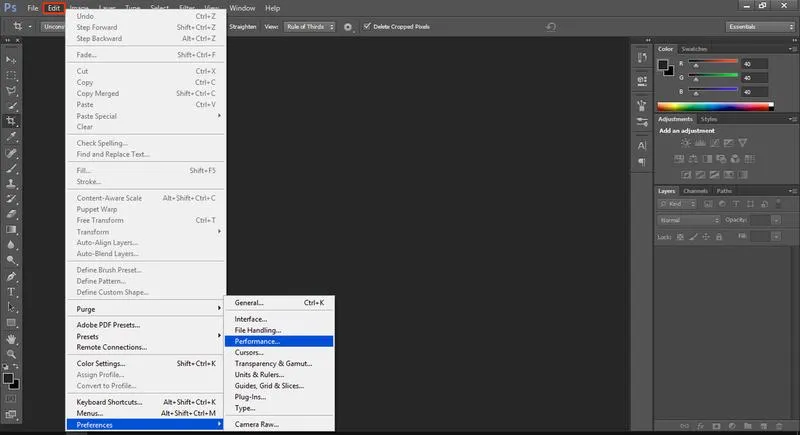
Warto zatem znać najpopularniejszy skrót, który powinien na stałe zagościć w naszym repertuarze – mowa tu o kombinacji klawiszy „Ctrl + Z”. To magiczne połączenie potrafi cofnąć ostatnią akcję w niemal każdej aplikacji. Niezależnie od tego, czy pracujesz w edytorze tekstu, czy jesteś w trakcie edytowania grafiki, „Ctrl + Z” z pewnością uratuje Cię w trudnej sytuacji. Gdy tylko pomyślisz, że zdarzyło się coś naprawdę nieodwracalnego, wystarczy użyć „Ctrl + Z” kilka razy, by cofnąć nawet kilka ostatnich działań, co niewątpliwie okazuje się niezwykle pomocne!
Wiele programów wspiera skróty klawiaturowe
Warto również zwrócić uwagę na kolejny przydatny skrót, czyli „Ctrl + Y”. Ta kombinacja działa jak przeciwwaga dla „Ctrl + Z”. Gdy przez przypadek cofawałeś coś, co wcale nie powinno zniknąć, wystarczy skorzystać z tej kombinacji, aby przywrócić zmienione elementy. Taka funkcjonalność pozwala na swobodne eksperymentowanie, bez obaw o ostateczne skutki. Możesz śmiało testować różne opcje edycji, mając pewność, że zawsze możesz cofnąć lub przywrócić wprowadzone zmiany.
Na zakończenie warto pamiętać, że wiele programów oferuje także bardziej zaawansowane sposoby przywracania zmian. W przypadku skomplikowanych edytorów, takich jak Photoshop, znajdziemy historię działań, która umożliwia przeglądanie wszystkich wcześniejszych kroków. Niemniej jednak korzystając z podstawowych skrótów klawiaturowych, zawsze zyskujesz solidne wsparcie, co niewątpliwie uczyni Twoją pracę bardziej komfortową i efektywną.
Jak skutecznie przywrócić wcześniejsze wersje w Photoshopie i zachować unikalne efekty
W tej liście znajdziesz kluczowe kroki, które pomogą Ci skutecznie cofnąć zmiany w programie Photoshop. Zastosowanie poniższych wskazówek pozwoli Ci uniknąć utraty cennych efektów, które chciałbyś zachować. W każdym punkcie znajdziesz szczegółowy opis, który ułatwi Ci pracę z projektami w Photoshopie.
-
Korzystanie z historii działań
W panelu „Historia” (zakładka „Okno” > „Historia”) zobaczysz listę wszystkich działań wykonanych w trakcie edycji. Chcąc cofnąć kilka zmian naraz, kliknij na konkretny stan w historii. Pamiętaj, że to działanie cofa wszystkie zmiany po wybranym stanie, dlatego upewnij się, że nie stracisz ważnych efektów.
-
Używanie warstw i maski warstw
Podczas pracy z warstwami twórz nowe warstwy dla każdego efektu lub zmiany. Taki sposób umożliwia łatwe wyłączanie lub usuwanie ich bez ryzyka utraty oryginalnych elementów obrazu. W przypadku maski warstwy zamaskujesz obszary z warstwy, co pozwoli Ci na ich późniejsze edytowanie lub przywracanie bez wpływu na cały projekt.
-
Zastosowanie opcji „Cofnij” i „Ponów”
Użyj skrótu klawiszowego Ctrl + Z (Windows) lub Cmd + Z (Mac), aby cofnąć ostatnią zmianę. Aby wykonać ponowną zmianę, użyj skrótu Ctrl + Shift + Z lub Cmd + Shift + Z. To przydatne narzędzie pozwala na szybkie przełączanie się między ostatnimi zmianami, co może być nieocenione w przypadku eksperymentowania z efektami.
-
Zapisywanie kopii roboczych
Regularnie zapisuj swoją pracę jako nowe pliki, korzystając z opcji „Zapisz jako”. Taki sposób zapewni Ci możliwość powrotu do wcześniejszej wersji projektu, jeśli nie będziesz zadowolony z ostatnich zmian. To prosty sposób, by nie obawiać się o utratę wartościowych efektów i ułatwić kontrolę nad procesem twórczym.
| Skrót klawiaturowy | Opis |
|---|---|
| Ctrl + Z | Cofnięcie ostatniej akcji w niemal każdej aplikacji. |
| Ctrl + Y | Przywrócenie zmienionych elementów, cofniętych przez "Ctrl + Z". |
Zarządzanie historią działań w Photoshopie dla lepszej organizacji
W poniższej liście zaprezentowane znajdują się kluczowe zasady zarządzania historią działań w programie Photoshop, które znacznie ułatwią Ci organizację pracy oraz efektywne zarządzanie projektami graficznymi.
- Używaj nieodwracalnych zapisywań - Pracując w Photoshopie, zawsze zapisuj swoje zmiany na osobnych warstwach lub jako nowe pliki. Dzięki temu, kiedy pojawi się potrzeba powrotu do wcześniejszego etapu, łatwiej odnajdziesz odpowiednią wersję. Unikaj nadpisywania istniejących plików, aby zminimalizować ryzyko utraty cennych efektów swojej pracy.
- Organizacja warstw - Zainwestuj czas w odpowiednie nazywanie i grupowanie warstw w panelu warstw. Stwórz foldery dla różnych elementów projektu; to znacząco ułatwi nawigację oraz szybkie znajdowanie poszczególnych komponentów. Dobra organizacja zapewni Ci lepszy wgląd w historię działań, a także umożliwi łatwiejsze wprowadzanie zmian i poprawek.
- Wykorzystanie Akcji - Photoshop oferuje możliwość automatyzacji powtarzalnych czynności za pomocą funkcji akcji. Zarejestruj często wykonywane działania jako akcje, co pozwoli Ci szybko je zastosować w przyszłości. Dzięki temu zaoszczędzisz czas i ułatwisz sobie zachowanie spójności w stylu pracy, co ma duże znaczenie w dłuższej perspektywie.
- Regularne zapisywanie kopii zapasowych - Twórz regularne kopie zapasowe swoich projektów, stosując wersjonowanie plików. Zapisuj różne etapy pracy z konwencjami nazw (np. projekt_v1, projekt_v2), co pozwoli Ci szybko wrócić do dowolnej wersji. To zabezpieczenie pomoże uniknąć niepotrzebnego stresu w sytuacji awarii oprogramowania lub utraty danych.
- Praktyka wymazywania historii - Niekiedy warto oczyścić historię działań, zwłaszcza w przypadku dużych projektów, aby nie zajmowały one niepotrzebnie miejsca. Upewnij się, że przed usunięciem historii jesteś pewien, że nie będziesz potrzebować tych informacji w przyszłych edycjach. Dzięki temu zoptymalizujesz wydajność programu oraz zwiększysz jego responsywność.
Jak używać warstw do odzyskiwania efektów bez ich utraty

Od zawsze fascynowało mnie, jak wiele możliwości w edycji zdjęć stwarza kreatywność. Jednym z mych ulubionych narzędzi pozostają warstwy. Dzięki nim mam szansę na eksperymentowanie z efektami bez obaw o utratę oryginalnych ustawień moich prac. Wprowadzenie tak prostego rozwiązania do mojego procesu twórczego zmieniło wszystko. Każda warstwa działa jak osobny element układanki, który mogę swobodnie przestawiać i układać, nie wpływając na całość.
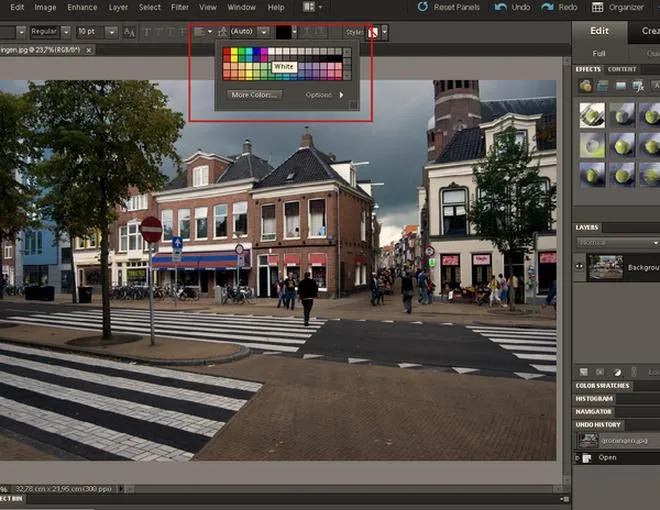
Tworzenie warstw przypomina zabawę w dorosłym życiu. Prowadząc swoją pracę, dodaję efekty, filtry oraz cienie na różnych poziomach. To wszystko daje mi niesamowitą swobodę twórczą. Kiedy coś nie działa tak, jak bym sobie życzył, zamiast cofać wszystkie kroki, prostym rozwiązaniem okazuje się po prostu wyłączenie lub usunięcie jednej warstwy. Czasami nawet nie trzeba ich usuwać; wystarczy zredukować przezroczystość, aby dostrzec, jak nowy efekt współgra z resztą kompozycji. Takie podejście pozwala mi na ciągłe doskonalenie moich dzieł w oparciu o świeże pomysły.
Warstwy umożliwiają łatwe eksperymentowanie z efektami
Jednym z najlepszych trików, które odkryłem, jest korzystanie z grup warstw. Organizując swoje efekty w logiczny sposób, mogę za jednym kliknięciem ukryć lub odkryć całą grupę. To znacznie przyspiesza moją pracę, zwłaszcza gdy zajmuję się bardziej skomplikowanymi projektami. Dodatkowo, jeśli myślę nad czymś dokładniej, mogę z łatwością duplikować warstwy, co daje mi różne warianty do wyboru. A jak już mowa o tym, sprawdź, jak poprawnie dodać zdjęcie w Photoshopie. W ten sposób znacznie poszerzam moje kreatywne pole manewru.
Ostatnio odkryłem także, jak pomocne mogą być maski warstw. Umożliwiają one tworzenie efektów, których wcześniej nie miałem odwagi próbować. Skoro jesteśmy przy tym temacie to stwórz wyjątkowe animacje w Photoshopie i odkryj proste techniki realizacji efektów. Przez precyzyjne kontrolowanie, które obszary warstwy mają być widoczne, a które ukryte, otwierają się nowe możliwości. To kolejny sposób na zabawę z intensywnością efektów i ich wykończeniem. Im więcej korzystam z tych technik, tym bardziej odczuwam, że osiągam zamierzony rezultat, nie tracąc przy tym oryginalnej magii swoich zdjęć.
Eksperymentowanie z różnymi technikami edycji zdjęć to klucz do odkrycia swojego stylu. Dzięki warstwom każdy może w pełni wykorzystać swoją kreatywność i dodać unikalny charakter swoim projektom.
Czy wiesz, że korzystanie z warstw w Photoshopie pozwala na tworzenie efektów, które można łatwo edytować na różnych etapach pracy? Dzięki możliwości duplikowania warstw, możesz mieć różne warianty efektów jednocześnie, co daje jeszcze większą swobodę w eksperymentowaniu i doskonaleniu swoich projektów!
Najczęstsze pułapki przy cofaniu zmian i jak ich unikać
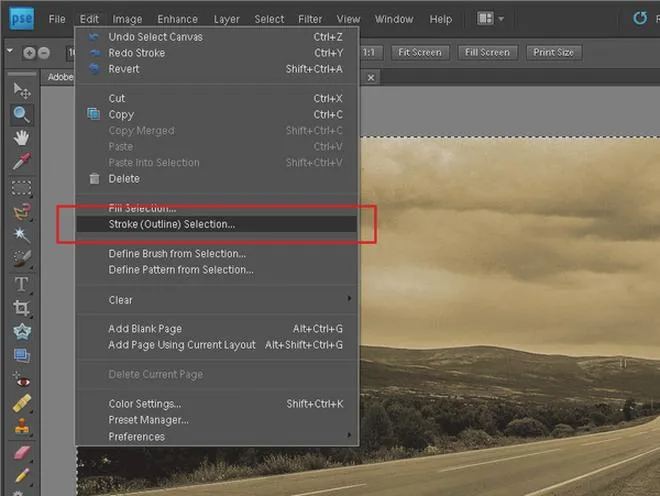
W codziennej pracy nad projektami często decyduję się na danie drugiej szansy pomysłom, które wcześniej odrzuciłem. Cofanie zmian to prawdziwa sztuka, która wymaga zarówno cierpliwości, jak i wyczucia. Jedną z największych pułapek, w które możemy wpaść, stanowi nieprzemyślane wracanie do wcześniejszych wersji. W pewnych sytuacjach zdarza mi się zapomnieć, dlaczego dane rozwiązanie zostało porzucone, co może prowadzić do wpadania w te same błędy, które popełniłem wcześniej. Dlatego ważne jest, aby przed podjęciem decyzji o cofnięciu naszych kroków przypomnieć sobie przyczyny poprzednich wyborów.
Z kolei innym częstym błędem, który może się zdarzyć, jest cofanie zmian bez odpowiedniego przemyślenia kontekstu. Kiedyś miałem sytuację, w której zdecydowałem się wrócić do wcześniejszej wersji projektu, myśląc, że to najlepsze wyjście. Okazało się jednak, że zmiany, które wprowadziłem, skutecznie rozwiązały szereg problemów, a powrót do starego rozwiązania przyniósł nowe trudności. Dlatego kluczowe staje się zrozumienie, w jaki sposób cofanie zmian wpłynie na całokształt projektu oraz jakie konsekwencje mogą z tego wynikać.
Przemyślane podejmowanie decyzji podczas cofnania zmian jest kluczowe
Przed każdym cofnięciem warto przeprowadzić krótką analizę sytuacji. Powinniśmy zastanowić się, co tak naprawdę zyskujemy, a co tracimy. Moje doświadczenia pokazują, że spojrzenie w przeszłość powinno opierać się na solidnych fundamentach, a nie na chwilowych emocjach. Niezwykle istotne jest zaangażowanie zespołu w ten proces, aby uzyskać różne perspektywy. Często pojawiają się zaskakujące pomysły, które mogą uchronić nas przed popełnieniem tych samych błędów. Pamiętajmy, że zmiany stanowią nieodłączny element naszej drogi, a ich mądre zarządzanie prowadzi do osiągania lepszych rezultatów.
Czy wiesz, że w Photoshopie możesz stworzyć „punkty kontrolne”, korzystając z warstw i ich przezroczystości? Dzięki temu możesz wrócić do konkretnej wersji projektu, zachowując wszystkie poprzednie efekty, co pozwala na elastyczne poruszanie się między różnymi koncepcjami bez obawy o utratę wartościowych zmian.
Najczęstsze pytania i odpowiedzi (FAQ)
Jakie skróty klawiaturowe mogą pomóc w cofaniu zmian w Photoshopie?W Photoshopie najbardziej przydatnymi skrótami klawiaturowymi są „Ctrl + Z” do cofnięcia ostatniej akcji oraz „Ctrl + Y” do przywrócenia cofniętych zmian. Te kombinacje umożliwiają efektywne zarządzanie historią zmian w projekcie.
Jakie są podstawowe zasady korzystania z historii działań w Photoshopie?Kiedy korzystasz z panelu „Historia”, możesz cofnąć kilka zmian naraz, klikając na konkretny stan w historii. Pamiętaj, że cofnięcie do wcześniejszego stanu usunie wszystkie zmiany, które nastąpiły później, dlatego warto upewnić się, że nie stracisz wartościowych efektów.
W jaki sposób warstwy mogą pomóc w unikaniu utraty oryginalnych efektów w Photoshopie?Tworząc nowe warstwy dla każdego efektu lub zmiany, możesz łatwo je wyłączać lub usuwać bez wpływu na oryginalne elementy obrazu. Dzięki temu masz większą swobodę eksperymentowania z efektami bez obaw o trwałą utratę danych.
Jakie zalety niesie ze sobą regularne zapisywanie kopii roboczych w Photoshopie?Regularne zapisywanie kopii roboczych pozwala na powrót do wcześniejszych wersji projektu, jeśli nie jesteś zadowolony z ostatnich zmian. To zabezpieczenie pomaga uniknąć stresu i straty wartościowych efektów związanych z bieżącą pracą.
Co powinieneś przemyśleć przed zdecydowaniem się na cofnięcie zmian w projekcie?Przed cofnięciem zmian ważne jest, aby przeprowadzić analizę sytuacji i zastanowić się, co zyskujesz, a co tracisz. Spojrzenie wstecz na wcześniejsze decyzje i ich przyczyny może pomóc uniknąć popełnienia tych samych błędów w przyszłości.











