Przygotowanie klatek animacji na osobnych warstwach w Photoshopie doskonale ożywia projekty. Zawsze zaczynam z określoną wizją, a kluczem do jej realizacji jest tworzenie wszystkich elementów na osobnych warstwach. Taki sposób pracy zapewnia mi pełną kontrolę nad każdym aspektem animacji. Niezależnie od tego, czy tworzę prosty GIF z kręcącym się spinnerem, czy bardziej złożoną animację z bohaterem, warstwy stanowią dla mnie fundament.
- Przygotowanie klatek animacji na osobnych warstwach zapewnia kontrolę nad projektem.
- Warto zaplanować co najmniej 10 klatek dla uzyskania płynnej animacji.
- Eksportuj animację jako GIF, wybierając odpowiednią ilość kolorów i opcje zapętlania.
- Podczas tworzenia animacji użyj panelu Osi Czasu, aby dodawać klatki i ustawiać ich czas trwania.
- Wybieraj obrazy z wyraźnymi elementami do animacji, aby uzyskać lepsze efekty ruchu.
- Eksperymentuj z ruchami obiektów i przejściami między klatkami dla większej kreatywności.
- Animacje w mediach społecznościowych przyciągają uwagę i wzmacniają tożsamość marki.
- Interaktywne animacje zwiększają zaangażowanie użytkowników.
- Ożywienie treści za pomocą animacji czyni je bardziej interesującymi i dynamicznymi.
Zanim przystąpię do pracy, dokładnie planuję projekt. Zwykle przygotowuję co najmniej 10 klatek animacji, co pozwala uzyskać płynny efekt. Więcej klatek sprawia, że animacja staje się bardziej naturalna. A jak już tu trafiłeś to odkryj, jak łatwo uchwycić magiczne chwile z filmu. Każda klatka różni się od poprzedniej, a zmiany są subtelne - wystarczy obrócić element o kilka stopni lub delikatnie przesunąć w inną stronę.
Gdy wszystkie klatki są ustawione w osi czasu, przystępuję do eksportu. Wybieram format GIF, ponieważ najlepiej nadaje się do animacji poklatkowych. Ustalam ilość kolorów na 256, co zapewnia wysoką jakość obrazu. Pamiętam również o zaznaczeniu opcji "powtarzania", aby animacja działała w nieskończoność. Na koniec klikam "Zapisz" i mogę cieszyć się swoim tworem.
Jak przygotować prostą animację w Photoshopie? Krok po kroku
W tym przewodniku znajdziesz kroki do stworzenia prostej animacji w Adobe Photoshop. Te wskazówki pomogą Ci efektywnie stworzyć animację opartą na sekwencji zdjęć lub grafiki, która atrakcyjnie zaprezentuje Twoje projekty.
- Przygotuj projekt - Otwórz Photoshop i rozpocznij nowy projekt, klikając Plik -> Nowy. Ustal odpowiednie wymiary dokumentu oraz tryb kolorów (RGB).
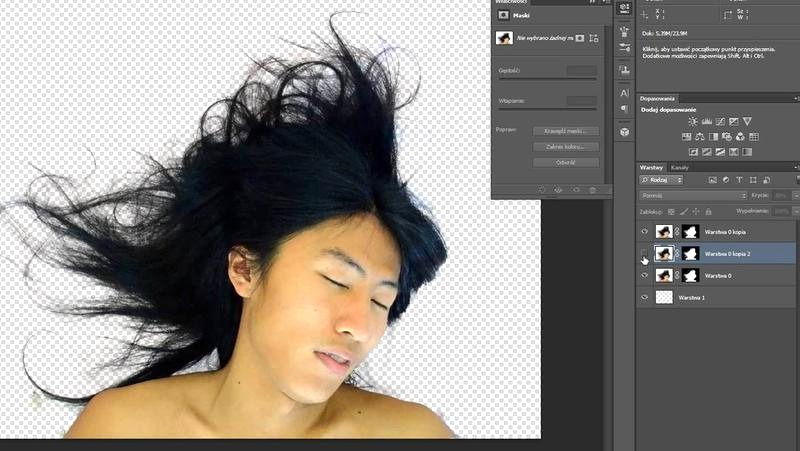
- Importuj zdjęcia lub elementy do animacji - Przygotuj osobne warstwy dla każdej klatki animacji. Możesz zaimportować zdjęcia przez Plik -> Otwórz lub umieścić różne elementy w jednej warstwie.
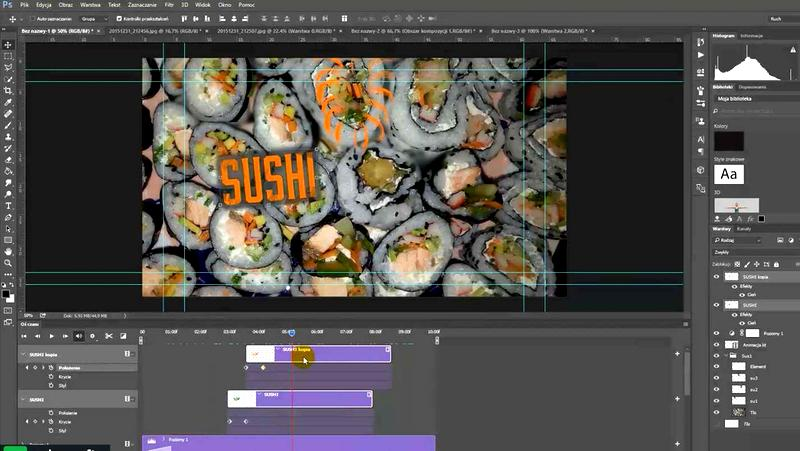
- Otwórz panel Osi czasu - Włącz panel Osi czasu, przechodząc do Okno -> Oś czasu i wybierając opcję „Utwórz animację poklatkową”.
- Dodaj klatki animacji - Na osi czasu dodawaj nowe klatki i przypisuj im odpowiednie warstwy. Na każdej klatce upewnij się, że widoczne są tylko te elementy, które mają się pojawić w danym momencie animacji.
- Ustaw czas trwania klatek - Dostosuj czas trwania każdej klatki, klikając na dole w menu klatki. Krótszy czas sprawia, że animacja staje się płynniejsza.
- Podgląd animacji - Użyj przycisku „Play” w panelu Osi czasu, aby zobaczyć, jak wygląda Twoja animacja przed eksportem.
- Eksportuj animację jako GIF - Przejdź do Plik -> Eksportuj -> Zapisz dla Internetu. Wybierz format GIF, zaznacz powtarzanie na „na zawsze” oraz dostosuj ilość kolorów, aby poprawić jakość.
- Zapisz plik - Wybierz lokalizację do zapisania pliku GIF, a następnie kliknij „Zapisz”. Twoja animacja jest gotowa do użycia!
| Krok | Opis | Szczegóły | Czas trwania |
|---|---|---|---|
| 1 | Przygotowanie projektu | Utwórz nowy dokument w Photoshopie. | Szerokość: 800px, Wysokość: 600px, Kolory: RGB |
| 2 | Import zdjęć | Załaduj zdjęcia do projektu jako warstwy. | Min. 10 zdjęć dla płynności animacji |
| 3 | Tworzenie animacji | Stwórz nowe klatki w oknie Oś Czasu. | 0.1 sekundy między klatkami |
| 4 | Manipulacja warstwami | Zduplikuj warstwy i zastosuj efekty transformacji. | Obrót: 30 stopni (lub według potrzeb) |
| 5 | Eksport animacji | Wyeksportuj w formacie GIF. | Ustawienia: 256 kolorów, Dithering, Zapętlanie: na zawsze |
| 6 | Ustawienia eksportu | Wybierz ścieżkę zapisu i format pliku. | Format: GIF, Opcje: Zapisz dla Internetu (starsza wersja) |
| 7 | Przykłady zastosowań | Użycie animacji w mediach społecznościowych. | Wzrost interakcji o 50% w postach z animacjami |
| 8 | Przykładowe efekty | Animacje wody, ruchome liście, efekty mgły. | Efekty zwiększające przyciąganie wzroku. |
| 9 | Analiza efektywności | Porównaj wyniki angażujących postów z animacjami. | Wzrost CTR i zwiększenie zasięgu o 35%. |
Jak dodawać efekty ruchu do zdjęć w animacji
Dodawanie efektów ruchu do zdjęć w animacji to świetny sposób na ożywienie statycznych obrazów oraz zachwycenie odbiorców. Wybór zdjęcia odpowiedniego do animacji to kluczowy krok. Najlepiej sprawdzają się zdjęcia z wyraźnymi elementami ruchomymi, takimi jak fale na morzu, liście poruszające się na wietrze czy postacie do wyodrębnienia. Ważne jest, aby zastosować więcej klatek animacyjnych, co zapewnia płynność. Idealnie, jeśli mamy 12 klatek lub więcej, co umożliwia stworzenie dłuższej animacji.
Po wybraniu odpowiedniego zdjęcia przystępuję do działania w Adobe Photoshop. Rozpoczynam od utworzenia nowego dokumentu i zaimportowania zdjęcia. Następnie wyodrębniam interesujący mnie element narzędziem zaznaczania, przenosząc go na nową warstwę. Każda klatka musi zawierać jedynie te warstwy, które chcę animować. Na przykład, animując wodospad, mogę manipulować jego położeniem lub stopniem przezroczystości w różnych klatkach, co nadaje wrażenie ruchu wody.
Tworzenie urzekających animacji w Photoshopie z płynnością i stylem
Gdy mam wszystkie warstwy, czas przystąpić do tworzenia animacji. Włączam panel Osi Czasu, wybierając odpowiednią opcję z menu, co umożliwia stworzenie animacji poklatkowej. Na każdej klatce włączam jedynie te warstwy, które mają być widoczne. Dostosowuję również długość czasu wyświetlania każdej klatki — 0,2 sekundy dla szybkich efektów, a 1 sekunda dla wolniejszych animacji, co zapewnia realistyczne postrzeganie zmian.
Po zakończeniu ustawień pozostaje wyeksportować gotową animację jako GIF. W menu "Plik" wybieram "Eksportuj", a następnie "Zapisz dla Internetu". Sprawdzam, czy format to GIF i zaznaczam opcję zapętlania, by animacja mogła płynnie się powtarzać. Ten sposób na ożywienie zdjęć nie tylko jest łatwy, ale także otwiera ogromne możliwości artystyczne, a efekty mogą zaskoczyć każdego!
Ciekawostką jest to, że dodawanie efektów ruchu do zdjęć może przypominać technikę animacji 2D zwaną "frame-by-frame", gdzie każda klatka jest tworzona z osobna, co pozwala na pełną kontrolę nad każdym szczegółem ruchu i może nadać animacji unikalny charakter.
Eksport animacji do formatu GIF w Photoshopie
Tworzenie animacji w formacie GIF w programie Adobe Photoshop to doskonały sposób na ożywienie projektów graficznych. Eksportowanie animacji do tego formatu wydaje się skomplikowane, ale po zapoznaniu się z kilkoma krokami staje się niezwykle proste. Kluczowe wyzwanie polega na odpowiednim przygotowaniu klatek animacji, a Photoshop oferuje bogaty zestaw narzędzi umożliwiających stworzenie płynnej sekwencji. W tym artykule przedstawię kroki potrzebne do utworzenia własnego GIF-a. Jak już się tu znalazłeś, sprawdź, jak łatwo stworzyć gif ze swoich zdjęć.
Rozpoczynając przygodę z animacją, najpierw zdefiniujmy, co chcemy ożywić. Możemy na przykład stworzyć animację z serii zdjęć. Ważne, aby mieć co najmniej osiem klatek, co zapewni płynność. Ilość zdjęć i ich długość wyświetlania mają kluczowe znaczenie – zbyt krótki czas skutkuje przerywaną animacją. Osobiście dbam o to, aby każda klatka trwała minimum ćwierć sekundy, co pozwala widzowi dostrzec przejścia.
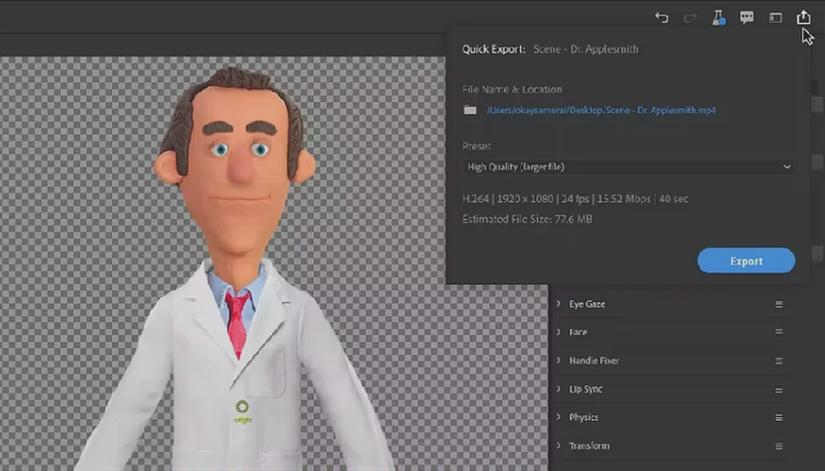
Aby wyeksportować animację do formatu GIF, przejdź do opcji „Plik”, a następnie „Eksportuj” i wybierz „Zapisz dla Internetu (Starsza opcja)”. W tym miejscu znajdziesz różne ustawienia dotyczące jakości i kolorów, które wpływają na ostateczny efekt. Rekomenduję wybór opcji z maksymalną ilością kolorów, co poprawi jakość animacji. Pamiętaj też, aby zaznaczyć opcję zapętlenia, co sprawi, że animacja nie zatrzyma się i płynnie powtarza.
Kiedy już skonfigurujesz odpowiednie ustawienia, kliknij „Zapisz” i wybierz lokalizację dla gotowego dzieła. Możesz mieć pewność, że stworzyłeś GIF-a, który przyda się w różnych projektach – od stron internetowych, przez media społecznościowe, aż po prezentacje. Dzięki tym prostym krokom zyskujesz narzędzie, które jest nie tylko efektowne, ale również angażujące dla odbiorców.
W trakcie tworzenia animacji w Photoshopie warto eksperymentować z różnymi elementami, takimi jak ruchy obiektów czy przejścia między klatkami. Skoro już poruszamy się w tym temacie, odkryj, jak stworzyć efektowną kratkę w Photoshopie. Takie działania rozwijają umiejętności graficzne i dodają nową jakość projektom. Po opanowaniu podstaw nie ma granic dla Twojej kreatywności!
Czy wiesz, że podczas eksportu animacji do formatu GIF w Photoshopie możesz skorzystać z opcji „Dostosuj kolory”? Dzięki temu masz możliwość redukcji liczby kolorów, co znacząco zmniejsza rozmiar pliku, a jednocześnie nie wpływa znacząco na jakość wizualną animacji? To przydatna technika, gdy chcesz szybciej ładować swoje GIF-y na stronach internetowych!
Dlaczego warto używać animacji w mediach społecznościowych?
W poniższej liście przedstawiamy powody, dla których warto wykorzystywać animacje w mediach społecznościowych. Każdy punkt szczegółowo opisuje ich znaczenie oraz korzyści.
- Przyciąganie uwagi - Animacje wyróżniają się na tle statycznych postów, co ułatwia przyciąganie uwagi odbiorców. W ruchu łatwiej zainteresować użytkowników, co prowadzi do zwiększenia oglądalności treści.
- Wyrazistość komunikacji - Animacje pozwalają na proste przekazywanie złożonych informacji. Ruchome elementy, takie jak animowane gify, wizualizują procesy lub instrukcje, co ułatwia zrozumienie tematu.
- Wzmacnianie tożsamości marki - Unikalne animacje pomagają w budowaniu rozpoznawalności marki. Dobrze przemyślane ruchy stają się charakterystycznym elementem komunikacji wizualnej, co przyciąga sympatię i lojalność klientów.
- Interaktywność i zaangażowanie - Animacje zachęcają użytkowników do interakcji, na przykład poprzez efekt kliknięcia lub animowane przyciski CTA. Takie działania zwiększają zaangażowanie, co sprzyja wyższym wskaźnikom konwersji.
- Ożywienie treści - Dodanie animacji do postów czyni je bardziej interesującymi i dynamicznymi. Użytkownicy chętniej angażują się w atrakcyjne wizualnie treści, co zwiększa szansę na ich udostępnienie.