

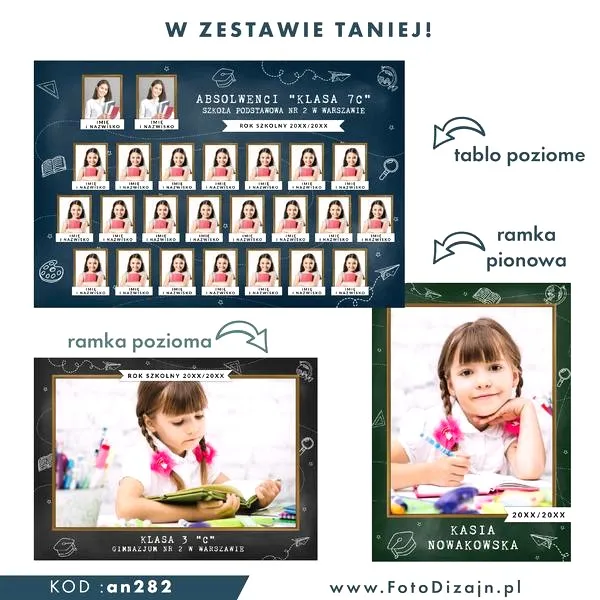
Tworzenie szablonów PSD w Photoshopie to proces, który łączy w sobie ekscytację i wyzwanie. Zazwyczaj zaczynam od uruchomienia programu oraz stworzenia nowego dokumentu o zadanych wymiarach – na przykład dla wizytówki wybieram wymiary 90 mm x 50 mm. Następnie dodaję obraz tła, który stanowi bazę mojego projektu. Ten krok ma ogromne znaczenie, ponieważ tło nadaje charakter całemu szablonowi. Przy użyciu opcji „Otwórz” w menu Plik wczytuję najpierw tło, a później dodaję kolejne elementy, takie jak tekst czy logo, które łatwo mogę przeciągnąć do okna roboczego.
Po zebraniu podstawowych elementów mogę przejść do bardziej zaawansowanych ustawień. Kluczowym aspektem jest zablokowanie warstw tła, co umożliwia edytowanie jedynie tekstów. Używam specjalnych znaczników w nazwach warstw, aby określić, które elementy można edytować, a które pozostaną nietknięte. Na przykład dodaję znaczniki
Właściwe przygotowanie warstw i znaczników
Podczas tworzenia szablonu PSD nie wolno zapominać o prawidłowych ustawieniach warstw tekstowych. Na przykład warto zdefiniować czcionkę, jej rozmiar, kolor oraz odstępy w akapitach. W przypadku warstw tekstowych istotne jest, aby zawierały odpowiednie ustawienia wyrównania oraz odstępy. Dobierając te parametry, zyskuję większą kontrolę nad wyglądem końcowego projektu, co ułatwia użytkownikom wypełnianie szablonu swoimi danymi.
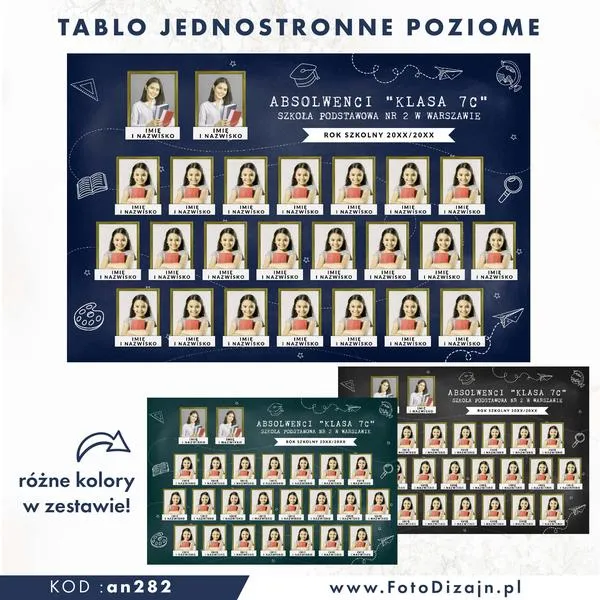
Na sam koniec, przed eksportem szablonu do wykorzystania w kreatorze, dobrze jest zweryfikować całość pod kątem ewentualnych problemów, które mogą się pojawić. Należy upewnić się, że wszystkie warstwy są odpowiednio maskowane, a zbędne elementy usunięte. Te działania zmniejszają rozmiar pliku PSD, ale także przyspieszają jego ładowanie. Gdy już wszystko skontroluję, mogę z dumą przesłać mój stworzony szablon do aplikacji, świadomy, że jest gotowy do użycia i spełnia wszystkie wymagania!
Jak stworzyć atrakcyjne tablo w programie Photoshop
W tym artykule zaprezentuję szczegółowy przewodnik, który krok po kroku pomoże Ci stworzyć efektowne tablo w Adobe Photoshop. Oprócz podstawowych etapów procesu, dowiesz się również o cennych wskazówkach, które przyczynią się do stworzenia estetycznego i profesjonalnego projektu, idealnego na zakończenie roku szkolnego oraz inne ważne okazje.
- Utwórz nowy dokument: Najpierw otwórz Adobe Photoshop, a następnie zainicjuj nowy dokument. Zdefiniuj jego rozmiar, na przykład 59,4 x 42 cm (format A2) lub inny, który najlepiej odpowiada Twoim potrzebom. Nie zapomnij ustawić rozdzielczości na 300 dpi, co pozwoli zachować wysoką jakość przy druku.
- Przygotuj tło: Następnie dodaj tło do swojego tablo. Możesz wybrać jednolity kolor, gradient lub obraz. Aby wprowadzić zdjęcie tła, skorzystaj z opcji „Otwórz” w menu „Plik” (File) lub po prostu przeciągnij zdjęcie bezpośrednio do projektu. Upewnij się, że dostosujesz jego rozmiar i położenie zgodnie z wymaganiami swojego projektu.
- Dodaj zdjęcia i ramki: Zastanów się, ile zdjęć chcesz umieścić w tablo. Użyj narzędzi „Prostokąt” lub „Ellipsa” z panelu narzędzi, aby stworzyć ramki dla zdjęć. Następnie wsadź odpowiednie zdjęcia, korzystając z opcji „Inteligentny Obiekt”, co umożliwi ich łatwą wymianę w przyszłości.
- Wprowadź tekst: Kliknij na narzędzie tekstu (T) i stwórz warstwy tekstowe dla imion uczniów, nazwy szkoły oraz innych istotnych informacji. Dobór odpowiedniej czcionki oraz stylu (takich jak pogrubienie, kursywa) i koloru ma istotne znaczenie, aby tekst był czytelny i estetyczny. Rozważ także stosowanie różnych rozmiarów czcionek, aby wyróżnić kluczowe informacje.
- Dodaj dekoracyjne elementy graficzne: Aby wzbogacić projekt, wprowadź akcenty graficzne, takie jak ozdobne motywy czy symbole szkolne. Możesz je znaleźć w dostępnych zasobach lub stworzyć własne. Wykorzystaj funkcje „Przezroczystość” i „Gradient”, aby wprowadzić ciekawe efekty wizualne.
- Zastosuj markery warstw: W celu zoptymalizowania komfortu edytowania, wykorzystaj markery warstwowe, takie jak
dla nieedytowalnego tła oraz , w celu zablokowania ruchu tekstu. Takie działania pozwolą użytkownikom na edytowanie jedynie wybranych elementów, utrzymując przy tym strukturę projektową. - Zapisz i przetestuj: Po zakończeniu edycji zapisz dokument jako plik PSD. Upewnij się, że wszystkie elementy są poprawnie osadzone. Na koniec przygotuj plik do druku, eksportując go w formacie PDF lub TIFF, co zapewni wysoką jakość końcowego wydruku.
| Krok | Opis |
|---|---|
| 1 | Uruchomienie programu oraz stworzenie nowego dokumentu o zadanych wymiarach (np. 90 mm x 50 mm). |
| 2 | Dodanie obrazu tła jako bazy projektu. |
| 3 | Dodanie kolejnych elementów, takich jak tekst czy logo, do okna roboczego. |
| 4 | Zablokowanie warstw tła, aby umożliwić edytowanie jedynie tekstów. |
| 5 | Użycie znaczników w nazwach warstw, aby określić, które elementy można edytować. |
| 6 | Prawidłowe ustawienia warstw tekstowych (czcionka, rozmiar, kolor, odstępy). |
| 7 | Weryfikacja całości szablonu przed eksportem, upewnienie się, że wszystkie warstwy są maskowane, a zbędne elementy usunięte. |
| 8 | Eksport szablonu do wykorzystania w kreatorze. |
Jak dostosować tablo do swoich potrzeb – personalizacja i edycja
Personalizacja tablo stanowi wspaniałą okazję do nadania mu naprawdę wyjątkowego charakteru. Kiedy myślę o edycji szablonów, na początku dokonuję wyboru odpowiedniego formatu w Photoshopie. Importując szablon PSD do kreatora, mam pewność, że dostosuję wszystkie kluczowe elementy, takie jak kolory, czcionki czy zdjęcia, aby odzwierciedlały prawdziwy charakter stworzonych wspomnień. Warto podkreślić, że dobrze skonstruowany szablon daje mi pełne pole do popisu, co sprawia, iż podczas edytowania czuję się jak prawdziwy projektant!
W trakcie tej podróży do personalizacji nie mogę pominąć korzyści płynących z korzystania z inteligentnych obiektów. Od czasu, gdy zacząłem je wdrażać, proces dodawania zdjęć oraz modyfikowania tekstów stał się dziecinnie prosty. Wystarczy kilka kliknięć, żeby zamienić standardowe zdjęcia na własne, a grafiki oraz podpisy dodać wedle własnego uznania. Takie rozwiązanie oszczędza mi ogrom czasu, a jednocześnie pozwala zachować wysoką jakość projektu. Przygotowując tablo, mogę skoncentrować się na ogólnym przekazie, nie martwiąc się o detale techniczne. A jak już mówimy o tym, odkryj, jak łatwo stworzyć wyjątkowe tablo ze zdjęciami.
Możliwości personalizacji są niemal nieograniczone
Kiedy uda mi się zebrać wszystkie istotne informacje - imiona, nazwiska czy daty - przychodzi czas na zabawę z układem. Cieszy mnie to, że mogę dostosować liczbę okien na zdjęcia, dodając lub usuwając ramki. Dzięki temu zyskuję możliwość kreatywnej aranżacji, co sprawia, że każda klasa, nawet ta mniejsza, staje się wyjątkowa. W końcu to nasze wspomnienia, które chcemy zachować w najbardziej stylowy sposób!
Na zakończenie muszę szczególnie podkreślić jakość mojego projektu. Dzięki wysokiej rozdzielczości oraz starannemu doborowi czcionek mogę być pewny, że moje tablo będzie nie tylko estetyczne, lecz także trwałe. To szczególnie istotne przy druku – każdy element powinien być dopracowany, aby efekt końcowy cieszył oko. Dysponując takim zestawem narzędzi, zaawansowana personalizacja staje się prawdziwą przyjemnością, dlatego chętnie sięgam po swoje ulubione szablony. Dostosowując je do własnych potrzeb, tworzę niepowtarzalne pamiątki, które przetrwają przez lata!
Ciekawostką jest, że korzystając z inteligentnych obiektów w Photoshopie, możesz w prosty sposób edytować wiele zdjęć jednocześnie, co znacząco przyspiesza proces pracy nad tablo. Wystarczy, że zaktualizujesz jedno źródło, a zmiany automatycznie zastosują się do wszystkich instancji tego zdjęcia na projekcie!
Zarządzanie elementami projektu w Photoshopie – blokowanie i markerowanie
Praca w Photoshopie z pewnością sprawia radość, jednak bywa również skomplikowana, szczególnie gdy zajmujemy się zarządzaniem różnorodnymi elementami projektu. Klucz do sukcesu leży w umiejętności blokowania i markerowania warstw, co znacznie ułatwia cały proces edycji. Osobiście cenię sobie możliwość oznaczania warstw, ponieważ dzięki temu unikam przypadkowych przemieszczeń podczas pracy. Z tego powodu mam pewność, że podczas edytowania tekstu tło, które jest dla mnie istotne, pozostanie na swoim miejscu. Co więcej, markerowanie skutecznie organizuje proces twórczy, co na dłuższą metę przynosi ogromne oszczędności czasu.
Aby efektywnie zablokować warstwy, wystarczy dodać odpowiednie znaczniki do ich nazw. Na przykład, gdy pragnę uniemożliwić przesunięcie tła, wprowadzam znacznik
Blokowanie i markerowanie warstw w Photoshopie zwiększa efektywność pracy
Markerowanie warstw stanowi również doskonały sposób na zarządzanie tekstem. Poprzez dostosowywanie nazw warstw tekstowych oraz dodawanie znaczników
Odpowiednie zarządzanie elementami projektu stanowi podstawę udanej pracy w Photoshopie. Kluczowe znaczenie ma nie tylko efektywne blokowanie i markerowanie, ale również zrozumienie funkcjonowania różnych znaczników. Każdy projekt, który przechodzi przez moje ręce, staje się bardziej przejrzysty i łatwiejszy w edycji. Uwielbiam chwile, gdy mogę przedstawić moją wizję w klarowny sposób, a efekt końcowy zaskakuje nie tylko mnie, ale również wszystkich, którzy korzystają z moich szablonów. Mimo że Photoshop bywa wymagający, oferuje niewiarygodne możliwości, które z przyjemnością odkrywam na każdym kroku.
Czy wiesz, że oznaczanie warstw kolorami w Photoshopie może znacznie przyspieszyć Twoją pracę? Dzięki wykorzystaniu różnych kolorów dla oznaczonych warstw, możesz szybko zidentyfikować kluczowe elementy projektu, co ułatwi zarządzanie skomplikowanymi projektami i pozwoli zaoszczędzić cenny czas na edytowanie.
Profesjonalne wzory tablo – inspiracje i propozycje designu
W tym artykule znajdziesz profesjonalne wzory tablo, które z pewnością zainspirują Cię do stworzenia unikalnych projektów na zakończenie roku szkolnego lub maturalnego. Poniżej zamieszczamy istotne wskazówki oraz propozycje designu, które pomogą Ci dostosować szablony do Twoich potrzeb.
- Wielowarstwowe pliki PSD – aby osiągnąć optymalny efekt, stwórz szablony w Photoshopie, korzystając z wielowarstwowych plików PSD. Pamiętaj, aby każda warstwa zawierała różne elementy, takie jak obrazy, teksty, kształty oraz inteligentne warstwy. Upewnij się również, że format koloru ustawiony jest na RGB lub CMYK, co zapewni pełną kompatybilność z kreatorem.
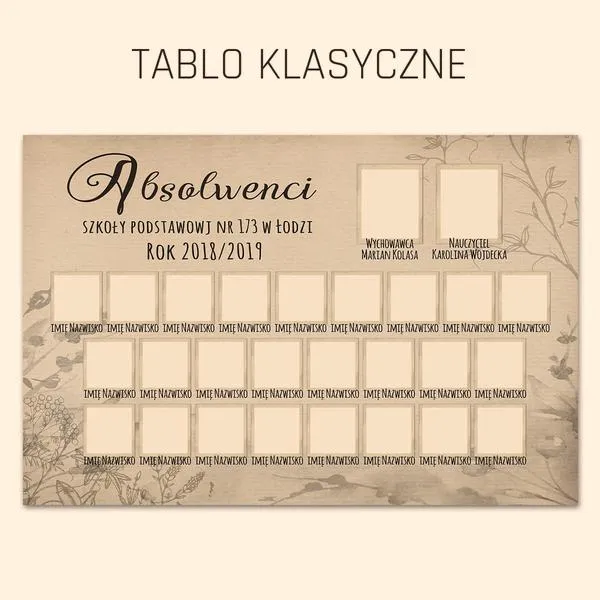
- Szablony ze spójną estetyką – przy wyborze wzorów, zwróć szczególną uwagę na spójność kolorystyczną oraz motywy graficzne, które nawiązują do symboliki szkolnej. Zestawy o różnorodnych układach, takie jak klasyczne wzory, oferują wiele możliwości personalizacji, jednocześnie zachowując harmonijny design.
- Łatwa edytowalność – upewnij się, że profesjonalne szablony charakteryzują się łatwością edytowania. Pozwoli to na szybką zmianę tekstów czy dodawanie zdjęć bez długotrwałej edycji. Dzięki inteligentnym obiektom i maskom graficznym wystarczy kilka kliknięć, aby dostosować projekt do swoich indywidualnych potrzeb.
- Dostosowanie do liczby uczniów – podczas tworzenia projektów tablo, istotne jest, aby móc regulować liczbę okien na zdjęcia oraz rozmiar tekstu. Takie elastyczne podejście umożliwi łatwe dopasowanie szablonu do klasy liczącej od kilku do kilkudziesięciu uczniów, co zdecydowanie ułatwi całe przedsięwzięcie.
- Wysoka jakość druku – nie zapominaj o tym, aby wszystkie projekty przygotowane były w odpowiedniej rozdzielczości (300 dpi). Taki standard gwarantuje, że nawet duże formaty, takie jak A2, będą prezentować się doskonale po wydrukowaniu, co czyni je idealnymi pamiątkami na długie lata.











