

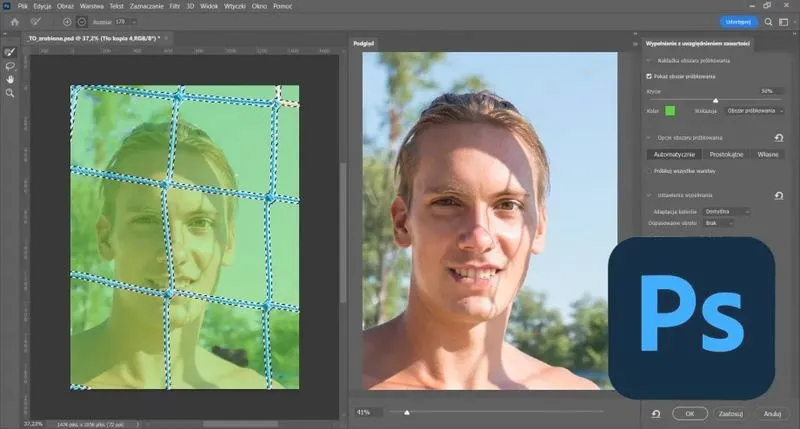
Maski warstw stanowią jeden z najważniejszych elementów pracy w programie Photoshop. Dzięki nim możemy niezwykle precyzyjnie edytować zdjęcia. Skoro jesteśmy w temacie, odkryj skuteczne techniki edycji zdjęć i najlepsze aplikacje. Z definicji, maska warstwy działa jak filtr, który ukrywa lub odsłania różne fragmenty danej warstwy, jednocześnie nie niszcząc jej. Używając prostego pędzla w kolorze czarnym, zakrywamy obszary, które chcemy schować, natomiast przy pomocy białego pędzla odsłaniamy te, które chcemy zobaczyć. Dzięki tej technice łatwo modyfikujemy efekty, nie obawiając się o utratę oryginalnego obrazu. Każdy, kto zaczyna swoją przygodę z grafiką, powinien zaznajomić się z tą funkcjonalnością, ponieważ umiejętne jej wykorzystanie może znacząco odmienić nasze fotografie.
Maski warstw umożliwiają efektywne zarządzanie edycją zdjęć
Wielką zaletą masek warstw jest ich odwracalność, co oznacza, że zawsze możemy wprowadzić korekty w późniejszym czasie. Na przykład, gdy odkryjemy jakiś fragment kolorowej fotografii, a później zechcemy powrócić do wcześniejszego wyglądu, wystarczy zamalować dany obszar pędzlem w kolorze czarnym. Taki sposób daje nam dużą swobodę w edytowaniu, co czyni maski idealnym narzędziem do pracy na wielu warstwach oraz do wykonywania lokalnych korekcji.
Jak praktycznie wykorzystać maski warstw w edycji zdjęć?
Podczas korzystania z masek warstw w Photoshopie kluczowe staje się odpowiednie przygotowanie zdjęcia. Na początku warto utworzyć nową warstwę korekcyjną, aby nałożyć na zdjęcie konkretne efekty. Następnie, tworząc białą maskę i zaznaczając obszary za pomocą kolorowej farby, możemy skupić się wyłącznie na częściach zdjęcia, które chcemy wyregulować. Dzięki temu mamy pełną kontrolę nad każdym detalem, a obawy o trwałe zmiany w oryginalnym zdjęciu stają się nieistotne.
Podsumowując, maski warstw to niewątpliwie jedna z podstawowych umiejętności, które powinni opanować wszyscy, którzy tworzą obrazy w Photoshopie. Oferują one nie tylko kreatywność podczas edycji, ale również zaawansowane techniki, które przydają się w realizacji bardziej złożonych projektów. Warto zatem poświęcić czas na naukę oraz regularne ćwiczenie, aby w pełni wykorzystać ich potencjał.
Jak skutecznie utworzyć maskę w Photoshopie?
W dalszej części przedstawię ci proces, który umożliwia tworzenie maski w Photoshopie, dzięki czemu zyskasz możliwość precyzyjnego manipulowania obszarami zdjęcia. Oto szczegółowy przewodnik krok po kroku, który pomoże ci zrozumieć, jak wykorzystać maski warstwy do edycji, zachowując pełną kontrolę nad efektami.
- Przygotowanie zdjęcia i otwarcie panelu warstw
Najpierw otwórz zdjęcie, na którym zamierzasz pracować. Następnie upewnij się, że panel warstw jest widoczny; możesz go włączyć z menu „Okno” > „Warstwy”. Praca z różnymi warstwami zdecydowanie ułatwi ci edytowanie oraz stosowanie efektów w sposób selektywny. - Tworzenie nowej warstwy korekcyjnej
W panelu warstw kliknij ikonę „Utwórz nową warstwę wypełnienia lub korekcyjną” i wybierz odpowiednią opcję, taką jak „Barwa/Nasycenie”. Tym samym zmienisz domyślną warstwę na nową, co pozwoli ci na selektywne edytowanie kolorów. - Ustawienie parametrów korekcji
W nowym oknie dialogowym dostosuj suwaki barw, aby osiągnąć pożądany efekt. Po dokonaniu zmian kliknij „OK”, aby zastosować korekcję. Pamiętaj, że te korekcje nałożą się automatycznie na całą warstwę obrazka. - Inwersja maski warstwy
Aby zyskać kontrolę nad tym, które obszary będą widoczne, kliknij ikonę maski (białego kwadratu obok nowej warstwy korekcyjnej) i użyj skrótu „Ctrl + I” (Windows) lub „Cmd + I” (Mac). Operacja ta zamieni maskę odkrywającą na maskę zakrywającą, co umożliwi ci rozpoczęcie maskowania obszarów, które pragniesz edytować. - Malowanie na czarnej masce
Wybierz narzędzie Pędzel (B), ustaw kolor na biały i zacznij malować na masce, aby odsłonić obszary, które chcesz edytować, na przykład górne jabłko, które chciałbyś zmienić na zielone. Pamiętaj, aby odpowiednio ustawić krycie pędzla (80% dla większej precyzji) podczas malowania, co pozwoli uniknąć nadmiernego efektu. - Dodawanie delikatnych efektów
Aby poprawić wygląd zdjęcia, rozważ dodanie dodatkowych warstw z efektami, takimi jak „Krzywe” lub „Lookup Color”. Taka operacja umożliwi ci dalsze dostosowanie kolorystyki i kontrastu. Ustaw krycie warstw na odpowiedni poziom, aby uzyskać pożądany efekt. - Finalizacja i spłaszczenie warstw
Kiedy zakończysz edytowanie, możesz spłaszczyć wszystkie warstwy (Alt + Ctrl + Shift + E lub Command + Option + Shift + E na Mac), aby zachować wszystkie efekty w jednej warstwie. Dzięki temu łatwiej zapiszesz projekt oraz dalej będziesz mógł korzystać z edytowanego zdjęcia.
Teraz masz pełną kontrolę nad maskowaniem w Photoshopie, co pozwala ci swobodnie eksperymentować z efektami na zdjęciach. Pamiętaj, że umiejętność korzystania z masek warstwy otworzy przed tobą nowe perspektywy w edycji obrazu!
| Element | Opis |
|---|---|
| Definicja | Maski warstw działają jak filtr, który ukrywa lub odsłania fragmenty warstwy, nie niszcząc jej. |
| Kolory pędzla | Czarny pędzel zakrywa obszary, a biały odsłania te, które chcemy zobaczyć. |
| Odwracalność | Zarządzanie edycją zdjęć z możliwością wprowadzenia korekt w późniejszym czasie. |
| Przygotowanie zdjęcia | Warto utworzyć nową warstwę korekcyjną przed aplikacją efektów. |
| Pełna kontrola | Możliwość regulacji tylko wybranych części zdjęcia bez trwałych zmian w oryginale. |
| Podstawowa umiejętność | Maski warstw to kluczowa umiejętność dla osób pracujących w Photoshopie. |
| Kreatywność | Umożliwiają kreatywność podczas edycji oraz zaawansowane techniki w złożonych projektach. |
| Znaczenie nauki | Regularne ćwiczenie masek warstw pozwala na pełne wykorzystanie ich potencjału. |
Krok po kroku: Jak stworzyć maskę krycia w Photoshopie?
Tworzenie maski krycia w Photoshopie stanowi wspaniały sposób na precyzyjne edytowanie zdjęć, co z kolei pozwala mi lepiej kontrolować widoczne elementy obrazu. Osobiście bardzo cenię sobie ten proces, ponieważ daje mi swobodę w dostosowywaniu każdej części fotografii. Zaczynam zawsze od otwarcia zdjęcia, a następnie wykonuję kopię warstwy, używając skrótu Ctrl + J na Windows lub Command + J na Mac. W ten sposób mogę pracować na duplikacie, co zabezpiecza oryginał przed nieodwracalnymi zmianami. Następnie przekształcam tę warstwę w obiekt inteligentny, co znacznie ułatwia późniejsze edytowanie.
Następnie dokonuję zmiany nasycenia kolorów tła, aby skierować uwagę na główny obiekt, którym w tym przypadku jest modelka. Używam filtra Camera Raw, a w zakładce Kolor Mikser (Color Mixer) mam możliwość dostosowania nasycenia poszczególnych kolorów. Wybieram konkretne wartości, aby uzyskać najlepszy efekt wizualny. Po zakończeniu tego etapu rozpoczynam proces tworzenia maski krycia, który odgrywa kluczową rolę w całej edycji. Jeśli cię to ciekawi, odkryj techniki cofania w Photoshopie i unikaj błędów w edycji.
Utworzenie maski krycia w Photoshopie to kluczowy krok
Aby stworzyć maskę krycia, klikam na ikonę maski w panelu warstw. Po utworzeniu maska zostaje zamalowana na czarno, co oznacza, że wszelkie zmiany zostaną ukryte w obszarze głównego obiektu. Przechodzę do narzędzia Pędzel (B), ustawiam kolor na biały i zaczynam malować po modelce, aby przywrócić jej naturalne kolory. Dzięki pracy z maską mam możliwość precyzyjnego obrysowania głównego obiektu, co znacznie .
Kiedy przywrócę już kolor głównego obiektu, mogę wzbogacić zdjęcie o dodatkowe warstwy korekcyjne, takie jak Lookup Color lub Krzywe, co jeszcze bardziej polepsza estetykę kompozycji. Na koniec wykonuję spłaszczenie wszystkich warstw do jednej (używając skrótu Alt + Ctrl + Shift + E), co pozwala na zapisanie efektów w jednym pliku. Praca z maskami krycia otwiera ogromne możliwości kreatywne, a każdy eksperyment przybliża mnie do uzyskania perfekcyjnego obrazu.
Warto pamiętać, że podczas używania masek krycia w Photoshopie, czarny kolor ukrywa elementy obrazu, a biały kolor je odkrywa; użycie odcieni szarości między nimi pozwala uzyskać subtelne przejścia i efekty półprzezroczystości.
Efektywne wykorzystanie masek: Szybka maska vs maska warstwy
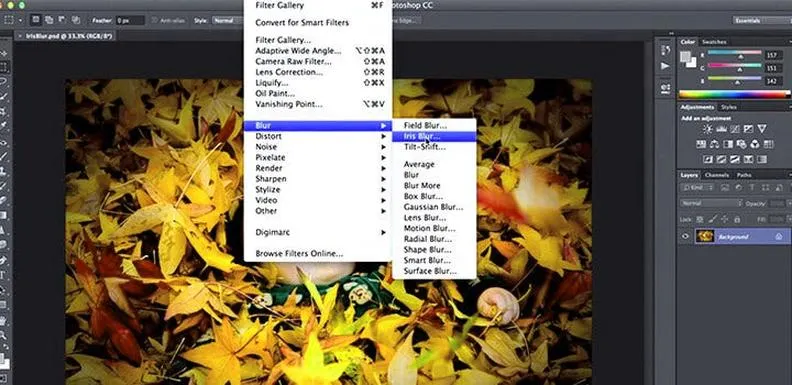
W przygotowanej liście pragnę porównać dwie metody maskowania w Photoshopie: Szybka maska oraz Maska warstwy. Oba narzędzia okazują się niezwykle przydatne w postprodukcji, jednak różnią się one zarówno sposobem działania, jak i zastosowaniem. Poniżej znajdziesz kluczowe aspekty, które warto znać:
- Szybka maska (Quick Mask Tool)
Szybka maska stanowi narzędzie, które umożliwia wygodne zaznaczanie obszarów w obrazie. Aktywujemy je poprzez naciśnięcie klawisza Q. Gdy pracujemy w trybie szybkiej maski, to zamalowujemy obszary, które chcemy wyłączyć z zaznaczenia, przy czym kolor zazwyczaj ustawiamy na czarny. Po ponownym naciśnięciu Q możemy zobaczyć zaznaczony obszar – wszystko, co zamalowaliśmy na czarno, nie jest uwzględniane w zaznaczeniu. Edytowanie tego zaznaczenia przebiega łatwo, a po zakończeniu prac możemy przenieść je na maskę warstwy, co otwiera przed nami ogromne możliwości w precyzyjnej edycji konturów.
- Maska warstwy (Layer Mask)
Maska warstwy pełni rolę potężnego narzędzia, które pozwala na ukrywanie lub odkrywanie części warstwy bez konieczności jej trwałej zmiany. Domyślnie utworzona maska przyjmuje kolor biały, co oznacza, że wszystkie ukryte obszary pozostaną widoczne. Malując na masce czarnym pędzlem, skutecznie ukrywamy te obszary, a używając białego, odkrywamy je z powrotem. To narzędzie okazuje się niezwykle przydatne zwłaszcza w kontekście korekcji kolorów lub efektów, które chcemy zastosować jedynie do wybranych fragmentów obrazu. Co istotne, maski warstw oferują odwracalność zmian, co umożliwia łatwe dostosowanie naszych działań w przyszłości.
Maski przycinające: Jak ich używać do zaawansowanej edycji zdjęć?
Maski przycinające stanowią niezwykle praktyczne narzędzia w Photoshopie, które umożliwiają precyzyjne kontrolowanie widoczności warstw. Dzięki nim możemy „przyciąć” jedną warstwę do kształtu innej, co otwiera drzwi do bezgranicznej kreatywności. Kiedy rozpoczynam swoją przygodę z używaniem masek przycinających, zawsze dbam o to, by mieć co najmniej dwie warstwy – jedna z nich będzie kształtem, a druga zawiera materiał, który poddam obróbce. Jak już zgłębiasz ten temat to sprawdź, jak dodać zdjęcie w Photoshopie bez błędów. Wykonując te proste kroki, uzyskuję skomplikowane efekty, które zachwycają swoją estetyką.
Tworzenie i wykorzystanie masek przycinających w praktyce
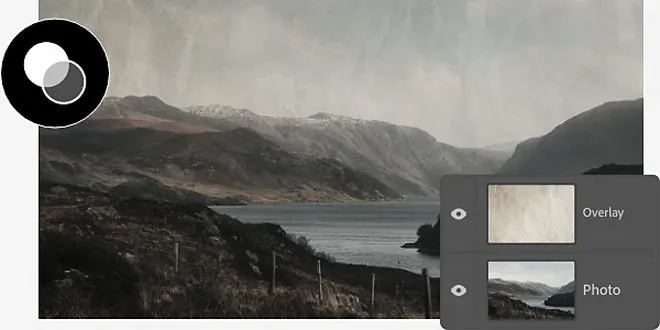
Aby stworzyć maskę przycinającą, wystarczą jedynie kilka kliknięć. Zaczynam od otworzenia zdjęcia, na którym chcę pracować, a następnie dodaję kształt – może to być zarówno prosta figura, jak i bardziej skomplikowany obiekt. Potem klikam prawym przyciskiem myszy na warstwę z obszarem kształtu i wybieram opcję „Utwórz maskę przycinającą”. W ten sposób efekt, który pragnę uzyskać, ogranicza się do kształtu, co pozwala mi w pełni kontrolować kompozycję obrazu.
Eksperymentowanie z maskami przycinającymi cieszy mnie ogromnie. Używam ich do tworzenia efektów tekstur w tekstach oraz kolaży fotograficznych. Na przykład, dodając teksturę poniżej warstwy tekstu, maski przycinające umożliwiają mi osiągnięcie efektu, w którym litery przyjmują wzór tekstury. W ten sposób tworzę unikalne kompozycje, które doskonale się prezentują i nadają charakteru moim projektom. Nie ma nic przyjemniejszego niż widzieć, jak moje pomysły materializują się w tak ciekawej formie!
Jednym z moich ulubionych zastosowań masek przycinających jest wykorzystanie ich do efektów gradacji kolorów. Tworzę gradient, który następnie nakładam na zdjęcia, a za pomocą maski przycinającej mogę dostosować te obrazy do odpowiedniego tła. Dzięki temu uzyskuję płynne przejścia kolorów, które idealnie komponują się z resztą całości. Ostatecznie korzystanie z masek przycinających nie tylko pozwala mi osiągnąć zamierzone efekty wizualne, ale także rozwija moje umiejętności w obróbce zdjęć, co zawsze stanowi ekscytujące wyzwanie!
Warto wiedzieć, że maski przycinające mogą być również używane do tworzenia efektów animacji w Photoshopie – wystarczy, że połączysz je z warstwami i grupami, co pozwoli na dynamiczne zmiany w projekcie w zależności od ustawień, takich jak przesunięcie lub zmiana rozmiaru.











