

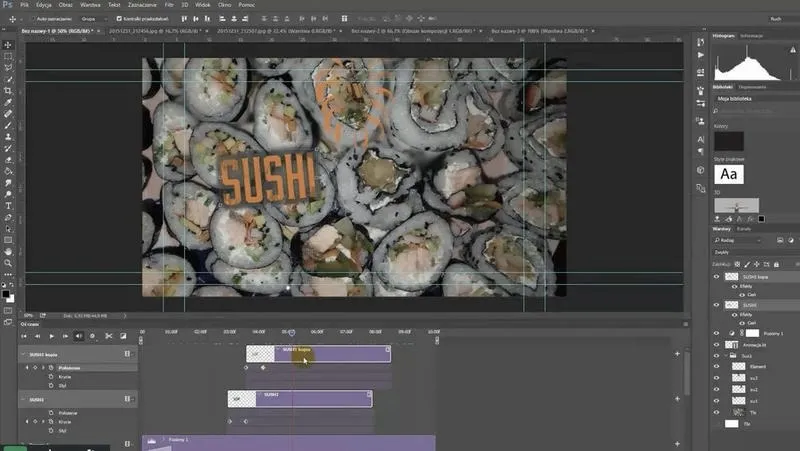
Rozpoczęcie pracy z oś czasu w Photoshopie otwiera przed nami zupełnie nowe możliwości kreatywne. Zanim jednak zanurzymy się w tworzenie animacji, muszę najpierw otworzyć nowy dokument. Ustalam odpowiednie wymiary, powiedzmy 500x500 pikseli, a następnie wybieram białe tło. Pamiętaj, aby zapisać plik jako PSD, ponieważ dzięki temu zachowasz wszystkie warstwy i animacje, które zamierzam stworzyć. W następnym kroku otwieram panel Oś czasu, co pozwala mi uzyskać pełen wgląd w moją animację.
- Rozpocznij od otwarcia nowego dokumentu w Photoshopie z wymiarami 500x500 pikseli i białym tłem.
- Zapisz dokument jako plik PSD, aby zachować warstwy i klatki animacji.
- Otwórz panel Oś czasu i stwórz nową pustą warstwę wideo do rysowania klatek.
- Rysuj klatki animacji, korzystając z opcji łusek cebuli, aby widzieć poprzednie klatki w tle.
- Ustal czas wyświetlania klatek, aby animacja była płynna.
- Eksportuj animację jako GIF, wybierając odpowiedni format i opcję zapętlenia przy eksporcie.
- Eksperymentuj z prędkością odtwarzania oraz długością osi czasu, aby uzyskać optymalny efekt animacji.
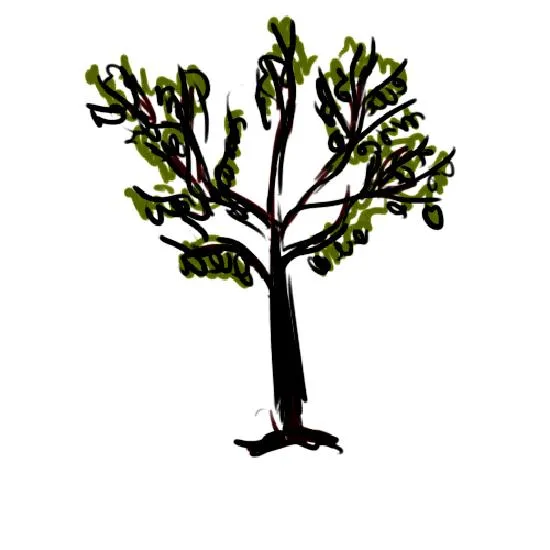
Kiedy nasz dokument jest gotowy, przystępujemy do tworzenia warstwy wideo, co stanowi kluczowy krok w procesie. W menu Warstwa wybieram opcję „Nowa pusta warstwa wideo”, co staje się idealnym miejscem do rysowania każdej klatki mojej animacji. W tym przypadku postanowiłem stworzyć coś prostego, jak animowane drzewo przechodzące przez pory roku. Dzięki rysowaniu odręcznych szkiców na górnej warstwie z łatwością uzyskam tę kinematograficzną narrację, której szukam.
Wykorzystanie opcji łusek cebuli znacznie ułatwia pracę nad klatkami
Gdy już rozrysowałem klatki, mogę przejść do rysowania pierwszej z nich. Kiedy skończę, otwieram panel Oś czasu i włączam efekt łusek cebuli. To bardzo pomocne, ponieważ pozwala mi widzieć delikatną przezroczystość poprzedniej klatki podczas pracy nad nową. Dzięki temu mogę utrzymać spójność pomiędzy klatkami oraz sprawić, że ruch będzie naturalniejszy. Gdy zakończę rysowanie wszystkich klatek, przechodzę do sekcji odtwarzania, aby zobaczyć, jak moje dzieło nabiera życia.
Po zakończeniu pracy nad animacją nadszedł czas na eksport. Wybieram opcję Zapisz dla Internetu, ustawiając jednocześnie, aby animacja zapętlała się w nieskończoność. To dzięki tym prostym krokom mogę cieszyć się swoją przygodą z animacją w Photoshopie. Mam nadzieję, że również zainspiruję Ciebie do stworzenia własnych, kreatywnych projektów. To doskonała okazja, by wyrazić siebie i ożywić swoje pomysły!
Jak tworzyć fascynujące animacje w programie Photoshop
W tej liście przedstawiam szczegółowe kroki, które pomogą Ci stworzyć zachwycające animacje w programie Photoshop. Dzięki tej instrukcji efektywnie przygotujesz dokument, narysujesz klatki oraz wyeksportujesz końcowy projekt jako animowany GIF.
- Przygotowanie dokumentu
- Najpierw otwórz program Photoshop i wybierz Plik -> Nowy. Ustaw rozmiar dokumentu na 500x500 px oraz kolor tła na biały.
- Następnie zapisz dokument jako plik PSD, co pozwoli Ci przechować wszystkie warstwy i klatki animacji.
- Potem przejdź do Okno -> Oś czasu i otwórz dodatkowy panel osi czasu.
- Tworzenie warstwy wideo
- Kolejnym krokiem jest stworzenie nowej warstwy wideo. W tym celu wybierz Warstwa -> Warstwy wideo -> Nowa pusta warstwa wideo.
- Upewnij się, że pierwsza warstwa stanowi tło, a nowa warstwa będzie służyła do rysowania klatek animacji.
- Rysowanie klatek animacji
- Zanim zacziesz rysować, ustal liczbę klatek animacji, na przykład 7, oraz skróć oś czasu do tego zakresu.
- Rozpoczynając od pierwszej klatki, rysuj każdy kadr animacji, zmieniając na przykład wygląd drzewa w kolejnych porach roku.
- Aby ułatwić sobie rysowanie, włącz efekt łusek cebuli na osi czasu, co pozwoli Ci podglądać poprzednią klatkę.
- Odtwarzanie i optymalizacja animacji
- Gdy narysujesz już wszystkie klatki, włącz opcję odtwarzania w pętli na osi czasu.
- Jeżeli animacja wydaje się zbyt krótka, zmniejsz jej prędkość o 75% na ścieżce wideo.
- Na koniec, wydłuż oś czasu, aby upewnić się, że wszystkie klatki będą widoczne w animacji.
- Eksportowanie animacji jako GIF
- Na zakończenie przejdź do Plik -> Eksportuj -> Zapisz dla Internetu (Starsza opcja).
- Wybierz format GIF, zaznacz opcję powtarzania „na zawsze” i dostosuj liczbę kolorów na 256, co poprawi jakość.
- Na końcu, zapisz plik na swoim komputerze, wybierając odpowiednią lokalizację.
Tworzenie animowanych GIF-ów: krok po kroku
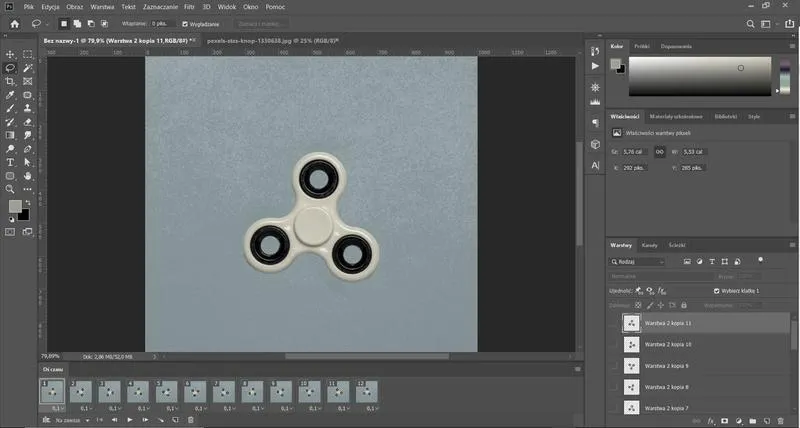
W poniższej liście znajdziesz szczegółowe kroki, które pomogą Ci stworzyć animowane GIF-y w programie Adobe Photoshop. Dzięki tym wskazówkom nauczysz się, jak przygotować swój projekt, stworzyć animację, a następnie wyeksportować ją w odpowiednim formacie.
- Przygotowanie dokumentu w Photoshopie: Na początku stwórz nowy dokument. Aby to zrobić, przejdź do menu „Plik” i wybierz „Nowy”. Następnie ustaw szerokość i wysokość dokumentu w pikselach, na przykład 500x500px. Upewnij się, że tryb kolorów ustawiony jest na RGB, co sprawi, że dokument będzie odpowiedni do publikacji w internecie. Po wszystkim zapisz plik jako PSD, co pozwoli Ci zachować wszystkie warstwy oraz klatki animacji.
- Dodanie warstw animacji: Otwórz panel „Oś czasu”, korzystając z menu „Okno”. Kliknij na „Utwórz oś czasu wideo”, co umożliwi animowanie poszczególnych warstw. Później dodaj nową warstwę wideo, aby rozpocząć rysowanie kolejnych klatek animacji. Każda warstwa powinna reprezentować jedną klatkę animacji, a ich zawartość różni się, co pozwoli uzyskać efekt ruchu.
- Tworzenie klatek animacji: Rysuj na górnej warstwie, tworząc kolejne klatki animacji. Wykorzystaj narzędzie pędzel i dodaj szczegóły do każdej klatki, pamiętając o zachowaniu spójności między nimi, co przyczyni się do poprawy płynności całej animacji. Możesz również skorzystać z opcji „Łuski cebuli”, aby zobaczyć poprzednią klatkę w tle, co ułatwi pracę nad następnymi wersjami klatek.
- Ustawienie czasu trwania klatek: Gdy narysujesz wszystkie klatki, wróć do panelu „Oś czasu” i ustal czas wyświetlania każdej klatki. Zmniejszenie czasu wyświetlania pozwoli uzyskać płynne przejścia. Zazwyczaj czas odtwarzania klatki powinien wynosić od 0,1 do 0,2 sekundy, jednak możesz dostosować to według własnych preferencji.
- Eksport animacji do formatu GIF: Po zakończeniu animacji przejdź do menu „Plik”, wybierz „Eksportuj”, a następnie „Zapisz dla Internetu (Starsza opcja)”. Wybierz format GIF oraz ustaw odpowiednią ilość kolorów i opcję zapętlenia, aby uzyskać płynne odtwarzanie animacji w nieskończoność. Na koniec zapisz plik i udostępnij go w sieci!
Rysowanie klatek: od szkicu do gotowej animacji
Rysowanie klatek animacji stanowi fascynujący proces, który można porównać do tworzenia magicznego kalejdoskopu pełnego ruchomych obrazów. Na początek przygotowuję proste szkice, będące bazą dla mojej animacji. Następnie w programie takim jak Photoshop zakładam nowy dokument, precyzyjnie wyznaczając tło, które stanie się idealnym płótnem dla mojej twórczości. Bardzo istotne jest, aby projekt zapisać jako plik PSD, ponieważ dzięki temu mogę przechowywać wszystkie klatki w jednym miejscu. Kiedy już skompletuję odpowiednie warstwy, z radością rozpoczynam rysowanie! W pierwszym etapie skupiam się na szczegółach, które nadadzą charakter każdej klatce.
Każda klatka to oddzielna historia
Rysowanie kolejnych klatek to nie tylko przyjemność, ale również ogromne wyzwanie. Zawsze pamiętam, że każda klatka powinna nawiązywać do poprzedniej – nie tylko jako do inspiracji, ale także w celu zachowania spójności. W tej kwestii świetnie sprawdza się opcja „łuski cebuli” w panelu Oś czasu, która umożliwia łatwy podgląd poprzednich klatek. Dzięki temu mogę bez trudu wprowadzać elementy, które okażą się naturalne dla widza. Kluczowe jest, aby nie zgubić rytmu i dbać o to, by poszczególne elementy sensownie ze sobą współgrały w kolejnych kadrach.
Od animacji poklatkowej do gotowego efektu
Po narysowaniu wszystkich klatek nadchodzi czas na przeglądanie rezultatów. Włączam funkcję odtwarzania i z zachwytem obserwuję, jak moje rysunki ożywają. Oczywiście, w tym momencie muszę szczegółowo dopasować mechanikę animacji, zwracając szczególną uwagę na czas przejścia między klatkami. W prostych animacjach, takich jak gify, kluczowe staje się zapewnienie płynności. W tym celu mogę zredukować prędkość odtwarzania, co nada moim pracom dodatkowy charakter. Na koniec zaś następuje ekscytujący moment – eksportuję moją animację jako GIF, by móc podzielić się nią ze światem!
| Etap | Opis |
|---|---|
| Przygotowanie szkiców | Proste szkice jako baza dla animacji. |
| Tworzenie dokumentu | Zakładam nowy dokument w Photoshopie, precyzyjnie wyznaczając tło. |
| Zapisywanie projektu | Zapisuję projekt jako plik PSD, co umożliwia przechowywanie wszystkich klatek w jednym miejscu. |
| Rysowanie klatek | Skupiam się na detalach, które nadają charakter klatkom. |
| Łuski cebuli | Używam opcji „łuski cebuli” w panelu Oś czasu do podglądu poprzednich klatek. |
| Przeglądanie rezultatów | Włączam funkcję odtwarzania, aby zobaczyć, jak rysunki ożywają. |
| Dopasowanie mechaniki animacji | Zwracam uwagę na czas przejścia między klatkami, aby zapewnić płynność. |
| Eksport animacji | Eksportuję animację jako GIF, aby podzielić się nią ze światem. |
Czy wiesz, że przy tworzeniu animacji w Photoshopie możesz zastosować technikę „onion skinning” (łuski cebuli) nie tylko do podglądu poprzednich klatek, ale także do porównywania różnych wersji tej samej klatki? Dzięki temu możesz spróbować różnych stylów i efektów, zanim zdecydujesz się na ostateczną wersję, co znacząco zwiększa możliwości twórcze.
Podstawowe techniki poprawy animacji w Photoshopie
Photoshop pełni rolę nie tylko narzędzia do obróbki zdjęć, lecz także sprawdza się jako wspaniała platforma do tworzenia prostych animacji. Osobiście przekonałem się, że jego możliwości w zakresie animacji poklatkowej są zaskakująco szerokie. W licznych przypadkach wystarczy zaledwie kilka klatek, aby uzyskać efektowny GIF. Proces rozpoczynam od utworzenia nowego dokumentu, w którym określam odpowiednie wymiary oraz kolor tła. Zawsze zapisuję dokument jako plik PSD, co umożliwia mi przechowywanie wszystkich warstw i klatek w jednym miejscu.
Gdy już tworzę dokument, otwieram panel Oś czasu, który odgrywa kluczową rolę w tworzeniu animacji. Następnie dodaję nową warstwę typu wideo, po czym przechodzę do rysowania lub wstawiania kolejnych klatek. Dzięki opcji łusek cebuli mogę pracować nad kolejną klatką, jednocześnie mając podgląd poprzedniej. Taki sposób działania niezwykle ułatwia zachowanie ciągłości, co pozwala na płynne przejścia między klatkami. Rysując różne warianty obiektu, dbam o to, aby każda zmiana była subtelna, przez co animacja zyskuje na naturalności.
Odtwarzanie animacji w Photoshopie

Kiedy wszystkie klatki są już narysowane, nadchodzi czas na poprawki oraz odtwarzanie animacji. Wracam więc do opcji osi czasu, gdzie zaznaczam, że pragnę, aby animacja była odtwarzana w pętli. Niekiedy jednak, gdy klatek jest zbyt mało, animacja może okazać się zbyt szybka, dlatego zmniejszam prędkość i wydłużam oś czasu, aby uzyskać lepszy efekt. Zmieniając parametry, eksperymentuję z rozmaitymi prędkościami, co daje mi pełną kontrolę nad ostatecznym wyglądem animacji.
Na końcu przychodzi czas na eksport. Wybieram odpowiednią opcję, aby zapisać animację jako GIF. Dzięki temu mogę udostępnić ją w sieci, a efekt, który udało mi się osiągnąć, może być miłym zaskoczeniem dla wielu odbiorców. Takie proste animacje stanowią doskonały sposób, aby ożywić media społecznościowe lub wzbogacić stronę internetową. Wierzę, że każdy, kto spróbuje swoich sił w animacji za pomocą Photoshopa, odkryje w tej technice wiele kreatywnych możliwości. Przekonaj się sam!
Źródła:
- https://blog.strefakursow.pl/photoshop-tworzenie-prostej-animacji/
- https://biegun.studio/jak-stworzyc-obrazek-animowany-gif-w-photoshopie
- https://www.fotomix.pl/prosty-trik-na-animacje-zdjecia-w-photoshopie-sprobuj-sam/
- https://zebza.net/animacja-hand-lettering/
- https://fotodokwadratu.pl/jak-zrobic-stop-motion/
Pytania i odpowiedzi
Jakie są pierwsze kroki do stworzenia animacji w Photoshopie?Aby rozpocząć, otwórz nowy dokument w Photoshopie, ustawiając jego wymiary na 500x500 pikseli z białym tłem. Następnie zapisz plik jako PSD, co pozwoli Ci zachować wszystkie warstwy i klatki animacji.
Jak stworzyć warstwę wideo w Photoshopie?Kiedy masz przygotowany dokument, przejdź do menu Warstwa, a następnie wybierz „Nowa pusta warstwa wideo”. Ta nowa warstwa będzie używana do rysowania każdej klatki animacji.
Co to jest efekt łusek cebuli i jak go używać?Efekt łusek cebuli pozwala na przezroczyste podglądanie poprzednich klatek podczas pracy nad nową. Włączenie tej opcji ułatwia zachowanie spójności pomiędzy klatkami, co przyczynia się do naturalności ruchu animacji.
Jak odtwarzać animację po narysowaniu klatek?Po ukończeniu rysowania wszystkich klatek, możesz włączyć odtwarzanie w panelu Oś czasu, aby zobaczyć, jak Twoja animacja nabiera życia. Jeśli animacja wydaje się zbyt szybka, możesz zmniejszyć jej prędkość i wydłużyć oś czasu dla lepszego efektu.
Jak wyeksportować animację jako GIF?Aby eksportować animację, przejdź do menu Plik, wybierz Eksportuj, a następnie „Zapisz dla Internetu (Starsza opcja)”. Wybierz format GIF, zaznacz opcję powtarzania „na zawsze” i dostosuj liczbę kolorów na 256, a następnie zapisz plik na swoim komputerze.











