

Przygotowując profesjonalny baner na YouTube, warto zwrócić uwagę na wymiary, które kluczowo wpływają na jego efektywność. Standardowe rozmiary, które powinny nas interesować, wynoszą 2560 na 1440 pikseli. Taki format pozwala na pełne wykorzystanie przestrzeni na różnych urządzeniach. Jeżeli interesują cię podobne zagadnienia to odkryj najlepsze metody robienia zrzutów ekranu na różnych urządzeniach. Co więcej, najważniejsze elementy, takie jak logo czy kluczowy tekst, powinny zagościć w obszarze 1546 na 423 piksele, który gwarantuje widoczność na wszystkich platformach - komputerach, tabletach oraz smartfonach. Dzięki temu Twoja wizualna identyfikacja marki zyska spójność.
Decydując się na stworzenie banera, istotne okazuje się również przemyślenie, jakich narzędzi użyć do jego projektowania. Polecam korzystanie z programu Adobe Photoshop, który oferuje szeroki wachlarz możliwości edytorskich. W tym programie łatwo ustawić odpowiednie wymiary, a także dodać różne efekty i tekstury, co znacząco ułatwia pracę. Dzięki pracy w tym programie zyskujemy pełną kontrolę nad każdym detalem, co staje się nieocenione w przypadku profesjonalnych grafik.
Baner YouTube musi być atrakcyjny i funkcjonalny
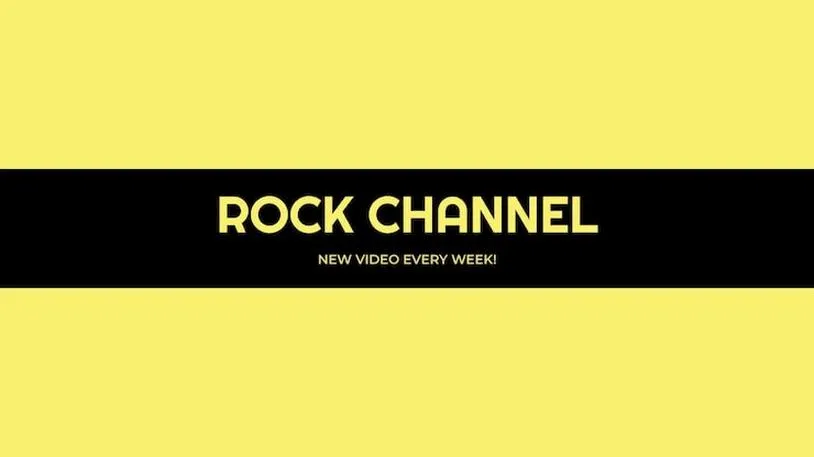
Nie można zapominać, że zarówno dobór kolorystyki, jak i kompozycja elementów mają ogromne znaczenie. Warto postawić na nowoczesny, czytelny styl, który skutecznie przyciągnie uwagę widzów. Umieszczając istotne informacje w centralnej części banera, zapewniamy ich dobrą widoczność niezależnie od urządzenia, na którym będą przeglądane. Ponadto dodanie ikon społecznościowych zachęca widzów do subskrypcji oraz interakcji z naszą marką.
Na koniec, pamiętajmy o optymalizacji oraz odpowiednim wyeksportowaniu banera. Po zakończeniu projektu ważne okazuje się, aby sprawdzić, czy wszystkie elementy zostały dobrze rozmieszczone i nie wykraczają poza wyznaczone obszary. Eksportując grafikę w formacie PNG lub JPEG, ustawiamy jakość na wysoki poziom, dzięki czemu każdy detal pozostaje wyraźny i estetyczny. Stworzenie profesjonalnego banera YouTube to proces, który z odpowiednim podejściem przyniesie imponujące efekty!
Jak profesjonalnie zaprojektować baner na YouTube w Photoshopie
W tej liście znajdziesz szczegółowe instrukcje, które pomogą Ci stworzyć profesjonalny baner na YouTube w programie Photoshop. Dzięki tym krokom nauczysz się, jak odpowiednio ustawić wymiary, dodać tło, umieścić logo oraz dodać tekst i ikony, aby Twój kanał wyróżniał się spośród innych.
- Utwórz nowy dokument Aby rozpocząć, otwórz Adobe Photoshop. Następnie, klikając w menu, przejdź do „Plik” → „Nowy”. Ustaw wymiary dokumentu na 2560 × 1440 px, a rozdzielczość na 300 dpi. Pamiętaj, aby tryb kolorów ustawić na RGB. Tło możesz ustawić jako przezroczyste lub wybrać jeden z kolorów, które planujesz wykorzystać w projekcie.
- Dodaj tło i efekty graficzne Aby dodać tło banera, stwórz nową warstwę. Wypełnij ją wybranym kolorem, gradientem lub teksturą, które pasują do stylu Twojego kanału. Rozważ zastosowanie geometrycznych kształtów w tle, co nada nowoczesny wygląd. Wprowadzenie gradientów lub lekkich efektów może dodać głębi całemu projektowi.
- Wstaw logo i zdjęcie profilowe Użyj narzędzia „Przesuń”, aby wstawić swoje logo lub zdjęcie profilowe w centralnej części banera. Wybierz odpowiednie kształty, na przykład okręgi, dla zdjęcia profilowego, dodając delikatny cień lub efekt 3D. Upewnij się, że kolory logo są spójne z pozostałymi elementami, co zapewni wizualną harmonię.
- Dodaj tekst i ikony społecznościowe Wybierz narzędzie tekstowe (T) i wpisz nazwę swojego kanału. Wybierz czcionkę, która jest nowoczesna i czytelna, aby przyciągnąć uwagę widzów. Przemyśl dodanie dodatkowych elementów, takich jak ikony mediów społecznościowych (np. Instagram, Twitter), które łatwo znajdziesz w plikach PNG. Rozważ dołączenie hasła lub sloganu, który zachęci do subskrypcji Twojego kanału.
- Optymalizacja projektu i eksportowanie Starannie przejrzyj swój projekt, upewniając się, że wszystkie elementy są dobrze rozmieszczone i czytelne. Kluczowe informacje umieść w centralnym obszarze, aby były widoczne na różnych urządzeniach. Po zakończeniu pracy eksportuj baner, wybierając „Plik” → „Eksportuj” → „Zapisz jako” i wybierając format PNG lub JPEG w wysokiej jakości (minimum 80%).
Krok po kroku do stworzenia banera w Photoshopie
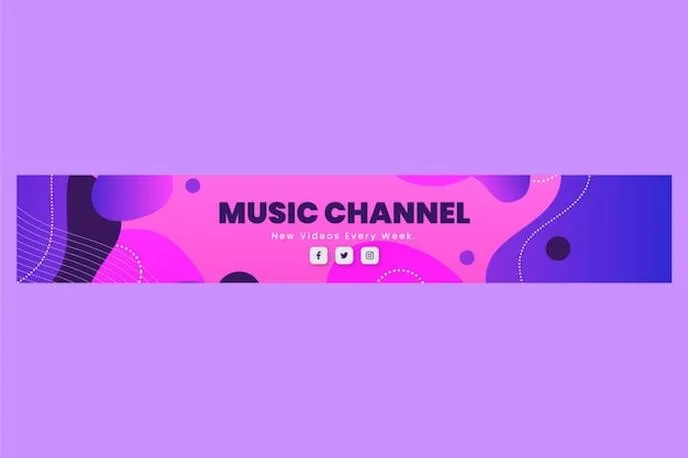
Tworzenie banera w Photoshopie to nie tylko niezwykle przyjemne, ale także kreatywne wyzwanie! Zanim jednak przystąpimy do pracy, warto dokładnie zaplanować, co chcemy na nim umieścić. Baner pełni rolę wizytówki naszego kanału, dlatego warto zadbać o jego estetykę oraz czytelność. Osobiście najpierw wybieram temat i kolorystykę, które najlepiej odzwierciedlają moją markę. Pamiętajmy, że kluczowe informacje powinny znajdować się w centralnej części banera, aby były dobrze widoczne na różnych urządzeniach.
Teraz przyszedł czas na otwarcie Photoshopa oraz stworzenie nowego dokumentu. W praktyce dostosowuję wymiary banera zgodnie z zaleceniami, ustawiając rozdzielczość na poziomie 300 dpi. Dobrze jest pamiętać, że dzięki temu nasz baner będzie wyglądał profesjonalnie, a każdy detal zostanie wyraźnie przedstawiony. Wybieram tło, które może być jednolitym kolorem, gradientem lub ciekawą teksturą. Skoro o tym mówimy, odkryj, jak stworzyć niezapomniane tło do świątecznych zdjęć. Dodanie różnych kształtów czy elementów graficznych w tle doskonale wzbogaca całe przedsięwzięcie!
Dodawanie kluczowych elementów banera jest niezbędne do osiągnięcia efektu wow!
Po przygotowaniu tła przechodzę do umieszczania najważniejszych elementów, takich jak logo czy zdjęcie profilowe. Staram się ustawiać je w strategicznych miejscach, aby przyciągały wzrok. Używam opcji cienia, co nadaje im lekkości oraz trójwymiarowego charakteru. Gdy już mam te podstawowe elementy, przyszedł czas na dodanie tekstu. Wybieram odpowiednią czcionkę, zapewniając, że jest nowoczesna i czytelna. Moim zdaniem, dodanie ikon mediów społecznościowych nie tylko wzmacnia efekt, ale także zachęca widzów do śledzenia mnie w innych kanałach!
Na zakończenie dokonuję dokładnego przeglądu całego projektu, aby upewnić się, że wszystkie elementy są rozmieszczone właściwie i współgrają ze sobą. Eksportuję gotowy baner jako plik PNG lub JPEG, zawsze zwracając uwagę na wysoką jakość. I voilà! Mój profesjonalny baner YouTube jest gotowy! Cieszę się, że mogłem podzielić się tym procesem, ponieważ mam nadzieję, że dzięki moim wskazówkom Twoje projekty również będą zachwycały!
Czy wiesz, że optymalny rozmiar banera YouTube powinien wynosić 2560 x 1440 pikseli? Dzięki temu twój baner będzie wyglądał świetnie zarówno na desktopie, jak i na urządzeniach mobilnych, a kluczowe informacje pozostaną dobrze widoczne.
Dlaczego warto korzystać z Photoshopa zamiast Canvy?

Wybór pomiędzy Photoshopem a Canvą często przyprawia o ból głowy, zwłaszcza dla tych, którzy zaczynają przygodę z grafiką. Osobiście preferuję Photoshopa, ponieważ jego wszechstronność oraz zaawansowane narzędzia otwierają przede mną drzwi do profesjonalnych efektów. W przeciwieństwie do Canvy, która dysponuje łatwo dostępnymi szablonami, Photoshop umożliwia mi pełną kontrolę nad każdym detalem projektu. Dzięki temu mogę precyzyjnie edytować warstwy, dodawać unikalne efekty czy manipulować grafiką w sposób, który nie jest osiągalny w prostych narzędziach online.
Nie można pominąć kolejnego kluczowego argumentu, który przemawia za wyborem Photoshopa. Jako osoba ceniąca sobie personalizację, uwielbiam korzystać z filtrów, efektów i stylów warstw. Te elementy sprawiają, że moje projekty wyróżniają się na tle innych. Z drugiej strony, Canva ogranicza mnie do gotowych opcji, co uniemożliwia mi w pełni wyrażenie własnej kreatywności. W Photoshopie mogę zrealizować różnorodne wizje – od profesjonalnych banerów na YouTube po złożone ilustracje promocyjne.
Photoshop oferuje zaawansowane narzędzia i funkcje
Kiedy mówimy o kluczowych atutach Photoshopa, nie sposób przeoczyć możliwości pracy z wysokimi rozdzielczościami oraz różnorodnymi formatami plików. Gdy zajmuję się tworzeniem baneru na YouTube, mam pewność, że dzięki odpowiednim wymiarom i wysokiej jakości końcowego produktu, uzyskam nieskazitelny wygląd na każdym urządzeniu. W Photoshopie mogę z łatwością dostosować kolory oraz osadzać różnorodne tekstury, co sprawia, że moje projekty stają się bardziej dynamiczne i przyciągające wzrok. W porównaniu do tego, Canva często nie spełnia moich oczekiwań w zakresie jakości i detaliczności.
Na zakończenie warto podkreślić, że korzystanie z Photoshopa to bez wątpienia inwestycja w rozwój moich umiejętności graficznych. Program oferuje zaawansowane narzędzia edycyjne oraz ogromną ilość materiałów edukacyjnych, tutoriali i kreatywnej społeczności, które wspierają mnie w doskonaleniu moich projektów. Z kolei Canva, mimo że przyjazna dla początkujących, nie dostarcza mi takich możliwości rozwoju. Dzięki Photoshopowi mogę wyjść poza utarte schematy i tworzyć wyjątkowe oraz autorskie dzieła, które w pełni odzwierciedlają moją kreatywność.
| Aspekt | Photoshop | Canva |
|---|---|---|
| Wszechstronność | Profesjonalne efekty, pełna kontrola nad detalami | Łatwo dostępne szablony, ograniczone opcje personalizacji |
| Możliwość edycji | Precyzyjne edytowanie warstw, unikalne efekty | Gotowe opcje |
| Wysoka jakość | Praca z wysokimi rozdzielczościami, różnorodnymi formatami plików | Często nie spełnia oczekiwań w zakresie jakości i detaliczności |
| Dostosowanie | Łatwe dostosowanie kolorów i tekstur, dynamiczne projekty | Ograniczona możliwość dostosowania |
| Rozwój umiejętności | Zaawansowane narzędzia, materiały edukacyjne, kreatywna społeczność | Przyjazna dla początkujących, ograniczone możliwości rozwoju |
Jakie elementy wizualne przyciągną uwagę widzów na YouTube?
Przedstawiamy kluczowe elementy wizualne, które skutecznie przyciągają uwagę widzów na YouTube. Każdy z nich odgrywa istotną rolę w tworzeniu profesjonalnego i estetycznego wizerunku Twojego kanału, a zastosowanie tych wskazówek pozwoli wyróżnić Twój materiał spośród innych oraz zwiększyć szansę na zdobycie subskrypcji.
- Profesjonalny baner kanału
Baner to pierwszy element, który rzuca się w oczy widzom na Twoim kanale. Powinien mieć wymiary 2560 × 1440 px, a kluczowe elementy warto umieścić w centralnej strefie 1546 × 423 px, aby każdy miał możliwość zobaczenia ich na różnych urządzeniach. Dodatkowo, dbałość o spójność kolorystyczną oraz umieszczenie logo i nazwy kanału w czytelnej czcionce znacząco przyczynia się do budowy profesjonalnego wizerunku.
- Wciągające miniatury filmów
Miniatura, choć niewielka, odgrywa kluczową rolę w decyzji widza o kliknięciu na film. Powinna być estetyczna i bogata w kolory, a także zawierać tekst, który przyciągnie uwagę odbiorców. Dobrze, gdy miniatura utrzymana jest w jednolitej stylistyce, co przyczynia się do budowy spójnej marki. Ważne okazuje się również umieszczenie w niej elementów z filmu, aby widzowie szybko zrozumieli, o czym jest dany materiał.
- Dostosowane tło i layout
Odpowiednie tło dla filmów znacząco wpływa na wrażenie wizualne. Starannie zaprojektowane tło powinno być spójne z tematyką kanału i nie rozpraszać uwagi widzów. Użycie interesujących kształtów i gradientów nie tylko tworzy nowoczesny wygląd, ale także daje możliwość wyróżnienia się na tle innych kanałów.
- Relacje wizualne i grafiki w filmach
Wykorzystywanie różnorodnych efektów wizualnych oraz animacji w trakcie filmów pomaga utrzymać uwagę widzów. Dodawanie grafik, infografik czy tekstów na ekranie pozwala lepiej zrozumieć prezentowane treści i angażuje widza na różnych płaszczyznach. To także doskonały sposób na interakcję z publicznością, w formie zadawania pytań lub prośby o komentarze - wszystko to można zrealizować przez wizualne przypomnienia.
Źródła:
- https://www.fotomix.pl/profesjonalny-baner-youtube-w-photoshopie-latwy-poradnik/
- https://good-games.pl/Tlo-na-YouTube-szablon-do-pobrania-dla-Photoshop-i_195618-t











