
Model kolorów LAB to rewolucyjna metoda, która z pewnością odmieni Twój makijaż. Zrozumienie, jak działają poszczególne składniki tego modelu, pozwala Ci manipulować nie tylko kolorami, lecz także ich intensywnością oraz jasnością. Osie A i B stanowią podstawę, która umożliwia dostosowanie odcieni do indywidualnych potrzeb. Przykładowo, dodając ciepły odcień przez składową A, możesz nadać skórze zdrowy blask. Z kolei manipulacja składową B pomoże uzyskać odcień idealnie współgrający z Twoimi naturalnymi tonami skóry.
Gdy już zdobędziesz podstawową wiedzę o modelu LAB, czas zabrać się do praktyki. Najpierw wybieram zdjęcie, które chcę poddać obróbce. W Photoshopie korzystam z narzędzi, takich jak krzywe, aby skutecznie kontrolować jasność oraz kontrast. Na przykład, zwiększenie jasności o 20% sprawia, że cera staje się bardziej promienna, natomiast proporcjonalne zmniejszenie kontrastu o 15% daje subtelniejszy wygląd. Pamiętaj, że drobne zmiany mogą przynieść niesamowity efekt, podczas gdy nadmierna ingerencja łatwo zniweczy efekt naturalności.
Umiejętne mieszanie kolorów w LAB to klucz do sukcesu
Wspominając swoje początki, pragnę podzielić się, jak eksperymentowałam z kolorami oczu oraz ust. Aby uzyskać idealny efekt, często sięgam po opcję „maski przycinania”, co pozwala mi skoncentrować się na konkretnych elementach, jak cienie na powiekach czy koloryzacja ust. Ustawienie suwaka nasycenia na plus 10% sprawia, że potrafię uzyskać naturalny, ale wyrazisty kolor ust, który ładnie podkreśla ich kształt. Warto również łączyć różne odcienie, na przykład nałożenie błyszczyka w odcieniu różowym na matową szminkę w kolorze nude, co daje zjawiskowy, wielowymiarowy efekt.
Praca w modelu LAB otwiera przede mną mnóstwo możliwości. Dzięki temu narzędziu mogę wyczarować zjawiskowy look na każdą okazję, niezależnie od tego, czy chodzi o codzienne wyjście, czy o wyjątkową imprezę. Bez względu na to, czy wybieram stonowane odcienie, czy zdecydowane kolory, zawsze pamiętam o zachowaniu równowagi. Niezapomniane połączenia odcieni sprawiają, że mój makijaż staje się niepowtarzalny i przykuwający wzrok. W 2026 roku zachęcam Cię do eksperymentowania oraz tworzenia własnych palet kolorów – może to być początek nowej ery w Twoim podejściu do makijażu! Przy okazji, odwiedź artykuł o idealnym oświetleniu do makijażu.
Jak stworzyć perfekcyjny makijaż w Photoshopie krok po kroku
W tym poradniku znajdziesz szczegółowy opis etapów, które pozwolą Ci wykonać perfekcyjny makijaż w programie Adobe Photoshop. Zastosowanie odpowiednich technik pomoże uzyskać naturalny i profesjonalny efekt, który podkreśli urodę, a jednocześnie będzie wyglądał realistycznie.
- Przygotowanie zdjęcia: Rozpocznij od otwarcia zdjęcia w Photoshopie. Aby uzyskać lepsze efekty makijażu, najlepiej przygotować obraz w trybie LAB. Następnie dodaj nową warstwę i wypełnij ją kolorem czarnym. Potem zmień tryb mieszania warstwy na „Barwa”, co pozwoli Ci dokładniej pracować nad kontrastem i jasnością, a te elementy są kluczowe w dalszych krokach.
- Dopasowanie kontrastu i jasności: Wybierz narzędzie „Krzywe” i dostosuj jasność oraz komponenty A i B w trybie LAB. Te zmiany pomogą Ci wyróżnić kontury twarzy, co będzie później korzystne przy dodawaniu kolorów. Pamiętaj, aby dopasować parametry do efektu makijażu, jaki chcesz uzyskać.
- Kolorowanie ust: Aby pokolorować usta, stwórz nową warstwę kolorową, a następnie użyj narzędzia „Pędzel”, by precyzyjnie wypełnić zaznaczenie ust. Zastosuj maskę, co umożliwi miękkie przejścia granicy koloru. Dostosuj nasycenie i jasność w zakładce „Barwa/Nasycenie”, by kontur ust pozostał wyraźny, a całość wyglądała naturalnie.
- Zmiana koloru oczu: Aby zmienić kolor oczu, użyj narzędzia „Lasso” do zaznaczenia tęczówki. Potem skorzystaj z warstwy dopasowania „Barwa/Nasycenie” i dostosuj parametry według własnych preferencji. Użyj maski warstwy oraz pędzla, aby starannie wykończyć granice wokół oczu, co pozwoli uzyskać płynne przejścia.
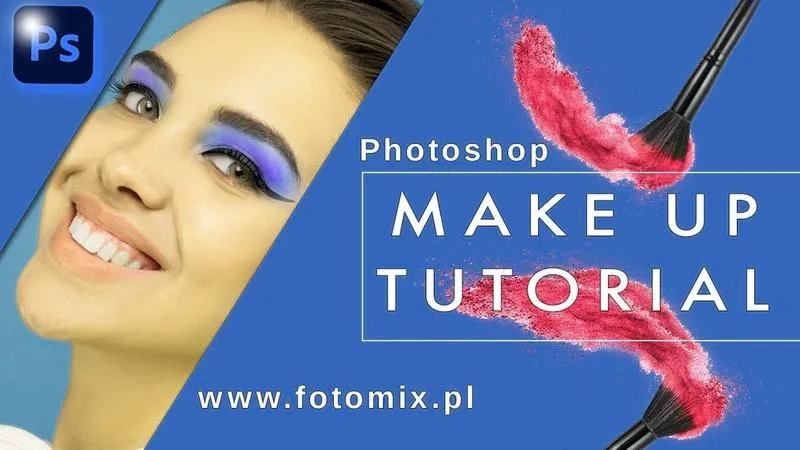
- Dodawanie cieni i eyelineru: sięgnij po narzędzie „Pen Tool” (Pióro) i narysuj kształt eyelineru, aby uzyskać efekt „kociego oka”. Po zaznaczeniu wypełnij obszar czarnym kolorem, a następnie zastosuj odpowiedni tryb mieszania, aby osiągnąć naturalny efekt. Dodaj cienie do powiek, zaznaczając obszar za pomocą Lasso, a potem dobierz kolor w „Barwie/Nasyceniu”. Pamiętaj, aby wykonać blending, by cienie wyglądały naturalnie.
- Finalne dopracowanie: Skorzystaj z narzędzi na końcowy dotyk, takich jak suwaki przejść tonalnych, aby przywrócić detale, które mogły zostać przykryte. Zmniejsz krycie warstw do około 90%, co pozwoli uzyskać lekki i realistyczny wygląd. Dbałość o szczegóły sprawi, że Twoje dzieło nabierze profesjonalnego wyrazu.
Makijaż w Photoshopie bez wizażysty – krok po kroku do kociego oka
Makijaż w Photoshopie bez wizażysty nie tylko oszczędza czas, lecz także umożliwia stworzenie niezwykłych efektów wizualnych. W 2026 roku dostęp do zaawansowanych narzędzi i technik pozwala na osiągnięcie profesjonalnego wyglądu w zaledwie kilku krokach. Osobiście uwielbiam wykorzystywać Photoshop do podkreślenia piękna zdjęć portretowych, a technika kociego oka stanowi jeden z moich ulubionych efektów. Przygotuj się zatem na małą przygodę w świecie cyfrowego makijażu!
Na samym początku warto zarejestrować się w Photoshopie i wybrać zdjęcie, które zamierzamy poddać metamorfozie. Następnie używam narzędzia Curvature Pen Tool, aby zaznaczyć kształt kreski na powiece. Po dokonaniu zaznaczenia klikam prawym przyciskiem myszy i tworzę zaznaczenie z delikatnym rozmyciem, na przykład 0,3 px. Wypełniam zaznaczenie czarnym kolorem, co natychmiast nadaje oczom pożądany kształt. Na tym etapie zmiana trybu mieszania na „przezroczystość” pozwala uzyskać naturalność, która jest kluczowa dla osiągnięcia efektu kociego oka.
Krok po kroku do uzyskania efektu kociego oka w Photoshopie
Nie ograniczam się tylko do kreski. Kluczowym krokiem staje się dodanie cienia i koloru powieki, co realizuję za pomocą narzędzia Lasso Tool. Zaznaczając obszar powieki, następnie przechodzę do Warstw dopasowania i ustawiam odpowiednią barwę oraz nasycenie. Używanie maski warstwy oraz pędzla pozwala na precyzyjne dopasowanie granic koloru, co sprawia, że makijaż wygląda jeszcze bardziej naturalnie. Czasami tworzę kilka warstw cienia w różnych kolorach, by dodać głębi całej kompozycji.
Na zakończenie, aby nadać makijażowi realistycznego wyglądu, zmniejszam krycie warstwy do około 90%. Dzięki temu efekt kociego oka staje się subtelny, a jednocześnie przyciąga uwagę. Warto również przetestować suwaki przejść tonalnych, by odsłonić naturalne rzęsy i detale oka. Dzięki tym technikom makijaż w Photoshopie zamienia się w narzędzie do wyrażania siebie, które można stosować na wiele kreatywnych sposobów!
Cyfrowy makijaż w Photoshopie to nieograniczone pole do popisu dla kreatywnych dusz. Odkrywanie nowych technik sprawia, że każdy projekt staje się wyjątkowy.
| Krok | Opis |
|---|---|
| 1 | Zarejestruj się w Photoshopie i wybierz zdjęcie do metamorfozy. |
| 2 | Użyj narzędzia Curvature Pen Tool, aby zaznaczyć kształt kreski na powiece. |
| 3 | Po zaznaczeniu kliknij prawym przyciskiem myszy i utwórz zaznaczenie z rozmyciem (0,3 px). |
| 4 | Wypełnij zaznaczenie czarnym kolorem, aby nadać oczom pożądany kształt. |
| 5 | Zmień tryb mieszania na „przezroczystość” dla uzyskania naturalnego efektu. |
| 6 | Dodaj cień i kolor powieki za pomocą narzędzia Lasso Tool. |
| 7 | Przechodź do Warstw dopasowania, aby ustawić odpowiednią barwę oraz nasycenie. |
| 8 | Użyj maski warstwy oraz pędzla do precyzyjnego dopasowania granic koloru. |
| 9 | Twórz kilka warstw cienia w różnych kolorach dla głębi kompozycji. |
| 10 | Zmniejsz krycie warstwy do około 90%, aby nadać makijażowi subtelny wygląd. |
| 11 | Przetestuj suwaki przejść tonalnych, aby odsłonić naturalne rzęsy i detale oka. |
Ciekawostką jest, że technika makijażu w Photoshopie pozwala na eksperymentowanie z różnymi stylami, które w rzeczywistości mogą być zbyt ekstrawaganckie lub czasochłonne do wykonania, umożliwiając artystom osiągnięcie efektów, które w prawdziwym życiu byłyby trudne do osiągnięcia, takich jak neonowe kolory czy przerysowane kontury.
Narzędzia i techniki do kolorowania oczu i ust w Photoshopie
W poniższej liście przedstawiam kluczowe narzędzia oraz techniki, które pomogą w kolorowaniu oczu i ust w Photoshopie. Dzięki nim nauczysz się, jak stworzyć naturalny efekt makijażu i w jaki sposób skutecznie wykorzystać różnorodne narzędzia programu, aby osiągnąć zamierzone rezultaty.
- Przygotowanie obrazu – Zaczynając pracę w Photoshopie, warto zadbać o odpowiednią bazę. Najlepiej sprawdzi się obraz czarno-biały, na który nałożysz warstwę koloru kryjącego w odcieniu czarnym, zmieniając tryb mieszania na "Barwa". W ten sposób uzyskasz większą kontrolę nad jasnością oraz kontrastem, co ułatwi późniejsze kolorowanie elementów, takich jak oczy i usta.
- Użycie narzędzia krzywych – Do zmiany kolorystyki zaleca się skorzystanie z narzędzi dostępnych w sekcji krzywych. Pracując w trybie LAB, możesz manipulować jasnością, a także osiami A (zielono-czerwona) oraz B (niebiesko-żółta). Taki sposób pozwoli na precyzyjne dobieranie kolorów do twojego projektu. Dodatkowo maskowanie elementów, które zamierzasz pokolorować, pomoże zachować ich oryginalną strukturę.
- Zmiana koloru oczu – Aby nadać oczom nową barwę, warto skorzystać z funkcji Barwa/Nasycenie (Hue/Saturation). Po zaznaczeniu obszaru powieki przy użyciu narzędzia Lasso, można dostosować kolor według własnych preferencji. Dzięki zastosowaniu maski warstwy zyskasz większą kontrolę nad efektami, co pozwoli na ich precyzyjne dopracowanie.
- Realistyczne efekty makijażu – Aby osiągnąć naturalny efekt, należy unikać przesadnego kontrastu. Używanie suwaków przejść tonalnych z pewnością pomoże w zachowaniu naturalnych detali, takich jak rzęsy. Zmniejszenie krycia warstwy do około 90% przyczyni się ponadto do uzyskania subtelnego efektu, który będzie wyglądać profesjonalnie.
Jak osiągnąć naturalny efekt makijażu w Photoshopie
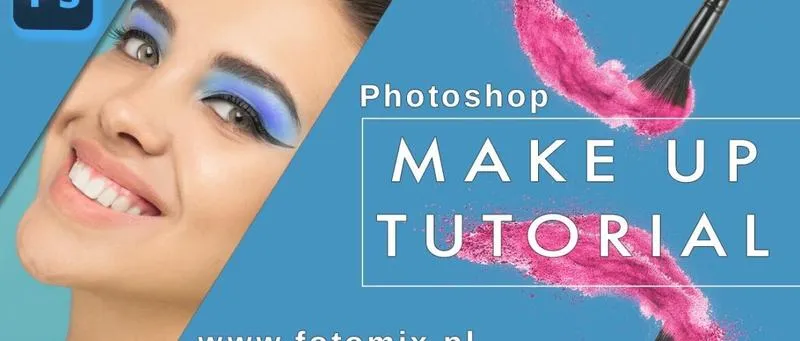
Aby uzyskać naturalny efekt makijażu w Photoshopie, zaczynam od przygotowania zdjęcia oraz ustalenia, na jakich elementach zamierzam skupić swoją uwagę. Na początek dobieram odpowiednie narzędzie, które najlepiej odpowiada mojemu pomysłowi. Osobiście preferuję korzystanie z modelu kolorów LAB, ponieważ daje mi dużą swobodę w modyfikacji kolorystyki. Pracując w tym trybie, mogę łatwo dostosować jasność oraz kolory na osiach A i B, co pozwala mi uzyskać delikatne, naturalne odcienie. Cały proces rozpoczynam od dodania warstwy koloru kryjącego, ustawiając ją na tryb „Barwa”, co stanowi idealną podstawę do dalszej pracy.
Przygotowanie bazy do makijażu w Photoshopie jest kluczowe
Gdy już mam przygotowaną bazę, przechodzę płynnie do kolorowania. Ważne, aby pamiętać, że zbyt intensywne kontrasty mogą zniweczyć naturalny efekt, dlatego staram się delikatnie modyfikować jasność i kontrast, aby podkreślić detale. Poczytaj o tym w tym miejscu. Na etapie kolorowania wykorzystuję krzywe, co pozwala mi dokładnie manipulować kolorami. Robiąc to, szczególnie dbam o to, aby nie stracić struktury, co jest kluczowe w kontekście skóry, oczu i ust. W przypadku malowania oczu lub ust często tworzę maskę warstwy, co daje mi precyzyjną kontrolę nad obszarami, które koloruję, eliminując obawy przed przypadkowym nałożeniem koloru na inne elementy.
Drobne szczegóły mają ogromne znaczenie w makijażu cyfrowym
Podczas pracy nad makijażem w Photoshopie kładę szczególny nacisk na detale. Używam narzędzi, takich jak Lasso Tool, do precyzyjnego zaznaczania obszarów oraz warstwy koloru, aby dostosować odcienie cieni powiek czy kolor ust. Tutaj podrzucam odnośnik do strony, w którym poruszyliśmy ten temat. Warto czasem eksperymentować z różnymi odcieniami, ponieważ delikatna zmiana nasycenia potrafi całkowicie odmienić ostateczny efekt. Dążę do harmonii, więc wprowadzam zmiany stopniowo, sprawdzając, jak wszystko ze sobą współgra. Na koniec zmniejszam krycie warstw, aby uzyskać lekkość i naturalność, która nadaje całemu makijażowi efekt „wow” bez przesady.
Ciekawostką jest, że korzystając z modelu kolorów LAB, możesz łatwo ocenić różnice w odcieniach skóry, co pozwala na osiągnięcie bardziej realistycznego efektu – dobrze dobrane kolory mogą zdziałać cuda w zakresie harmonizacji makijażu i karnacji.
Źródła:
- https://platformagrafiki.pl/makijaz-w-photoshopie/
- https://www.fotomix.pl/makijaz-w-photoshopie-genialny-sposob-na-brak-wizazysty/
FAQ - Najczęściej zadawane pytania
Co to jest model kolorów LAB i jak wpływa na makijaż w Photoshopie?Model kolorów LAB to rewolucyjna metoda, która pozwala manipulować kolorami, ich intensywnością oraz jasnością. Osie A i B w tym modelu umożliwiają dostosowanie odcieni do indywidualnych potrzeb, co pozwala uzyskać zdrowy blask skóry oraz odcienie współgrające z naturalnymi tonami skóry.
Jakie kroki należy wykonać, aby dostosować jasność i kontrast zdjęcia w Photoshopie?Należy wybrać narzędzie „Krzywe” w Photoshopie i dostosować jasność oraz komponenty A i B w trybie LAB. Te zmiany pomogą wyróżnić kontury twarzy, co jest korzystne przy dodawaniu kolorów w dalszych krokach.
W jaki sposób można uzyskać naturalny efekt kolorowania ust w Photoshopie?Aby pokolorować usta, stwórz nową warstwę kolorową i użyj narzędzia „Pędzel”, aby precyzyjnie wypełnić zaznaczenie ust. Zastosuj maskę, co umożliwi miękkie przejścia granicy koloru, a następnie dostosuj nasycenie i jasność w zakładce „Barwa/Nasycenie”, aby uzyskać naturalny wygląd.
Jak zmienić kolor oczu w Photoshopie?Aby zmienić kolor oczu, użyj narzędzia „Lasso” do zaznaczenia tęczówki, następnie skorzystaj z warstwy dopasowania „Barwa/Nasycenie” i dostosuj parametry według własnych preferencji. Użyj maski warstwy oraz pędzla, aby starannie wykończyć granice wokół oczu.
Jakie są kluczowe techniki finalizacji makijażu w Photoshopie?Na koniec skorzystaj z narzędzi na końcowy dotyk, takich jak suwaki przejść tonalnych, aby przywrócić detale. Zmniejsz krycie warstw do około 90%, co pozwoli uzyskać lekki i realistyczny wygląd, dbając o szczegóły dla profesjonalnego wyrazu całego makijażu.











