

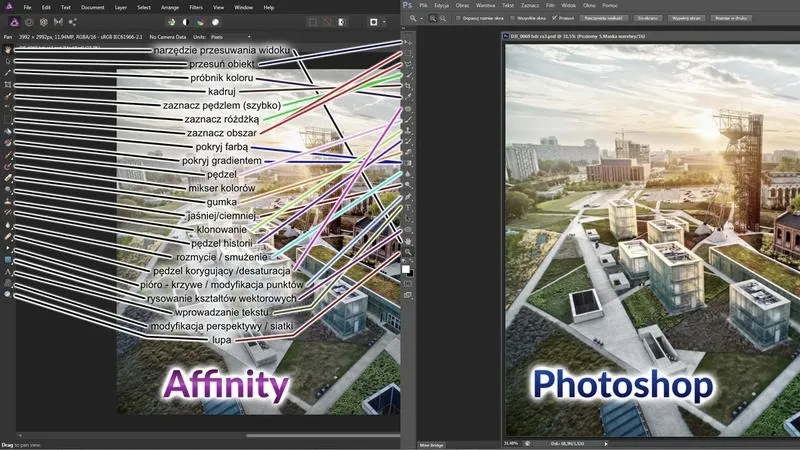
Praca nad świeżym wyglądem twarzy w Photoshopie stanowi nie tylko sztukę, ale również formę ekspresji. Gdy zaczynam edytować zdjęcia, zawsze stawiam na naturalność. W końcu nie dążę do stworzenia obrazu, który odrzuciłby naszą twarz, lecz raczej do podkreślenia jej urody. Zazwyczaj zaczynam od usunięcia drobnych niedoskonałości, takich jak pryszcze czy plamki. Narzędzia „Stempel” oraz „Łata” umożliwiają mi skuteczne ukrycie tych małych mankamentów, co natychmiastowo poprawia wygląd skóry.
Podstawowe techniki wygładzania skóry
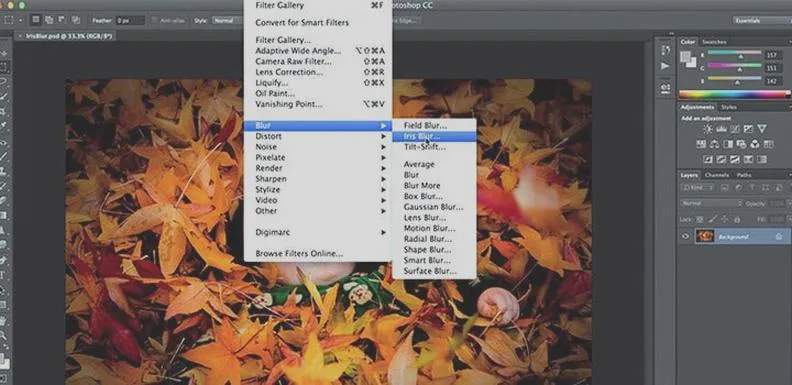
Następnie koncentruję się na wygładzaniu cery. W Photoshopie można to osiągnąć za pomocą filtrów, na przykład „Gaussian Blur” albo „Surface Blur”. Kluczem do sukcesu okazuje się jednak zastosowanie ich z umiarem, aby nie zedytować złotego środka. Używam maski, co pozwala na nałożenie efektów wyłącznie na skórę, pozostawiając oczy i usta wyraźne oraz ostre. Dzięki temu ciało zyskuje piękny wygląd, nie tracąc przy tym swojego charakteru i wyrazu.
Podkreślenie naturalnych konturów
Nie można zapomnieć o podkreśleniu naturalnych konturów twarzy. W tym celu wykorzystuję narzędzia do oświetlenia i cieniowania, co dodaje twarzy trójwymiarowości. Przyciemniam boki twarzy oraz konturuję kości policzkowe, co sprawia, że wygląda ona zdrowo i promiennie. Używam pędzla z niską opacnością, aby efekt był subtelny i naturalny. Dzięki temu całość zyskuje świeżość, której tak często poszukujemy w naszych fotkach.
Na koniec, warto również pomyśleć o kolorach. Stosuję narzędzie „Hue/Saturation”, aby delikatnie podkręcić odcienie na skórze, uzyskując naturalny blask. Unikam jednak przesady, ponieważ zamierzam, aby zdjęcie wyglądało, jakby powstało w idealnym świetle. Każda edycja to mała podróż, której celem jest odnalezienie swojego najlepszego ja, które z pewnością zasługuje na uwiecznienie!
Szykowne techniki na naturalne rozjaśnienie twarzy w Photoshopie
Na poniższej liście znajdziesz kluczowe kroki, które pozwolą Ci uzyskać efekt jasnej i naturalnie wyglądającej cery w programie Photoshop. Każdy z punktów zawiera szczegóły, które pomogą Ci osiągnąć zamierzony efekt, jednocześnie unikając sztuczności. Przechodząc przez poszczególne etapy, dążysz do idealnego wyglądu.
- Przygotowanie obrazu – Najpierw otwórz zdjęcie w Photoshopie. Zduplikuj warstwę tła, aby mieć możliwość edycji bez wpływu na oryginalną wersję. Zduplikowaną warstwę nazwij „Rozjaśnienie”.
- Użycie narzędzia Możliwości kolorów – Z menu wybierz "Obraz", następnie przejdź do "Dopasowania" i wybierz "Poziomy" lub "Krzywe". Użyj dostępnych narzędzi do dostosowania tonacji zdjęcia, manipulując środkowym suwakiem, aby delikatnie rozjaśnić cienie bez przesady.
- Maska warstwy – Dodaj maskę do warstwy „Rozjaśnienie”. Użyj pędzla z miękkim brzegiem i czarnym kolorem, aby zatuszować obszary, które nie powinny być rozjaśnione, na przykład cienie w okolicy nosa czy pod brwiami. Taki krok zapewni bardziej naturalny efekt.
- Zmniejszenie nasycenia – Po uzyskaniu oczekiwanego rozjaśnienia, przejdź do zakładki „Dopasowania” i wybierz „Nasycenie”. Obniż lekko nasycenie kolorów, aby uniknąć sztucznego wyglądu. Idealnie, dąż do dopasowania nasycenia do poziomu 80-90%.
- Ostateczne poprawki – Sprawdź, czy kolory wyglądają naturalnie na różnych ekranach. Możesz zastosować delikatne wygładzanie tekstur, używając narzędzia „Zmiękczanie” (Blur Tool), lecz pamiętaj, aby nie przesadzić; zachowaj oryginalną strukturę skóry.
| Etap | Opis |
|---|---|
| Usuwanie niedoskonałości | Używanie narzędzi „Stempel” i „Łata” do ukrywania pryszczy i plamek. |
| Wygładzanie cery | Stosowanie filtrów „Gaussian Blur” lub „Surface Blur” z umiarem oraz maski do nałożenia efektów tylko na skórę. |
| Podkreślenie konturów | Używanie narzędzi do oświetlenia i cieniowania, przyciemniając boki twarzy oraz konturując kości policzkowe. |
| Kolory | Stosowanie narzędzia „Hue/Saturation” do delikatnego podkręcania odcieni, aby uzyskać naturalny blask. |
Krok po kroku: rozjaśnianie twarzy przy użyciu zaawansowanych narzędzi
Rozjaśnianie twarzy to temat, który często pojawia się w rozmowach o pielęgnacji. Kiedy zaczynałam moją przygodę z kosmetykami, nie zdawałam sobie sprawy, jak wiele można osiągnąć dzięki nowoczesnym narzędziom. W dzisiejszych czasach dostęp do różnorodnych preparatów i technologii znacznie ułatwia ten proces. Od peelingów chemicznych po serum z wybielającymi składnikami – wybór jest ogromny, dlatego postanowiłam krok po kroku odkryć, co dla mojej cery będzie najlepsze. Tutaj podrzucam link do posta, w którym poruszyliśmy ten temat.
Wybór odpowiednich narzędzi do rozjaśniania
Zanim przystąpiłam do działania, warto było zrozumieć, które narzędzia i składniki przyniosą najlepsze rezultaty. Poczytaj o tym w tym miejscu. Odkryłam, że kluczowym elementem są sera z witaminą C, ponieważ nie tylko rozjaśniają, ale również ujędrniają skórę. Użycie rollera do twarzy z oziębionymi akcesoriami stało się moim ulubionym rytuałem. Zauważyłam, że takie połączenie przynosi niesamowite efekty – moja skóra stała się promienna i świeża, a widoczność przebarwień znacznie się zmniejszyła.
Systematyczność i właściwa pielęgnacja są kluczowe
Wszystkie te zabiegi wymagały jednak systematycznego podejścia. Wprowadziłam do codziennej rutyny oczyszczanie twarzy, tonizację, a następnie aplikację wybranych serum. Efekty nie pojawiały się z dnia na dzień, ale moja wytrwałość przyniosła rezultaty. Każdego ranka czułam się coraz lepiej we własnej skórze, a wieczorem każdy rytuał przynosił mi relaks. Zbliżałam się w ten sposób do realizacji moich celów. Nieocenione okazały się także wizyty u profesjonalistów, którzy potrafili dodatkowo wzmocnić efekty mojej domowej pielęgnacji. To naprawdę działa!
Ostatecznie moje doświadczenia z rozjaśnianiem twarzy okazały się nie tylko skuteczne, ale również niezwykle przyjemne. Przekonałam się, że kluczem jest eksplorowanie i testowanie, a co najważniejsze, wsłuchiwanie się w potrzeby mojej skóry. Jeśli interesuje cię więcej, odkryj skuteczne techniki wyrównywania koloru skóry w Photoshopie. Dzięki zaawansowanym narzędziom i naturalnym składnikom czuję się dziś ze swoją cerą naprawdę wyjątkowo. Warto dzielić się tymi doświadczeniami, ponieważ każda z nas zasługuje na to, by czuć się pięknie i pewnie w swojej skórze.
Czy wiesz, że regularne stosowanie produktów z witaminą C nie tylko rozjaśnia skórę, ale również chroni ją przed szkodliwym działaniem promieni UV i zanieczyszczeniami środowiska?
Rozjaśnianie twarzy w Photoshopie: najczęstsze błędy, których należy unikać
Rozjaśnianie twarzy w Photoshopie stanowi jeden z tych zabiegów, który na pierwszy rzut oka wydaje się prosty, lecz w praktyce obfituje w wyzwania. Często spotykam się z sytuacjami, w których osoby rozpoczynające swoją przygodę z tym programem przesadzają z jasnością. Zamiast uzyskać naturalny i świeży wygląd, często kończą z twarzą przypominającą blady płótno. Kluczowe staje się rozjaśnianie w sposób subtelny i kontrolowany, jednocześnie pamiętając o zachowaniu naturalnych tonów skóry.
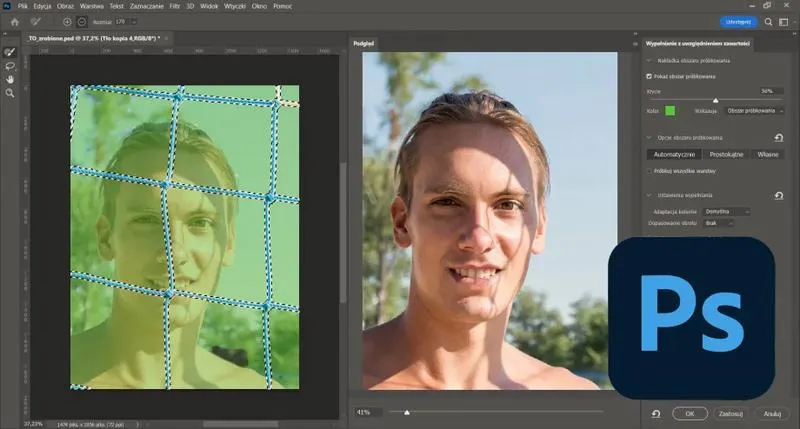
W dalszym ciągu zauważam, że innym często popełnianym błędem przez użytkowników jest zapominanie o korekcji kolorów po procesie rozjaśnienia. Gdy rozjaśniamy skórę, nie można zignorować faktu, że zmieniają się również inne kolory na zdjęciu. Używając narzędzi takich jak krzywe czy poziomy, warto zadbać o zachowanie ciepłych tonów, takich jak rumieniec na policzkach czy odcienie ust, aby nie zniknęły w efekcie końcowym. To detale tworzą całość, a zaniedbanie ich może zepsuć kompozycję.
Odpowiednie narzędzia jako klucz do sukcesu w rozjaśnianiu twarzy
Wybór narzędzi w Photoshopie ma ogromne znaczenie, dlatego warto znać kilka sprawdzonych metod. Korzystając z funkcji takich jak „Dopasowanie kolorów” czy „Pędzel Korygujący”, można uzyskać naturalny efekt rozjaśnienia, który nie razi w oczy. Przy użyciu maski można delikatnie kontrolować miejsca, gdzie efekt działa, a także uniknąć nieestetycznych smug. Eksperymentowanie z różnymi metodami pozwoli odkryć najlepsze rozwiązania dla mojego stylu, a także dostosować je do indywidualnych potrzeb poszczególnych zdjęć.
Warto także pamiętać o zachowaniu umiaru w retuszu. Często najlepsze efekty osiągamy, stawiając na minimalizm. Przerysowane detale mogą odwracać uwagę od głównych atutów zdjęcia. Czasami lepiej zrobić krok w tył i nieco osłabić efekt rozjaśnienia, aby uzyskać harmonijny i świeży wygląd. Kluczowe stają się cierpliwość oraz praktyka, a wtedy efekty naszej pracy naprawdę zaskoczą.
Inspiracje z branży mody: jak profesjonalni retuszerzy poprawiają efekt końcowy
W poniższej liście przedstawiamy kilka kluczowych inspiracji z branży mody, które ilustrują, jak profesjonalni retuszerzy podnoszą jakość końcowych zdjęć modowych. Każdy z wymienionych punktów zawiera szczegółowy opis, aby ukazać najczęściej stosowane techniki i podejścia w tej fascynującej dziedzinie.
- Retusz skóry – Profesjonalni retuszerzy wykorzystują zaawansowane techniki retuszu do poprawy wyglądu skóry modeli. Sięgają po narzędzia takie jak klonowanie, wygładzanie czy korekcja kolorów, co pozwala na usunięcie niedoskonałości oraz uzyskanie równomiernych odcieni. Ważne jest jednak, by retusz pozostawał subtelny, co nie narusza naturalnej tekstury skóry.
- Korekcja oświetlenia – Wiele zdjęć modowych potrzebuje dodatkowej korekcji oświetlenia, aby stworzyć odpowiedni nastrój i podkreślić detale ubrań. Retuszerzy często sięgają po narzędzia do dopasowywania jasności, kontrastów oraz cieni, co z kolei pozwala na uzyskanie realistycznego i artystycznego efektu wizualnego.
- Poprawa kolorów – Kolorystyka zdjęć odgrywa kluczową rolę w przyciąganiu uwagi odbiorców w branży mody. Retuszerzy niejednokrotnie stosują techniki takie jak balans bieli, nasycenie oraz tonacja, co sprawia, że kolory stają się bardziej żywe i atrakcyjne. Dzięki temu każdy projekt ma szansę wyróżnić się na tle innych, przyciągając wzrok potencjalnych klientów.
- Wyrównanie proporcji – Dobrze dopasowane proporcje ciała oraz ubrań mają ogromne znaczenie w świecie mody. Retuszerzy wykorzystują techniki takie jak transformacje czy zmiany perspektywy, aby zrównoważyć sylwetkę modeli i układ ubrań. Staranność w utrzymaniu proporcji sprawia, że modele prezentują się korzystniej i bardziej profesjonalnie.











