

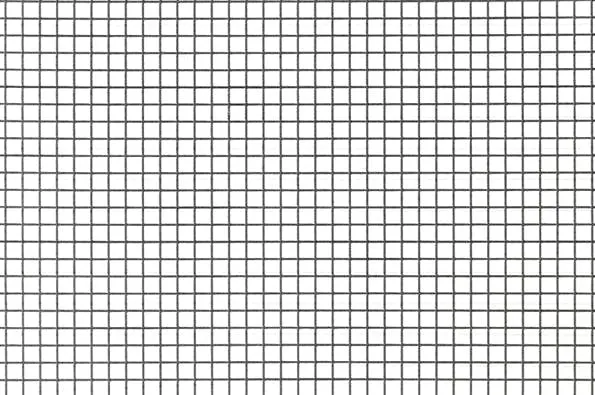
Kiedy nadchodzi czas na stworzenie idealnej siatki do efektownej kratki w Photoshopie, pierwszym krokiem staje się ustalenie wymiarów dokumentu. Warto zacząć od formatu A4, czyli 210 mm x 297 mm, ponieważ stanowi on standard w wielu projektach. Ustawiając rozdzielczość na 300 dpi, zapewniam sobie wysoką jakość druku. Jak już poruszamy się w tym temacie, zapoznaj się z praktycznym przewodnikiem o tym, jak skutecznie napisać podanie o wydanie druku RP 7. Moja siatka zyska jasną, białą podstawę, na której później stworzą się wszelkie elementy. Używając narzędzi prostokątnych, łatwo podzielę stronę na sekcje, a to w znacznym stopniu ułatwi późniejsze rozmieszczanie elementów graficznych.

Ustalając siatkę, skupiam się na regularnych odstępach. Siatka składająca się z 20 kolumn i 15 wierszy idealnie sprawdzi się, tworząc harmonijną strukturę. W Photoshopie funkcja „Linie pomocnicze” umożliwi mi precyzyjne umiejscowienie wszystkich elementów. Wystarczy, że przejdę do zakładki „Widok” i wybiorę „Nowa linia pomocnicza” – to niezwykle praktyczne narzędzie znacząco uprości dopasowanie kształtów i tekstu, a także pomoże utrzymać porządek w projekcie. Dodatkowo, pamiętając o włączeniu siatki w opcjach widoku, znacznie ułatwię sobie dalsze działania na każdym etapie projektowania.
Optyka i układ siatki mają kluczowe znaczenie dla efektowności projektu
Gdy siatka zostanie stworzona, przyszedł czas na dodawanie kolorów i wzorów. Kiedy planuję zastosować kolory, sięgam po paletę CMYK, co pozwala mi upewnić się, że wszystkie odcienie będą dobrze odwzorowane w druku. Używając narzędzia „Kształt”, mogę wypełnić prostokąty dowolnymi kolorami, co nada mojej siatce nowoczesny wygląd. Dobrze dobrane kolory oraz ich kontrast potrafią naprawdę przyciągnąć wzrok, dlatego warto poświęcić chwilę na eksperymentowanie z odcieniami. Co więcej, standardowa czarna kratka na białym tle idealnie sprawdzi się w wielu projektach reklamowych oraz wizytówkach.
Na koniec pamiętam o eksportowaniu gotowego projektu. Wybieram format PDF lub TIFF, aby zachować najwyższą jakość. Wybierając opcję „Zapisz jako” w Photoshopie, mam możliwość dostosowania kompresji, co kluczowo wpływa na zachowanie ostrości detali w siatce. Jeśli planuję przesyłać projekt do druku, zwracam uwagę na podgląd kolorów na ekranie oraz porównuję go z rzeczywistym wydrukiem, aby mieć pewność, że mój projekt będzie wyglądał tak samo efektownie zarówno na papierze, jak i na monitorze. A tutaj coś dla zainteresowanych tą tematyką: sprawdź, jak uniknąć błędów w druku. Dzięki temu moje kreatywne zamierzenia niewątpliwie się spełnią!
Jak stworzyć efektowną kratkę w Photoshopie krok po kroku
W niniejszym poradniku prezentuję szczegółowy przegląd kroków, które umożliwiają stworzenie atrakcyjnej kratki w programie Photoshop. Wykorzystując poniższą listę, zyskasz nie tylko podstawowe informacje, ale również praktyczne wskazówki dotyczące różnych technik, które pomogą Ci osiągnąć pożądany efekt.
- Utwórz nowy dokument: Zainicjuj nowy projekt, wybierając odpowiednie wymiary dla dokumentu. Dla najlepszych rezultatów, ustaw wartość dpi na 300 oraz wybierz tryb kolorów CMYK, zwłaszcza jeśli planujesz druk.
- Dodaj siatkę do roboczej przestrzeni: Wybierz opcję „Siatka” z menu górnego, aby aktywować widok siatki. Następnie zmień ustawienia siatki w „Preferencjach”, dostosowując odległości między liniami do pożądanej wielkości kratki.
- Użyj narzędzia prostokąta: W sekcji narzędzi wybierz narzędzie „Prostokąt”. Podczas rysowania, przytrzymaj klawisz Shift, aby stworzyć idealny kwadrat. Następnie wypełnij go wybranym kolorem, który posłuży jako podstawa dla Twojej kratki.
- Duplikuj prostokąt: Po utworzeniu pierwszego kwadratu, sklonuj go. W tym celu przytrzymaj klawisz Alt i przeciągnij kwadrat w nowe miejsce. Upewnij się, że dopasowujesz go do wcześniej ustalonej siatki.
- Twórz powtarzający się wzór: Kontynuuj duplikowanie prostokątów, aż wypełnisz cały obszar roboczy. Dbaj o równomierne rozmieszczenie wszystkich kwadratów. W razie potrzeby użyj narzędzia „Przesuń”, aby dostroić ich położenie.
- Dodaj style i efekty: Aby Twoja kratka zyskała nowy, efektowny wygląd, zastosuj różne style warstw. Dodaj cień, gradienty lub efekty 3D, korzystając z opcji dostępnych w menu „Layer Styles”.
- Zapisz swój projekt: Po zakończeniu pracy, pamiętaj, aby zapisać projekt w formacie PSD. Dzięki temu będziesz mógł go później edytować. Dodatkowo, jeśli chcesz udostępnić go lub wykorzystać w druku, zapisz także kopię w formacie PNG lub JPEG.
Kreatywne zastosowanie kratki w projektach graficznych
W projektowaniu graficznym kratka stanowi jeden z tych niepozornych, aczkolwiek niezwykle efektywnych elementów, które zmieniają całą estetykę projektu. Praca z siatkami nie tylko umożliwia utrzymanie porządku, ale także otwiera drzwi do różnorodnych, kreatywnych rozwiązań. Osobiście uwielbiam wykorzystywać standardową kratkę przy tworzeniu papieru firmowego oraz wizytówek. Na przykład, ustawiając kratkę w odstępach co 5 mm, łatwo wyśrodkowuję elementy, dbając o ich symetrię. Dzięki temu każdy projekt nabiera profesjonalizmu oraz estetycznego wyglądu, co zdecydowanie przyciąga uwagę potencjalnych klientów.
Dodatkowo, kratka okazuje się niezwykle przydatna w projektach cyfrowych, jak infografiki czy prezentacje. Zastosowanie siatki o wymiarach 1x1 cm gwarantuje atrakcyjny, a jednocześnie funkcjonalny układ elementów. Dzieląc przestrzeń roboczą na równe części, z łatwością organizuję zawartość graficzną, tekstową oraz wykresy w sposób przemyślany i przejrzysty. Zauważyłem, że projekty oparte na siatkach spotykają się z bardzo pozytywnym odbiorem ze strony odbiorców, co stanowi istotny czynnik w procesie komunikacji wizualnej.
Kratka pozwala na harmonijne połączenie różnych elementów w projektach
Oczywiście, korzystanie z kratki to nie tylko estetyka, ale także funkcjonalność. Kreując morele w kształty zależne od wybranej kratki, doskonale dostosowuję projekt do indywidualnych potrzeb. Używając narzędzi graficznych, takich jak Photoshop, wycinam kształty z konkretnych obszarów, co umożliwia mi tworzenie unikalnych kompozycji. Na przykład, wycinanie liter, które oddają atmosferę całości, może diametralnie zmienić wygląd mojej pracy. W efekcie, każda aplikacja czy materiał reklamowy stają się niepowtarzalne oraz wyróżniające się na tle konkurencji.

Podsumowując, kreatywne wykorzystanie kratki w projektach graficznych stanowi nie tylko technikę, lecz również prawdziwą sztukę. Umożliwia mi organizację przestrzeni oraz tworzenie efektownych elementów wizualnych, które przyciągają uwagę. Warto eksperymentować z różnymi siatkami, dostosowując je do charakteru projektu oraz potrzeb odbiorcy. Dzięki temu każda grafika może stać się wyjątkowym dziełem sztuki, które pozostaje w pamięci. Jako projektant czerpię radość z odkrywania nowych możliwości oraz narzędzi, które inspirują mnie do twórczego myślenia.
Ciekawostka: W projektowaniu graficznym, siatki ASPECT (z ang. Aspect Ratio Grid) są wykorzystywane do tworzenia harmonijnych kompozycji, które nie tylko porządkują przestrzeń, ale także wpływają na percepcję i przyciągają wzrok odbiorcy, co jest kluczowe w dzisiejszych projektach marketingowych.
Optymalizacja kolorów i gradientów w kratce w photoshopie
Optymalizacja kolorów i gradientów w kratce w Photoshopie stanowi kluczowy krok w tworzeniu efektownych projektów graficznych. Zaczynam od wyboru odpowiednich barw, które najlepiej oddają charakter mojej pracy. Zazwyczaj korzystam z palety kolorów, aby dobrać odcienie, które harmonizują ze sobą. Warto pamiętać, że dobrze dobrana gama kolorystyczna znacząco zwiększa atrakcyjność grafiki, przyciągając wzrok odbiorcy. Kiedy ustalę podstawowe kolory, przystępuję do eksperymentów z gradientami, które stanowią jeden z najbardziej efektownych sposobów nadania głębi i ciekawego wyglądu projektom w Photoshopie.
Wykorzystując narzędzie Gradient, łatwo tworzę przejścia między kolorami, co daje niesamowite efekty wizualne. Najczęściej wybieram gradienty liniowe lub radialne, w zależności od oczekiwanego efektu. Warto również zaznaczyć, że gradienty sprawdzają się nie tylko na tle, ale i w elementach typograficznych oraz kształtach, co znacząco zwiększa ich dynamikę. Na przykład przy tworzeniu tła o wymiarach 800 na 600 pikseli mogę zastosować gradient przechodzący od intensywnego niebieskiego do subtelnego fioletu, co nadaje głębi bez przytłaczania głównego przekazu.
Gradienty poprawiają estetykę i atrakcyjność projektów graficznych
Podczas prac, które wymagają wykorzystania kratki jako struktury, odpowiednie kolorystyczne uzupełnienie odgrywa równie istotną rolę. Zawsze staram się, aby kratki miały kontrastujące kolory, co sprawia, że pozostają dobrze widoczne, ale nie dominują nad resztą projektu. Ponadto, używam gradientów do wypełnienia kratek. Na przykład, jeśli kratka ma rozmiar 50 na 50 pikseli, wybieram delikatny gradient, aby osiągnąć efekt 3D. Efekt ten nie tylko cieszy oko, ale także sprawia, że mój projekt staje się bardziej profesjonalny i przemyślany.
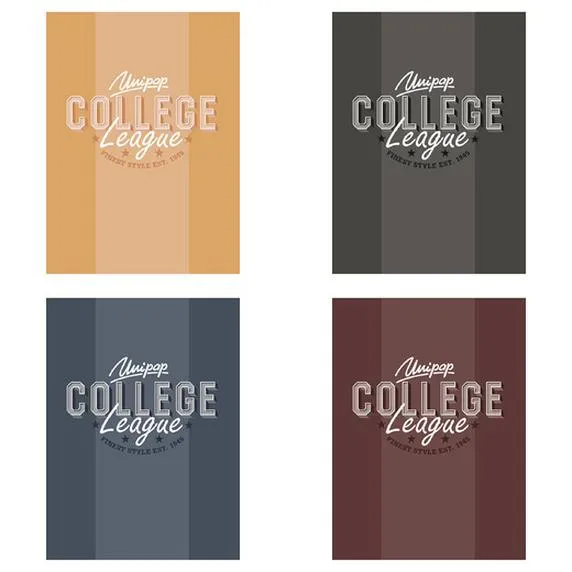
Na koniec nigdy nie zapominam o testowaniu różnych wariantów. Zwykle tworzę kilka wersji kolorystycznych, aby sprawdzić, która najlepiej współgra z resztą elementów w projekcie. Eksperymentowanie z kolorami i gradientami to wspaniała zabawa, a w efekcie mogę uzyskać naprawdę unikalne kompozycje. Dzięki umiejętnemu łączeniu kolorów i technikom gradientowym w Photoshopie z powodzeniem stworzę przyciągające uwagę dzieła, które zachwycą odbiorców estetyką i świeżością. Nie ma ograniczeń – liczy się tylko kreatywność oraz odwaga w próbowaniu nowych pomysłów!
| Krok | Opis |
|---|---|
| 1 | Wybór odpowiednich barw z palety kolorów. |
| 2 | Dopasowanie kolorów harmonizujących ze sobą. |
| 3 | Eksperymentowanie z gradientami (liniowe, radialne). |
| 4 | Stworzenie tła o wymiarach 800x600 pikseli z gradientem od niebieskiego do fioletowego. |
| 5 | Użycie kontrastujących kolorów w kratkach. |
| 6 | Wypełnienie kratek delikatnym gradientem dla efektu 3D. |
| 7 | Testowanie różnych wariantów kolorystycznych. |
| 8 | Eksperymentowanie z kolorami i gradientami w celu uzyskania unikalnych kompozycji. |
Gradienty w Photoshopie mogą być nie tylko efektem estetycznym, ale również funkcjonalnym – można wykorzystać je do tworzenia sygnatur, które subtelnie podkreślają autora grafiki, jednocześnie nadając jej profesjonalny wygląd.
Porady dotyczące druku efektownej kratki na papierze firmowym
W poniższej liście znajdziesz kilka kluczowych wskazówek dotyczących druku efektownej kratki na papierze firmowym. Każdy punkt dostarcza szczegółowe informacje, które pomogą Ci stworzyć atrakcyjny i profesjonalny projekt.
- Ustal konkretne wymiary i parametry techniczne: Zanim rozpoczniesz projektowanie papieru firmowego, określ dokładne wymiary oraz parametry, takie jak rozdzielczość (dpi) i tryb kolorów. Najczęściej wybieranym trybem jest CMYK, jednak jeśli chcesz ograniczyć koszty, rozważ użycie jednego koloru, na przykład czarnego. Pamiętaj, że odpowiednie ustawienia mają kluczowe znaczenie dla finalnej jakości druku.
- Wybór odpowiedniej siatki: Standardowa kratka to najczęściej wybierany wzór. Możesz jednak również rozważyć inne opcje, takie jak linie czy kropki. Pomyśl, jaki układ najlepiej odpowiada Twoim potrzebom oraz charakterowi firmy. W sieci dostępne są gotowe wzory, które z łatwością zaadaptujesz do swojego projektu.
- Projektowanie elementów wizualnych: W trakcie tworzenia projektu zadbaj o to, by siatka nie była przytłaczająca. Priorytetem powinno być umieszczenie logo oraz danych kontaktowych. Możesz wykorzystać gradient liniowy lub kolorowy prostokąt, aby przyciągnąć uwagę do istotnych informacji. Stosowanie kolorów ożywia projekt, ale pamiętaj, że intensywne barwy mogą zwiększyć koszty druku.
- Eksportowanie i przygotowanie do druku: Po zakończeniu projektowania upewnij się, że plik ma odpowiedni format i jakość niezbędną do druku. Zwykle drukarnie preferują format PDF, ponieważ zapewnia on zachowanie oryginalnych kolorów oraz układu. Zanim wyślesz projekt do druku, dokładnie sprawdź wszystkie szczegóły, aby uniknąć niepotrzebnych błędów.











