

Chciałbym przedstawić mój sprawdzony sposób na szybkie stworzenie efektownego gniecionego papieru w Photoshopie. Na początku otwieram program i tworzę nowy dokument, nadając mu wybrane wymiary, na przykład 1200 x 630 px. To właśnie na tej bazie będę pracować. Następnie, aby zapewnić elastyczność projektu, dodaję nową warstwę. Wypełniam ją kolorem białym, co pozwala mi przygotować bazę do dalszej zabawy. W Photoshopie warstwa działa jak kartka papieru - bez względu na to, co na niej narysujesz, zawsze możesz ją edytować i zmieniać. Jak już zahaczyliśmy o ten temat, stwórz unikalny aparat fotograficzny z papieru.
W tym momencie przyszedł czas na dodanie charakterystycznego efektu gniecenia. Kluczowym narzędziem stają się gradient oraz tryb mieszania warstw, który ustawiam na „Różnica”. Wybieram diamentowy gradient, aby za jego pomocą stworzyć różnorodne zagniecenia. Skoro już tu trafiłeś, odkryj, jak łatwo stworzyć PDF ze zdjęć iPhone. To jak krawiectwo - wystarczy jeden ruch, a papier zaczyna wyglądać tak, jakby przeszedł przez prawdziwe ręce. Efekt gniecenia za każdym razem różni się, dlatego warto nie bać się eksperymentować i tworzyć kolejne wersje. Po zabawie w gniecenie przechodzę do nadania mojemu projektowi trójwymiarowości.
Użyj filtrów, aby dodać głębię i szczegóły
Teraz wchodzę w menu „Filtr” i wybieram „Stylizacja”, a następnie „Wytłoczenie” (Emboss). Jak interesują cię takie tematy to odkryj, jak stworzyć idealne tło do zdjęcia na Instagramie. Kiedy bawiłem się tym krokiem, zauważyłem, że zmiana wartości w filtrze potrafi całkowicie odmienić moje gniecione dzieło. Ostatni etap to drobna korekta jasności, w której korzystam z narzędzia „Poziomy”, aby odpowiednio dopasować tonację na moim papierze. Po przesunięciu suwaków w właściwe miejsca cieszę się z wspaniałego efektu końcowego.
W ten sposób, w kilku prostych krokach, można stworzyć gnieciony papier w Photoshopie. Proces ten nie wymaga zaawansowanej wiedzy ani ogromu czasu. Dzięki tym technikom uda ci się wzbogacić swoje projekty o nietuzinkowy efekt, który na pewno przyciągnie wzrok. Zachęcam do eksperymentowania z różnymi wersjami i efektami – kto wie, może stworzysz coś naprawdę wyjątkowego! Jeśli masz jakieś pytania lub chcesz podzielić się swoimi efektami, śmiało pisz.
Kreatywne efekty w Photoshopie – jak je uzyskać?
W poniższej liście odkryjesz kilka kreatywnych metod, które pozwolą Ci osiągnąć interesujące efekty w programie Photoshop. Każdy z opisanych sposobów krok po kroku wprowadzi Cię w proces tworzenia unikalnych projektów graficznych, a także pozwoli maksymalnie wykorzystać dostępne narzędzia i techniki.
-
Tworzenie gniecionego papieru
Aby uzyskać efekt gniecionego papieru, zacznij od utworzenia nowego projektu w Photoshopie z ustawieniami 1200 x 630 px. Następnie dodaj nową warstwę, którą wypełnisz kolorem białym. Przywróć domyślne kolory rysowania, naciskając klawisz D. Później wybierz narzędzie gradientu i ustaw tryb mieszania na Difference. Za pomocą diamentowego gradientu twórz unikalne tekstury, a później dodaj głębię dzięki filtrze Emboss. Na koniec dostosuj jasność swojego projektu, korzystając z opcji Levels, aby osiągnąć satysfakcjonujący efekt. Dzięki tym kilku kliknięciom uda Ci się uzyskać realistyczny wygląd gniecionego papieru.
-
Usuwanie i zmiana tła zdjęcia
Aby zmienić tło na zdjęciu, rozpocznij od otwarcia odpowiedniego obrazu w Photoshopie. Przy pomocy narzędzia Szybkiego zaznaczania precyzyjnie zaznacz obiekt, który chcesz oddzielić od tła. Warto pamiętać, że jednolite tła ułatwiają edytowanie. Po dokonaniu zaznaczenia, udoskonal krawędzie za pomocą narzędzia Popraw krawędź. Następnie kliknij na Warstwa przez kopiowanie, aby utworzyć nową warstwę z wyciętym obiektem, a oryginalne tło zamień na nowe. W ten sposób osiągniesz pożądany efekt z nowym tłem.
-
Tworzenie animowanych GIF-ów
Aby stworzyć animacje w Photoshopie, importuj serię zdjęć lub przenieś obiekt na nową warstwę. Rozpocznij projekt, definiując wymiary dokumentu, a następnie załaduj wszystkie niezbędne zdjęcia. Możesz wykonać czynności animacyjne w zakładce Oś czasu, a następnie dodawaj kolejne warstwy z odpowiednim czasem przejścia. Na koniec wyeksportuj swój projekt do formatu GIF, dbając o właściwe ustawienia kolorów i opcji powtarzania animacji, co zapewni płynne odtwarzanie ruchu.
| Krok | Opis |
|---|---|
| 1 | Otwórz Photoshop i stwórz nowy dokument o wymiarach 1200 x 630 px. |
| 2 | Dodaj nową warstwę i wypełnij ją kolorem białym. |
| 3 | Użyj gradientu diamentowego i ustaw tryb mieszania warstw na „Różnica” dla efektu gniecenia. |
| 4 | Wybierz filtr „Stylizacja”, a następnie „Wytłoczenie” (Emboss) i dostosuj wartości filtru. |
| 5 | Użyj narzędzia „Poziomy” do korekty jasności i tonacji gniecionego papieru. |
| 6 | Eksperymentuj z różnymi wersjami i efektami, aby uzyskać wyjątkowy rezultat. |
Tworzenie logo w Photoshopie: jak osiągnąć profesjonalny efekt?
Tworzenie logo w Photoshopie niesie ze sobą nie tylko świetną zabawę, ale także stanowi doskonałą okazję do rozwinięcia kreatywności. Osobiście uważam, że Photoshop jawi się jako jedno z najpotężniejszych narzędzi graficznych, które umożliwia stworzenie czegoś prostego i estetycznego. Na początku każdej pracy warto skupić się na koncepcji. Jakie wartości ma reprezentować Twoje logo? Jakie kolory oraz kształty najlepiej podkreślą wizerunek Twojej marki? Zanim zabiorę się do działania, zazwyczaj wykonuję kilka szkiców, aby zobaczyć, które pomysły działają najlepiej. Niezależnie od tego, czy dążysz do minimalistycznego designu, czy planujesz bardziej skomplikowane formy, dobrze zaplanowany projekt to klucz do sukcesu.
Dobór odpowiednich narzędzi i kolorów
Początek procesu tworzenia logo w Photoshopie polega na otwarciu nowego dokumentu i wyborze odpowiednich wymiarów, na przykład kwadratu, co doskonale sprawdzi się w mediach społecznościowych. Następnie sięgam po narzędzia do rysowania kształtów. Używam prostokątów i elips oraz narzędzi do rysowania linii, by zbudować bazową strukturę. Kolory odgrywają kluczową rolę w projekcie – dobrze dobrana paleta potrafi całkowicie odmienić odbiór logo. Dlatego chętnie korzystam z palety kolorów, aby dobrać odcienie, które najpełniej odzwierciedlają wizję mojej marki. Nie wahaj się eksperymentować z kolorami i gradientami, ponieważ mogą one nadać Twojemu logo unikalny charakter.
Tworzenie warstw i efekty 3D
Jednym z najważniejszych atutów Photoshopa jest możliwość pracy z warstwami. To właśnie dzięki nim mogę tworzyć skomplikowane efekty, które nadają logo głębię i przestrzenność. Wchodzę w sekcję Filtrów, gdzie wybieram różne efekty, takie jak „Wyciągnięcie” lub „Emboss”, aby podkreślić detale. Kluczem do sukcesu jest właściwe połączenie poszczególnych elementów – dodaję tekstury, cienie oraz refleksy, co sprawia, że logo staje się bardziej przyciągające. Ważne jest, aby logo było czytelne i nieprzeładowane zbyt dużą ilością detali, ponieważ siła tkwi w jego prostocie.
Na koniec zawsze analizuję gotowy projekt. Sprawdzam, jak logo prezentuje się na różnych tłach oraz w różnych rozmiarach, co jest niezwykle istotne, aby upewnić się, że zachowa swoją estetykę i czytelność w każdym kontekście. Jak już jesteśmy w temacie to poznaj skuteczne metody usuwania tła w Photoshopie. Z doświadczenia wiem, że warto pokazać projekt kilku osobom, aby uzyskać ich opinię. Może się zdarzyć, że dostanę cenne wskazówki, które ułatwią finalizację logo. Gdy wszystko znajdzie się na swoim miejscu, eksportuję projekt w odpowiednich formatach, co sprawia, że jest gotowy do zastosowania w rozmaitych materiałach promocyjnych. W ten sposób w prosty sposób można stworzyć profesjonalne logo w Photoshopie!
Ciekawostka: W 2018 roku na profesjonalnej platformie Fiverr, logo zaprojektowane przez sztuczną inteligencję wygrało konkurs na najlepszy projekt, co pokazuje, jak ważne staje się ubranie kreatywności w nowoczesne technologie również w dziedzinie designu.
Łatwe sposoby na zmianę tła zdjęcia w Photoshopie: krok po kroku
W tym artykule zaprezentuję szczegółowy poradnik dotyczący zmiany tła zdjęcia w programie Adobe Photoshop. Znajdziesz poniżej konkretne kroki, które pomogą Ci skutecznie i precyzyjnie usunąć tło oraz zastąpić je nowym tłem według własnego wyboru.
- Otwórz zdjęcie w Photoshopie – Uruchom program, a następnie przeciągnij zdjęcie, z którego chcesz usunąć tło, do okna roboczego. Pamiętaj, aby zdjęcie miało wysoką jakość, co znacznie ułatwi dalsze czynności.
- Zaznacz obiekt – Wybierz narzędzie Szybkiego zaznaczania (W). Ustaw pędzel na odpowiednią wielkość, a następnie zaznacz obszar obiektu. Gdy w tle pojawią się kolory zbliżone do obiektu, przełącz na ODEJMIJ OD ZAZNACZENIA, aby poprawić jakość zaznaczenia.
- Popraw krawędzie zaznaczenia – Na pasku opcji wybierz POPRAW KRAWĘDŹ. W nowym oknie zdecyduj, jaki tryb widoku najlepiej pokazuje kontur. Użyj pędzla, aby ujednolicić oraz wygładzić brzegi zaznaczenia, a także uzupełnić ewentualne luki.
- Oddziel obiekt od tła – Po zakończeniu procesu zaznaczania, przejdź do WARSTWA > WARSTWA PRZEZ KOPIOWANIE. Utworzysz tym sposobem nową warstwę z obiektem, a pierwotne tło pozostanie ukryte.
- Ukryj oryginalne tło – W oknie warstw kliknij ikonę oka obok oryginalnej warstwy tła, aby je ukryć. Sprawdź, czy pozostał jedynie zaznaczony obiekt bez tła.
- Dodaj nowe tło – Utwórz nową warstwę, wybierając WARSTWA > NOWA > WARSTWA. Zmiana koloru tła jest możliwa dzięki narzędziom takim jak Wypełnienie czy Gradient, a także możesz przeciągnąć kolejne zdjęcie do dokumentu, aby użyć go jako nowego tła.
- Dostosuj rozmieszczenie – Używając narzędzia Przesunięcie (V), ustaw obiekt oraz nowe tło w odpowiedniej pozycji. Jeśli to konieczne, zmień rozmiar obiektu; skorzystaj z kombinacji CTRL + T, aby dostosować jego wielkość do potrzeb.
- Wykonaj poprawki końcowe – Aby sprawić, że obiekt lepiej wpasuje się w nowe tło, edytuj jego kolory, jasność i kontrast. Narzędzia takie jak Poziomy czy Krzywe okażą się tutaj niezwykle pomocne. Dodatkowo możesz dodać cień lub efekt, aby nadać obiektowi głębię.
- Zapisz obraz – Kiedy już jesteś zadowolony z efektu końcowego, przejdź do Plik > Zapisz jako i wybierz odpowiedni format (na przykład JPG, PNG) w zależności od tego, w jaki sposób zamierzasz korzystać ze swojego zdjęcia.
Zabawa z animacjami w Photoshopie: jak stworzyć gif w kilka chwil?
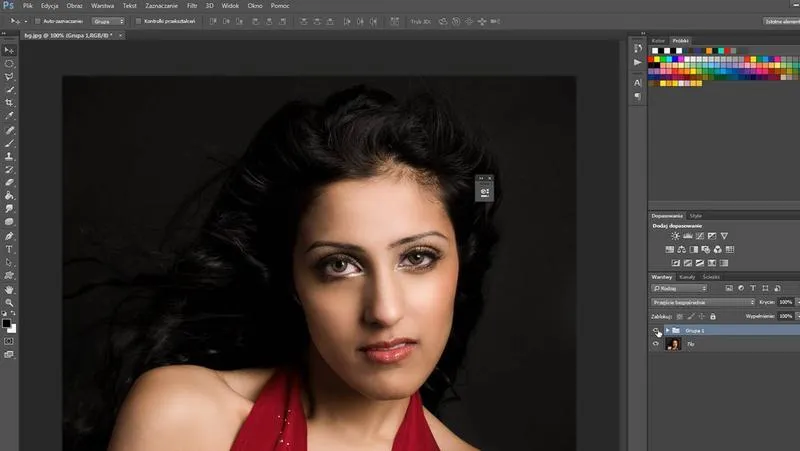
Witajcie! Dzisiaj z przyjemnością podzielę się z Wami moim sposobem na stworzenie prostszych animacji w Photoshopie. Kto by pomyślał, że popularny program graficzny może służyć do tego celu? Zamiast sięgać po bardziej skomplikowane narzędzia do edycji wideo, spróbujmy wykorzystać Photoshop, aby stworzyć zabawne GIF-y. To idealny sposób na ożywienie zdjęć oraz grafiki, ponadto sam proces okazuje się znacznie prostszy, niż by się mogło wydawać!
Aby rozpocząć pracę nad animacją, na początku musimy stworzyć nowy projekt. Wybieram odpowiednie wymiary oraz włączam tryb RGB, który jest optymalny do publikacji w Internecie. Następnie zaimportuj swoje obrazy lub stwórz ilustrację, którą zamierzamy animować. Jeżeli posiadamy kilka zdjęć do połączenia, wystarczy je kolejno zaimportować i przenieść do naszego projektu. Każda grafika staje się osobną warstwą, co otwiera przed nami ogromne możliwości w zakresie animacji.
Wykorzystanie osi czasu w Photoshopie dla animacji
Teraz przyszedł moment na zabawę z 'Osią czasu'. Ten prosty sposób pozwala na animowanie warstw. Wybierz z menu 'Okno', a następnie 'Oś czasu', aby otworzyć panel, gdzie możemy ustawić animacje. Dodaj nowe klatki i manipuluj każdą z warstw, aby osiągnąć efekt przypominający ruch. Na przykład, możesz obracać, przesuwać lub zmieniać przezroczystość obiektów w każdej klatce. Nie zapomnij ustawić odpowiedniego czasu przejścia, by animacja była płynna i przyjemna w odbiorze.

Na koniec czeka nas eksport! Aby zapisać naszą animację jako GIF, przechodzimy do menu 'Plik', wybieramy 'Eksportuj', a następnie 'Zapisz dla Internetu'. W tym miejscu warto ustawić odpowiednią jakość oraz ilość kolorów, a także zaznaczyć opcję powtarzania animacji „na zawsze”. Po zapisaniu, nasz GIF będzie gotowy do publikacji! Radość oraz satysfakcja z własnoręcznie stworzonej animacji są nie do opisania, a przy tym to fantastyczna zabawa!











