

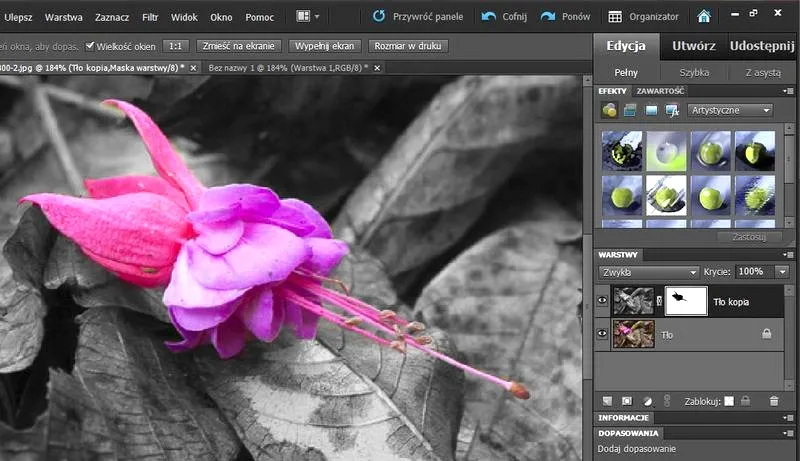
Tworzenie efektu podwójnej ekspozycji w Photoshopie otwiera nieskończone możliwości kreatywne. W rzeczywistości zajmowanie się obrazami staje się nie tylko zabawą, ale również sposobem na wyrażenie siebie w bardziej artystyczny sposób. W moim przypadku, za każdym razem, gdy siadam do Photoshopa, czuję ekscytację, ponieważ nigdy nie wiem, co z tego powstanie. Aby uzyskać ten efekt, zaczynam od wyboru dwóch lub więcej zdjęć, które mają potencjał, aby stworzyć coś unikalnego. Kluczem do sukcesu jest dobór obrazów, które wzajemnie się uzupełniają i przenikają.
Po dokonaniu wyboru zdjęć, pierwszym krokiem staje się nałożenie ich na siebie. Dzięki możliwościom warstw w Photoshopie, można zrealizować ten krok z łatwością. Zmieniając krycie warstwy, uzyskuję subtelne wtapianie jednego obrazu w drugi, co nadaje całemu efektowi głębi i tajemniczości. Często sięgam po gradient ekspozycji, aby płynnie przechodzić od jednego obrazu do drugiego. W rezultacie miękka krawędź sprawia, że efekt staje się bardziej naturalny. Ponadto, zabawa z trybami mieszania warstw może dodatkowo wzbogacić moje dzieło, łącząc morską głębię, górski szczyt i miejski krajobraz w jedną całość.
Użycie narzędzi do wycinania poprawia efekt końcowy
Aby jeszcze bardziej wzbogacić podwójną ekspozycję, często korzystam z narzędzi do wycinania. Narzędzia takie jak Lasso czy Różdżka pozwalają mi precyzyjnie zaznaczyć fragmenty zdjęć, które chcę połączyć. Po wycięciu obiektów mogę z łatwością wkleić je na inne obrazy, co otwiera nowe możliwości manipulacji. Dostosowując rozmiar i skalę takiego obiektu, umieszczam go idealnie w nowym kontekście, co często prowadzi do zaskakujących efektów.
Na koniec zachęcam do eksperymentowania z różnymi ustawieniami i efektami dostępnymi w Photoshopie. Czasami drobna zmiana w balansie kolorów lub zastosowanie filtrów potrafi całkowicie odmienić ostateczny wygląd pracy. Dzięki tym wszystkim narzędziom i technikom, tworzenie efektu podwójnej ekspozycji staje się fascynującą przygodą, która potrafi zaskoczyć zarówno mnie, jak i innych, którzy podziwiają moją twórczość. Dlatego bierzcie swoje aparaty i ruszajcie do działania!
Jak w prosty sposób połączyć zdjęcia w Photoshopie?
W tej instrukcji pokazuję, jak krok po kroku połączyć jedno zdjęcie z drugim w programie Photoshop. Poniżej opiszę kluczowe elementy tego procesu, takie jak przygotowanie zdjęć, wycinanie obiektów oraz dostosowywanie ich do nowego tła.
- Przygotuj zdjęcia do pracy: Otwórz oba zdjęcia w Photoshopie, które chcesz połączyć. Następnie przeciągnij jedno zdjęcie do okna z drugim, co automatycznie utworzy nową warstwę w pliku. Upewnij się, że obie fotografie znajdują się w odpowiedniej rozdzielczości, aby uniknąć utraty jakości.
- Wytnij obiekt ze zdjęcia: Skorzystaj z narzędzi takich jak Lasso, Różdżka lub Szybkie zaznaczanie, aby precyzyjnie zaznaczyć obiekt, który chcesz skopiować. Starannie wykonaj zaznaczenie, aby nie ująć zbędnych fragmentów. Po zaznaczeniu skopiuj obiekt (Ctrl+C) i wklej go (Ctrl+V) w drugo zdjęcie, co utworzy nową warstwę.
- Dostosuj rozmiar i położenie obiektu: Wybierz nową warstwę z wklejonym obiektem, a następnie użyj skrótu Ctrl+T, aby aktywować narzędzie transformacji. Dostosuj rozmiar oraz położenie obiektu w nowym tle, przeciągając narożniki lub boki. Pamiętaj, aby podczas skalowania przytrzymać klawisz Shift, dzięki czemu zachowasz proporcje.
- Użyj trybów mieszania dla lepszego efektu: W panelu warstw kliknij na rozwijane menu z trybami mieszania. Eksperymentuj z różnymi efektami, które mogą pomóc w lepszym wtapianiu obiektu w tło. Zmiana trybu mieszania pozwoli nadać głębi obrazowi oraz sprawi, że nałożone zdjęcie będzie wyglądało naturalniej.
- Nałóż maskę warstwy dla subtelnych korekcji: Jeśli efekt uzyskany przy użyciu trybów mieszania nie spełnia oczekiwań, dodaj maskę warstwy. Kliknij na ikonę maski w panelu warstw, a następnie zastosuj narzędzie pędzel (B) w czarnym kolorze, aby ukryć fragmenty obiektu, które nie pasują do nowego tła. Możesz również użyć białego koloru, aby przywrócić widoczność danych fragmentów.
Jak wykorzystać tryby mieszania do kreatywnego łączenia zdjęć
Wykorzystywanie trybów mieszania w programie graficznym, takim jak Photoshop, umożliwia intensywne i kreatywne łączenie zdjęć. Zawsze fascynowało mnie, jak jeden obraz może wzbogacić inny, tworząc nowe kompozycje oraz nastroje. Aby jednak w pełni wykorzystać te możliwości, warto zapoznać się z podstawowymi trybami mieszania. Domyślnie mamy ustawienie „Zwykły”, które nie pozwala na żadną interakcję między warstwami. Zmiana tego trybu pozwala mi swobodnie bawić się przezroczystościami, co poszerza moje kreatywne horyzonty.
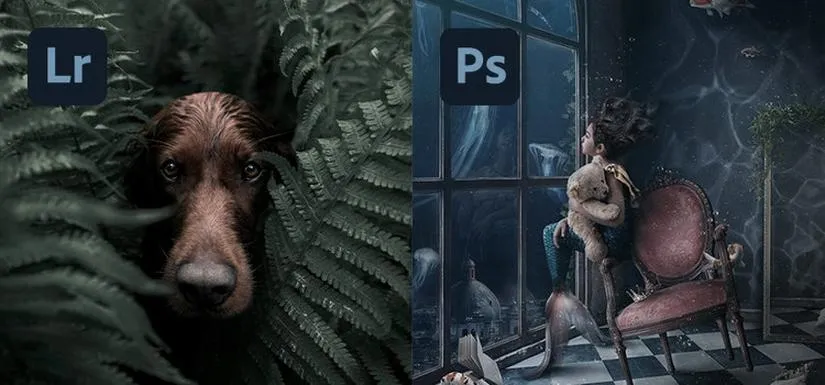
Próby z różnymi trybami mieszania otworzyły przede mną zupełnie nowy świat możliwości. Na przykład tryb „Naświetlenie” dodaje intensywności kolorom, podczas gdy tryb „Cieniu” wprowadza tajemniczy klimat do zdjęć. Użycie gradientów delikatnie wtopi obrazy w siebie, tworząc przyjemny efekt podwójnej ekspozycji. To przypomina malowanie za pomocą cyfr – każda warstwa posiada swój indywidualny charakter, a jednocześnie razem tworzą coś zupełnie nowego.
Wycinanie i nakładanie obrazów to kluczowe techniki
Ponadto w mojej pracy z trybami mieszania korzystam z technik wycinania i nakładania fragmentów zdjęć, co otwiera nieskończone możliwości. Używanie narzędzi takich jak Lasso czy Różdżka znacznie upraszcza ten proces. Po zaznaczeniu i wycięciu fragmentu mogę swobodnie wklejać je na innym tle. Dzięki temu mój proces twórczy ożywa, a ja mogę dodawać nowe elementy do ukochanych kadrów.
Twórczość to nie tylko technika, ale również emocje, które przekładamy na nasze dzieła. Każdy obraz opowiada swoją unikalną historię. Warto więc eksplorować różnorodne podejścia i pozwolić sobie na eksperymenty.
Po połączeniu różnych obrazów z przyjemnością dostosowuję ich rozmiar i skalę, aby idealnie wkomponować je w nową kompozycję. Dobrze dopasowane elementy, wzmocnione odpowiednimi efektami, sprawiają, że całość staje się harmonijna. Bawienie się tymi wszystkimi technikami nie tylko przynosi mi satysfakcję z tworzenia, ale również rozwija moje umiejętności jako artysty. Ostatecznie, tworzenie to nie tylko łączenie zdjęć – to odkrywanie i wyrażanie siebie w każdym artystycznym projekcie! Skoro już poruszamy ten temat, odkryj sprawdzone sposoby na poprawę jakości zdjęć w telefonie.
| Tryb Mieszania | Efekt |
|---|---|
| Zwykły | Brak interakcji między warstwami |
| Naświetlenie | Dodaje intensywności kolorom |
| Cieniu | Wprowadza tajemniczy klimat do zdjęć |
Ciekawostką jest to, że niektóre tryby mieszania, takie jak „Zdarzenia” czy „Skrzyp”, mogą być używane do symulacji efektów zaawansowanych fotografii, tworząc iluzję głębi i trójwymiarowości w obrazach.
Wycinanie obiektów w Photoshopie — prosta technika na nowe kompozycje
Wycinanie obiektów w Photoshopie otwiera przed nami nieograniczone możliwości, gdy mówimy o tworzeniu nowych kompozycji. Kiedy po raz pierwszy zobaczyłem, jak łatwo można uzyskać idealnie wycięty element ze zdjęcia, poczułem ogromną ekscytację. Używając narzędzi takich jak Lasso lub Różdżka, szybko zaznaczam interesujący mnie fragment, a następnie przenoszę go w nowe miejsce, przyłączając go do innego obrazu. Taka zabawa przynosi efekty, które potrafią zaskoczyć niejednego obserwatora.
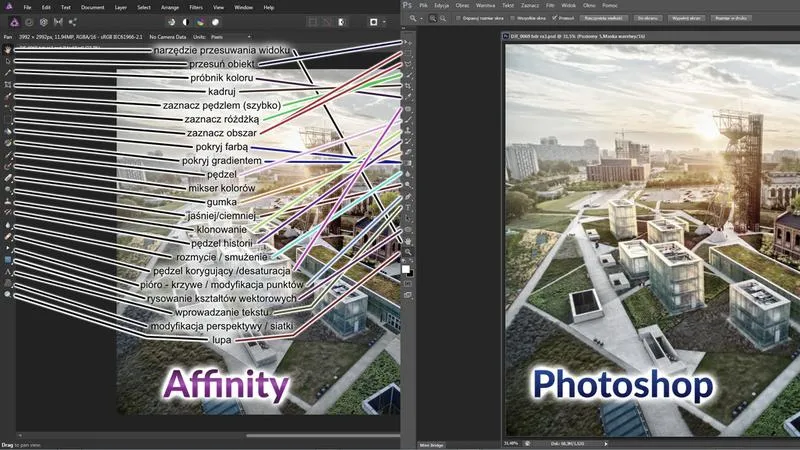
To, co naprawdę wyróżnia wycinanie obiektów, polega na możliwości kreowania rzeczy, które wcześniej wydawały się niemożliwe. Kiedy zacząłem eksperymentować z różnymi zdjęciami, zdałem sobie sprawę, że mogę łączyć elementy, które wydają się niepasujące, a z nich stworzyć nową, spójną całość. Skoro już zahaczyliśmy o ten temat, odkryj, gdzie najłatwiej wywołać zdjęcia w Rossmannie. Czasami wystarczy skopiować kilka detali i połączyć je w sposób, który zaskakuje nie tylko mnie, ale także osoby oglądające moją pracę.
Wycinanie obiektów umożliwia kreatywne manipulowanie zdjęciami
Gdy wycinam obiekty, poświęcam chwilę na ich dokładne dopasowywanie. Po wklejeniu zazwyczaj zmieniam rozmiar oraz skalę fragmentu, aby idealnie pasował do tła, z którym współpracuję. Warstwy w Photoshopie stają się moimi sprzymierzeńcami — mogę bawić się ich kolejnością, modyfikować przezroczystość, a nawet stosować efekty, które sprawiają, że wycięty element wygląda jak część oryginalnej kompozycji. Skoro już zahaczamy o ten temat to poznaj skuteczne sposoby dodawania zdjęć w Photoshopie. W tym momencie pojawia się prawdziwa magia tworzenia!
Podczas pracy nad kompozycjami zaczynam dostrzegać, jak wiele technik można zastosować jednocześnie. Wycinanie obiektów nie tylko ułatwia proces, ale również stanowi klucz do dalszej kreatywności. Im więcej eksperymentuję, tym bardziej rozwija się moja umiejętność dostrzegania możliwych połączeń oraz tworzenia czegoś unikalnego. Dzięki temu czuję, że w każdym zdjęciu kryje się potencjał na coś wyjątkowego.
Ciekawostką jest, że używając narzędzia Różdżka, możesz dostosować tolerancję zaznaczenia, co pozwoli Ci na lepsze wycięcie skomplikowanych kształtów i detali w obiektach, eliminując jednocześnie niepożądane fragmenty tła.
Wskazówki do subtelnego wtapiania obrazów przy użyciu gradientów
Poniżej znajdziesz listę cennych wskazówek dotyczących skutecznego wtapiania obrazów przy użyciu gradientów. Każdy punkt zawiera kluczowe elementy, które pomogą Ci osiągnąć pożądany efekt w programie Photoshop.
- Wybór odpowiednich obrazów: Kluczowym krokiem w uzyskaniu udanego efektu wtapiania jest staranny wybór zdjęć, które mają zbliżoną kolorystykę i tonację. Zwróć uwagę na sposób, w jaki światło pada na oba obrazy oraz na ich kompozycję. Dobrze dopasowane zdjęcia zharmonizują się i znacznie ułatwią proces wtapiania.
- Używanie gradientu na masce warstwy: Po nałożeniu drugiego obrazu na pierwszy, koniecznie zastosuj maskę warstwy. Wybierz narzędzie gradientu, aby uzyskać płynne przejście pomiędzy obrazami. Użyj gradientu, który przechodzi od czerni do bieli; w tym przypadku czarny obszar zakryje warstwę, a biały ją odsłoni. Dostosuj kąt oraz długość gradientu, aby osiągnąć subtelny efekt wtapiania.
- Dostosowanie krycia warstwy: Zmiana krycia warstwy w panelu warstw może znacznie wpłynąć na sposób mieszania się obrazów. Niższe wartości krycia sprawią, że górny obraz będzie bardziej transparentny, co wzmocni efekt wtapiania. Warto przeprowadzić kilka prób z różnymi ustawieniami, aby znaleźć idealny poziom.
- Eksperymentowanie z trybami mieszania: Zachęcamy do wypróbowania różnych trybów mieszania warstw, ponieważ mogą one przynieść różnorodne efekty. Takie działania zmienią sposób łączenia się kolorów oraz tekstur obu obrazów. Warto zwrócić uwagę na tryby takie jak „Miękkie światło” oraz „Zbyt silne podświetlenie”, które mogą dodać interesujących walorów wizualnych do Twojego projektu.











