

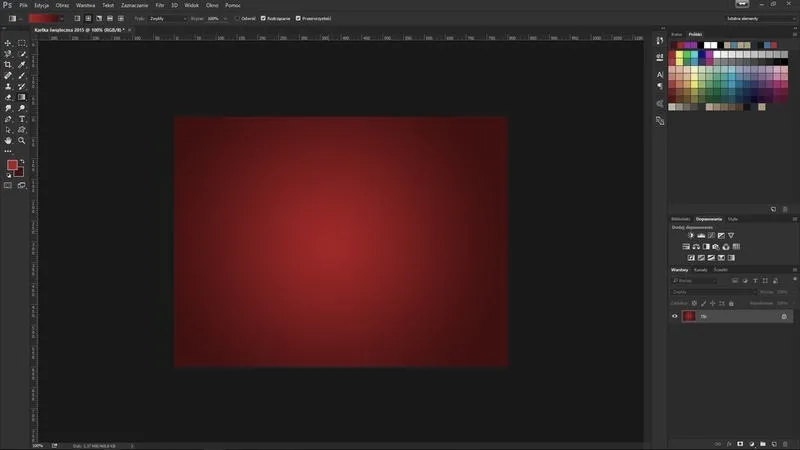
Tworzenie unikalnej kartki świątecznej w Photoshopie stanowi nie tylko doskonałą formę rozrywki, ale także świetny sposób na wykazanie się kreatywnością. Zacznij od ustalenia koncepcji – możesz zdecydować się na tradycyjny motyw z choinką i prezentami lub wybrać bardziej nowoczesny design, na przykład minimalistyczny styl z subtelnymi akcentami kolorystycznymi. Warto otworzyć nowy dokument o wymiarach 148 mm x 210 mm, co odpowiada standardowemu rozmiarowi kartki A5, i ustawić rozdzielczość na 300 DPI, aby grafika była ostra i wyraźna. Dodatkowo, kolejnym krokiem będzie wybór tła; zdecyduj się na kolor lub teksturę, które najlepiej oddadzą Twoją wizję.
W Photoshopie masz wiele narzędzi, które mogą wzbogacić Twoją kartkę. Na przykład, możesz sięgnąć po narzędzie 'Pędzel', by dodać świąteczne akcenty, takie jak śnieżynki, gwiazdy czy choinkowe dekoracje. Starannie dobrane kolory – klasyczne zielenie, czerwienie oraz złota – nadadzą całości ciepłego, świątecznego klimatu. Nie zapominaj również o typografii! Wybierz czcionkę, która najlepiej oddaje styl Twojej kartki, a korzystając z narzędzia 'Tekst', dodaj życzenia świąteczne lub osobiste przesłanie dla bliskich.
Photoshop umożliwia kreatywne połączenie różnych elementów graficznych
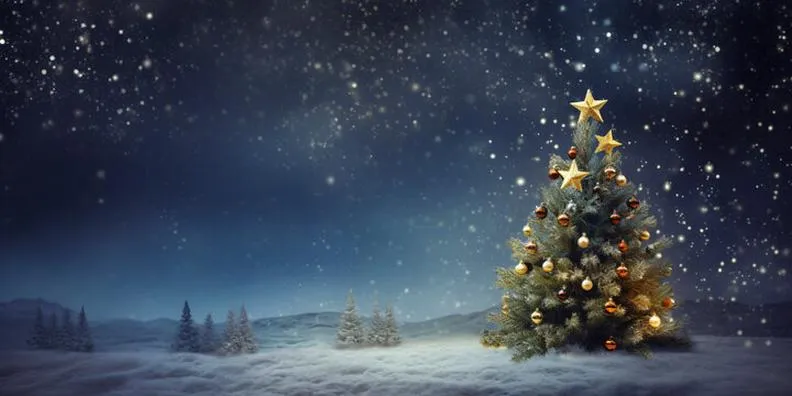
Jednym z najbardziej ekscytujących aspektów korzystania z Photoshopa jest możliwość swobodnego używania warstw. Dzięki nim możesz łatwo łączyć różne elementy, takie jak zdjęcia, grafiki i tekst. Wypróbuj efekt ‘przezroczystości’, aby dodać głębię oraz zainteresowanie wizualne. Ponadto, skorzystaj z opcji ‘Maska warstwy’, co pozwoli Ci na subtelne łączenie kolorów i elementów, nie tracąc ich jakości. Nie zapomnij również o filtrach – mogą one wzbogacić projekt o różne efekty, na przykład rozmycie tła, które skupi uwagę na najważniejszych detalach kartki.
Gdy już skończysz projektować kartkę, zastanów się nad jej wydrukowaniem. Warto postawić na wysokiej jakości papier, by uzyskać najlepszy efekt. Możesz także rozważyć dodanie ręcznie pisanych elementów lub ozdób, które sprawią, że kartka nabierze jeszcze bardziej osobistego charakteru. Czas spędzony na tworzeniu takiej unikalnej kartki na pewno zostanie doceniony przez obdarowywanych, a Ty poczujesz satysfakcję z własnych pomysłów oraz starań w Photoshopie!
Kreatywne pomysły na kartki świąteczne w Photoshopie
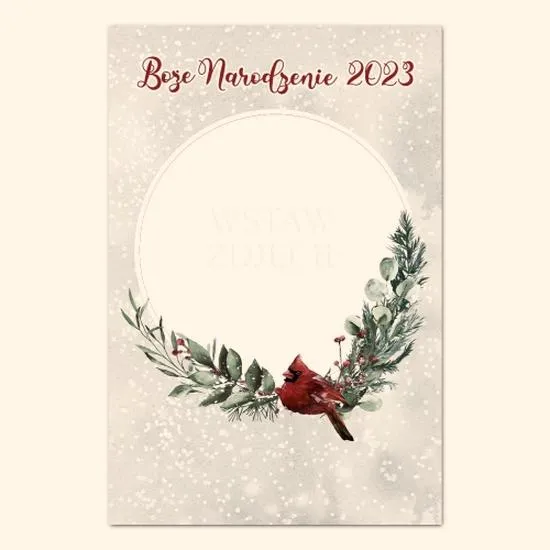
W tym artykule zaprezentuję kilka inspirujących pomysłów na stworzenie unikalnych i kreatywnych kartek świątecznych z użyciem programu Photoshop. Każdy z poniższych kroków pomoże Ci zastosować różnorodne techniki i efekty, aby Twoje kartki nabrały wyjątkowego charakteru i pełniły świąteczny klimat.
- Wybór tła i kolorów – Na początku zastanów się, jaką atmosferę pragniesz stworzyć. Możesz zdecydować się na tradycyjne kolory świąteczne, takie jak czerwień, zieleń i złoto, lub postawić na nowoczesne pastelowe odcienie. Przygotuj kilka warstw kolorowego tła, co umożliwi Ci ich łatwą edycję na dalszym etapie. Dodatkowo, dodaj gradienty lub tekstury, aby urozmaicić wygląd kartki.
- Stworzenie grafiki i elementów dekoracyjnych – W Photoshopie skorzystaj z narzędzi do rysowania, filtrów oraz gotowych elementów graficznych. Przygotuj różne kształty, takie jak choinki, renifery czy bałwanki. Dodatkowo, eksperymentuj z przefiltrowanymi zdjęciami, które wprowadzą głębię do Twojego projektu. Nie zapomnij dodać ręcznie rysowanych detali, co sprawi, że kartka będzie jeszcze bardziej oryginalna.
- Personalizacja tekstu – Dodaj świąteczne życzenia, korzystając z różnych czcionek i stylów. Wybieraj czcionki o zróżnicowanym wyglądzie, od klasycznych po bardziej fantazyjne. Upewnij się, że tekst jest czytelny i harmonizuje z tłem. Możesz również zastosować efekty cieni lub lekkie rozmycie, nadając mu dodatkowy charakter.
- Dodanie efektów specjalnych – Spróbuj wprowadzić różnorodne efekty, takie jak blask, cień czy rozmycie, aby Twoja kartka zyskała głębię i wymiarowość. Zabawa przezroczystością poszczególnych warstw również doda niepowtarzalnego wyglądu. Pamiętaj jednak, aby nie przesadzić z efektami; subtelność najczęściej przynosi lepsze rezultaty.
- Końcowe szlify i zapisywanie projektu – Po zakończeniu pracy nad kartką, poświęć chwilę na ostateczne poprawki. Zwróć uwagę na kolory, kontrast oraz rozmieszczenie elementów. Kiedy uznasz, że wszystko wygląda perfekcyjnie, zapisz projekt w wybranym formacie. Pamiętaj, aby stworzyć kopię w wysokiej rozdzielczości, co pozwoli na łatwe wydrukowanie lub przesłanie w formie elektronicznej.
Nowoczesne trendy w projektowaniu kartek świątecznych w Photoshopie
Obecnie projektowanie kartek świątecznych w Photoshopie przybrało formę sztuki, która łączy kreatywność z wiedzą o nowoczesnych trendach. Poniżej znajdziesz kluczowe wskazówki, które pozwolą Ci tworzyć oryginalne i efektowne kartki, wyróżniające się na tle tradycyjnych rozwiązań.
- Minimalizm w projektowaniu: Współczesne kartki świąteczne często opierają się na zasadzie „mniej znaczy więcej”. Warto postawić na prostotę, czyste linie oraz ograniczoną paletę kolorów, co może przynieść elegancki efekt. Zamiast tworzyć przeładowane kompozycje graficzne, lepiej wykorzystać niewielką ilość elementów, które świadczą o jakości i stylu.
- Personalizacja: W erze cyfrowej dodawanie osobistego dotyku do kartki ma ogromną wartość. Możesz korzystać ze zdjęć, imion czy unikalnych życzeń, aby każda kartka zamieniła się w spersonalizowane dzieło sztuki. Taki sposób podejścia sprawia, że odbiorcy czują się wyjątkowo, a kartka zyskuje szczególne znaczenie.
- Użycie tekstur i warstw: Dodawanie tekstur do projektów przynosi im głębię i charakter. Photoshop oferuje wiele możliwości pracy z warstwami, co pozwala na stosowanie różnych efektów, takich jak cień, blask czy przezroczystość, które uatrakcyjniają całe twoje projekty. Eksperymentuj z różnymi materiałami, od papieru teksturowanego po metaliczne efekty, aby nadać im trójwymiarowość.
- Szablony i premade graphics: Korzystanie z gotowych szablonów znacząco przyspiesza proces tworzenia. Szukaj inspirujących elementów graficznych, które będziesz mógł łatwo dostosować do swoich potrzeb. Dzięki temu skoncentrujesz się na kreatywnych detalach, oszczędzając jednocześnie czas.
- Zastosowanie żywych kolorów i odważnych wzorów: Choć minimalizm cieszy się dużą popularnością, nie obawiaj się używać intensywnych barw oraz wyrazistych wzorów, które przyciągają uwagę. Szczególnie zima to czas radosnych i ciepłych kolorów – bieli, zieleni, czerwieni – które doskonale współgrają z typowymi świątecznymi motywami.
Krok po kroku: jak zaprojektować kartkę świąteczną z wykorzystaniem Adobe Photoshop
Tworzenie własnej kartki świątecznej w Adobe Photoshop zapewnia świetną zabawę oraz doskonałą okazję do artystycznego wyrażenia siebie. Skoro o tym mowa, zainspiruj się wyjątkowymi pomysłami na świąteczne tło do zdjęć. Na początku ustalam temat - zastanawiam się, czy wybrać tradycyjną kartę z choinką i prezentami, czy może postawić na coś bardziej nowoczesnego z nietypową kolorystyką. Gdy mam już pomysł, otwieram Photoshop i tworzę nowy dokument o wymiarach 148 mm na 105 mm, co odpowiada standardowemu rozmiarowi kartki A6. Ważne jest także, by wybrać odpowiednią rozdzielczość - 300 DPI to najlepszy wybór, aby uzyskać najwyższą jakość druku.
W kolejnej fazie przystępuję do pracy nad tłem. Wybieram kolorystykę, która oddaje świąteczny klimat - na przykład śnieżną biel, głęboką zieleń lub intensywną czerwień. Następnie dodaję różne elementy graficzne. Używam dostępnych w Photoshopie pędzli oraz faktur, aby wzbogacić tło o teksturę, na przykład imitację śniegu czy bombek. Zazwyczaj korzystam z kilku warstw, co daje mi większą elastyczność podczas edytowania. Używając praktycznych skrótów klawiaturowych, takich jak Ctrl + J, szybko duplikuję warstwy, co pozwala mi uzyskać bogatszy efekt.
Wybór czcionki oraz elementów graficznych odgrywa kluczową rolę
Później następuje moment na dodanie tekstu. To bardzo istotny krok, ponieważ przesłanie stanowi kluczowy element kartki. Wybieram czcionkę, która doskonale pasuje do tematyki - często decyduję się na coś klasycznego, jak Times New Roman, ale czasami skłaniam się ku bardziej ozdobnym krojom, takim jak Great Vibes. Ważne, by tekst był dobre widoczny i harmonizował z całą kompozycją. Dobrym pomysłem jest także dodanie różnych grafik, na przykład świątecznych ikon lub zdjęć rodzinnych - ich zaimportowanie i dostosowanie rozmiaru zajmuje tylko chwilę i sprawia, że projekt nabiera indywidualnego charakteru.
Na końcu przystępuję do zapisywania projektu. Najpierw zapisuję plik w formacie PSD, co umożliwia późniejsze edytowanie, a następnie eksportuję go do formatu JPEG, idealnego do druku oraz dzielenia się z bliskimi. Pamiętam, aby sprawdzić jakość obrazu, co zapewnia zadowolenie z efektu końcowego. Po chwili cieszę się widokiem gotowej kartki, którą mogę śmiało wysłać rodzinie i przyjaciołom. Stworzenie własnej kartki świątecznej w Photoshopie okazuje się naprawdę satysfakcjonującym doświadczeniem, które łączy twórczość z tradycją! Jak już tu trafiłeś to zobacz, jak stworzyć efektowną kratkę w photoshopie.
Ciekawostką jest, że użycie różnych stylów warstw w Photoshopie, takich jak cień czy blask, może dodać głębi i wymiaru do Twojej kartki świątecznej, sprawiając, że będzie się wyróżniała spośród innych tradycyjnych projektów.
Inspiracje z Andy Design: jak profesjonalnie przygotować świąteczną kartkę w Photoshopie
Przygotowanie świątecznej kartki w Photoshopie stanowi niezwykle przyjemne zadanie, które pozwala wyrazić naszą kreatywność oraz zaangażowanie w tworzenie świątecznej atmosfery. Zaczynam od określenia koncepcji, którą pragnę zrealizować. W większości przypadków czerpię inspiracje z kolorystyki świątecznej, znanych motywów czy tekstur, które odzwierciedlają magię tego okresu. W tym roku zdecydowałem się na klasyczne połączenie czerwieni, zieleni i złota, które doskonale oddają klimat Bożego Narodzenia. Na początek ustalam dokładny format kartki; zazwyczaj najlepszym wyborem okazuje się A5 – łatwe do wydrukowania oraz rozesłania.
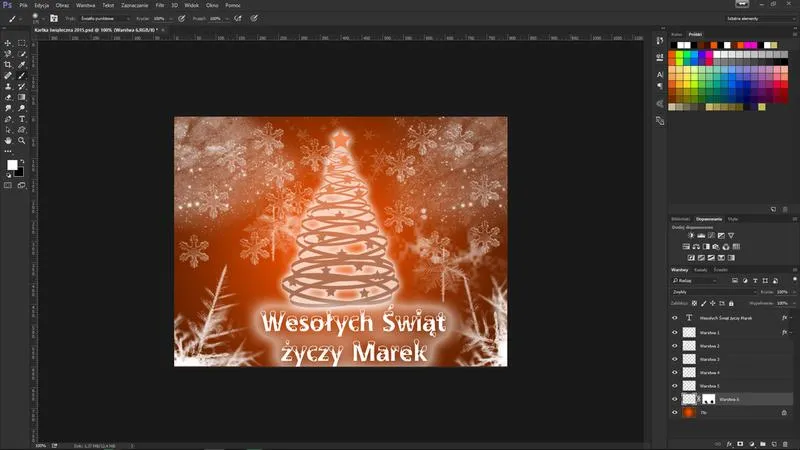
W pracy w Photoshopie rozpoczynam proces od stworzenia nowego projektu oraz zdefiniowania tła. Skoro jesteśmy w temacie to poznaj skuteczne metody usuwania tła w Photoshopie. Wykorzystując warstwy, zyskuję pełną kontrolę nad każdym elementem. Do tła dodaję delikatny gradient lub teksturę, która może przypominać bożonarodzeniowy sweter. Ponadto, sięgam po gotowe zasoby dostępne w internecie, takie jak różnorodne elementy do dekoracji kartek. Pamiętam też, aby nie przesadzać z ilością efektów – zasada "mniej znaczy więcej" sprawdza się w tym przypadku doskonale. Kluczem do osiągnięcia sukcesu pozostaje połączenie prostoty z elegancją oraz osobistym akcentem, na przykład własnoręcznie napisanym tekstem.
Świetne rezultaty dzięki wykorzystaniu warstw i efektów w Photoshopie
Warto zwrócić uwagę na techniki, które mają potencjał wzbogacenia naszej kartki. Efekt cienia oraz światła dodaje głębi, a różne style tekstu pozwalają napomknąć o wyróżnieniu napisów. Nie boję się korzystać z filtrów, które potrafią nadać zdjęciom magiczny wygląd – na przykład efekt rozmycia tła czy nałożenie delikatnej poświaty na świąteczne elementy. Po kilku próbach mogę uzyskać doskonały balans między grafiką a tekstem, a osiągnięty efekt z pewnością zaskoczy obdarowanych. Dodatkowo warto pamiętać o dostosowywaniu rozmiarów czcionek i sposobach ich układania; zwykle wybieram czcionki bezszeryfowe, które są zarówno czytelne, jak i nowoczesne.
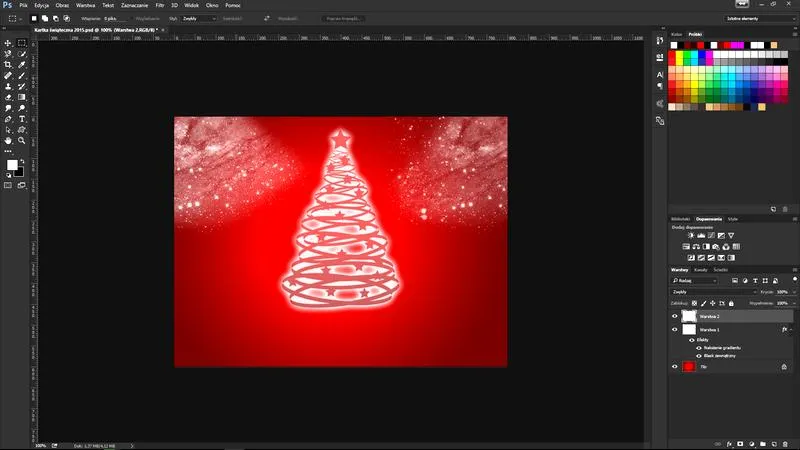
Na zakończenie koncentruję się na personalizacji kartki, co nadaje jej wyjątkowego charakteru. Dodaję zdjęcie rodziny lub bliskich, co jeszcze bardziej podkreśla świąteczny klimat. Ponadto, dbam o odpowiednie formatowanie, aby kartki prezentowały się nienagannie po wydrukowaniu. Gdy finalizuję projekt, dobrze jest zapisać go w kilku formatach – jednym do druku, a innym do wysyłki elektronicznej. Dzięki tym wszystkim krokom z dumą mogę podarować spersonalizowaną kartkę świąteczną, która wywoła uśmiech na twarzy obdarowanych. W końcu taka okazja stanowi fantastyczny sposób na przekazanie ciepłych życzeń w nieco inny, kreatywny sposób!
| Element | Opis |
|---|---|
| Koncepcja | Określenie tematu kartki, inspirowanie się kolorystyką, motywami i teksturami świątecznymi. |
| Kolorystyka | Klasyczne połączenie czerwieni, zieleni i złota. |
| Format kartki | A5 – łatwe do wydrukowania oraz rozesłania. |
| Tło | Dodanie delikatnego gradientu lub tekstury przypominającej bożonarodzeniowy sweter. |
| Warstwy | Wykorzystanie warstw dla pełnej kontroli nad elementami kartki. |
| Prostota i elegancja | Klucz do sukcesu – nie przesadzaj z efektami. |
| Styl tekstu | Różne style pozwalają na wyróżnienie napisów. |
| Efekty | Użycie efektu cienia, światła, filtrów i rozmycia tła. |
| Czcionki | Wybór czcionek bezszeryfowych – czytelne i nowoczesne. |
| Personalizacja | Dodanie zdjęcia rodziny lub bliskich w celu podkreślenia świątecznego klimatu. |
| Formatowanie | Dbaj o odpowiednie formatowanie do wydruku. |
| Zapis projektu | Zapis w kilku formatach – jeden do druku, drugi do wysyłki elektronicznej. |
Czy wiedziałeś, że dodanie delikatnego efektu cieplnego, takiego jak "inner glow" (wewnętrzna poświata), do tekstu lub elementów na kartce może dodać im magicznego blasku, idealnego na świąteczne okazje?
Źródła:
- https://ad3.eu/kartki-swiateczne
- https://platformagrafiki.pl/category/photoshop/
FAQ - Najczęściej zadawane pytania
Jakie są podstawowe wymiary kartki A5 w Photoshopie?Standardowe wymiary kartki A5 to 148 mm x 210 mm.
Jakie narzędzia w Photoshopie mogą wzbogacić kartkę świąteczną?Możesz użyć narzędzia 'Pędzel' do dodania akcentów, takich jak śnieżynki, gwiazdy czy choinkowe dekoracje, oraz narzędzia 'Tekst' do dodania życzeń świątecznych.
Dlaczego ważne jest korzystanie z warstw w Photoshopie podczas projektowania kartki?Warstwy pozwalają na swobodne łączenie różnych elementów, takich jak zdjęcia, grafiki i tekst, a także umożliwiają użycie efektu 'przezroczystości', dodając głębię i zainteresowanie wizualne.
Jakie efekty specjalne można zastosować w projekcie kartki świątecznej?Możesz użyć efektów, takich jak blask, cień, czy rozmycie, aby nadać kartce głębię i wymiarowość.
Jakie są zalety dodania osobistych akcentów do kartki świątecznej?Dodanie osobistych akcentów, takich jak ręcznie pisane elementy czy zdjęcia, sprawia, że kartka staje się wyjątkowa i nabiera osobistego charakteru.











